Sonos Beam Ultra


Aperçu
Aperçu
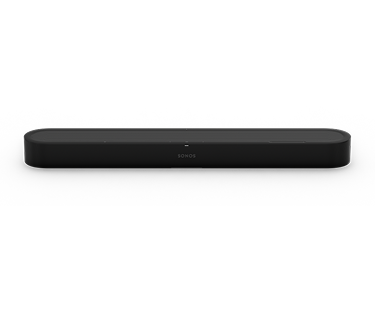
Dotée du véritable son Dolby Atmos 7.1.2 dans une barre de son compacte. Des dialogues clairs. Des basses plus profondes. Un son qui remplit la pièce et qui peut évoluer vers un système Sonos complet.¹
- Le son surround dans une seule barre de son.Le Dolby Atmos 7.1.2 donne à chaque scène plus d’ampleur, de réalisme et d’immersion.¹
- Chaque mot, parfaitement clair. Les dialogues sont clairs dès que la TV s’allume. La fonction d’amélioration vocale les rend encore plus nets.
- Conçue pour votre pièce à vivre. Assez fine pour se glisser sous votre TV. Posez-la sur un meuble ou fixez-la au mur.¹
- Plus de haut-parleurs, plus de détails. Neuf haut-parleurs – soit quatre de plus que la Beam – révèlent plus de profondeur dans chaque note et créent une scène sonore plus large.¹
- Conçue aussi pour la musique. Calibrée par des créateurs récompensés aux GRAMMY et aux Oscars, la Beam Ultra offre un son aussi exceptionnel pour la musique que pour les films.¹
¹ L’expérience Dolby Atmos nécessite un contenu encodé en Dolby Atmos et une connexion HDMI eARC compatible. Dolby, Dolby Atmos et le symbole double-D sont des marques déposées de Dolby Laboratories Licensing Corporation. Fabriqué sous licence de Dolby Laboratories.
Commandes et voyants
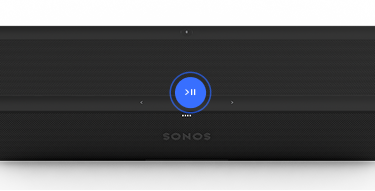 | Lecture/Pause | LectureAppuyez pour lancer ou mettre en pause l’audio. GroupeLorsqu’une autre enceinte Sonos diffuse un contenu audio, appuyez sur Lecture/Pause et maintenez-le enfoncé (pendant environ 1 seconde). Vous entendrez une tonalité et vos enceintes commenceront à diffuser le même contenu. Fonction Sound SwapLorsqu’une autre enceinte Sonos diffuse un contenu audio, appuyez sur Lecture/Pause et maintenez-le enfoncé (pendant environ 2 secondes). Vous entendrez une tonalité et le contenu cessera d’être diffusé sur l’autre enceinte Sonos pour commencer à être diffusé sur votre Beam Ultra. |
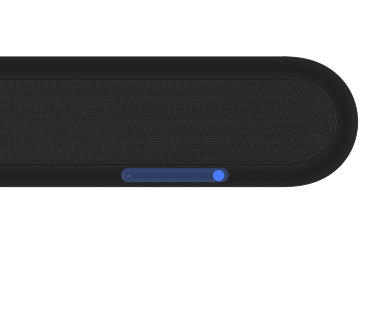 | Volume |
Remarque : Lorsque la musique est en cours de lecture, maintenez appuyé + ou - pour modifier rapidement le volume. |
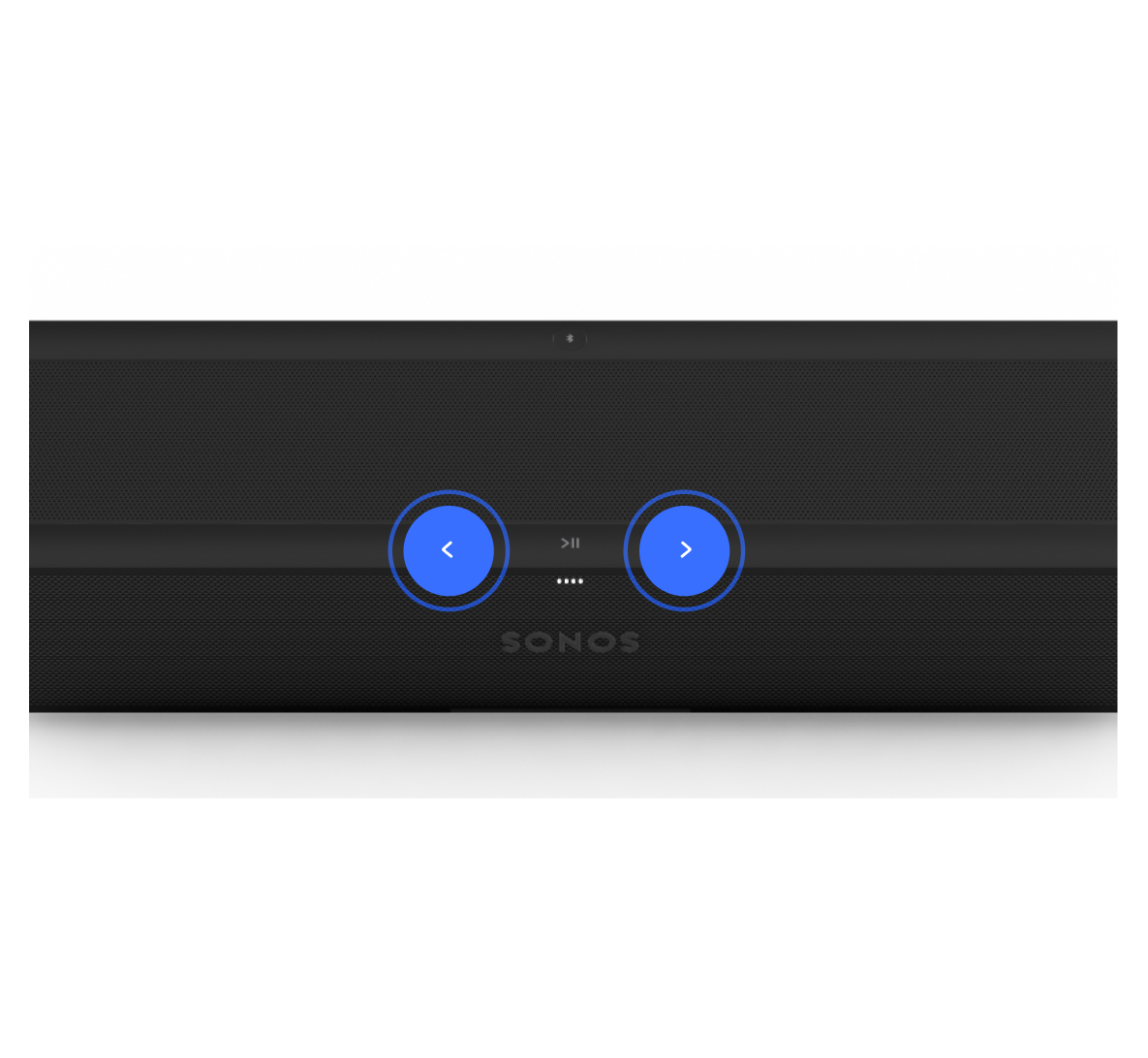 | Suivant/Précédent(musique uniquement) |
Remarque : Vous ne pouvez pas avancer ou revenir en arrière lors de l’écoute d’une station de radio. |
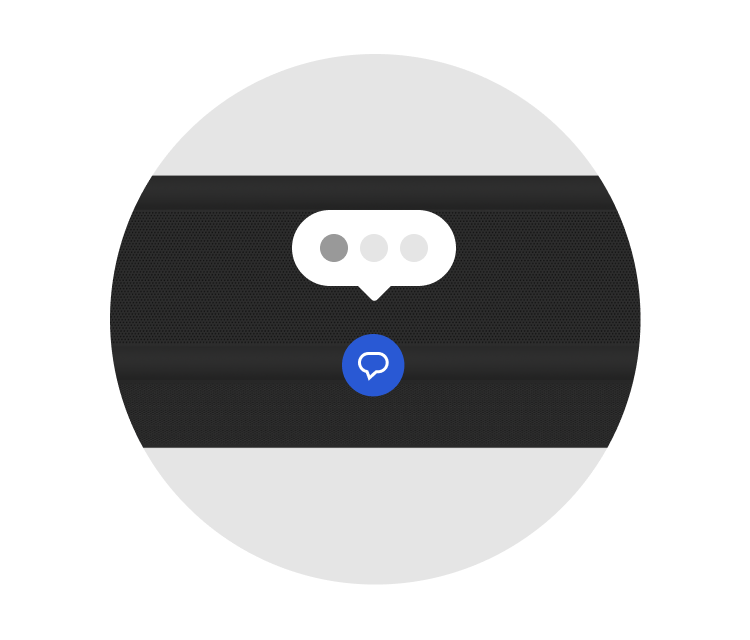 | Contrôle vocal | Appuyez sur l’icône des services vocaux pour activer ou désactiver les services vocaux.
Remarque : l’interrupteur du micro situé sur le panneau de connexion (à l’arrière) doit être activé pour utiliser les services vocaux. |
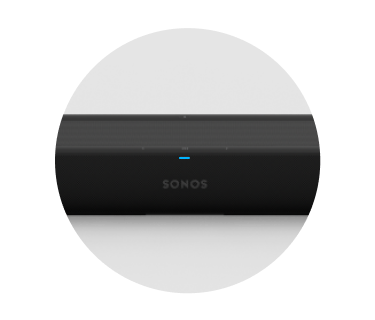 | Voyant d’état |
|
Panneau de connexion
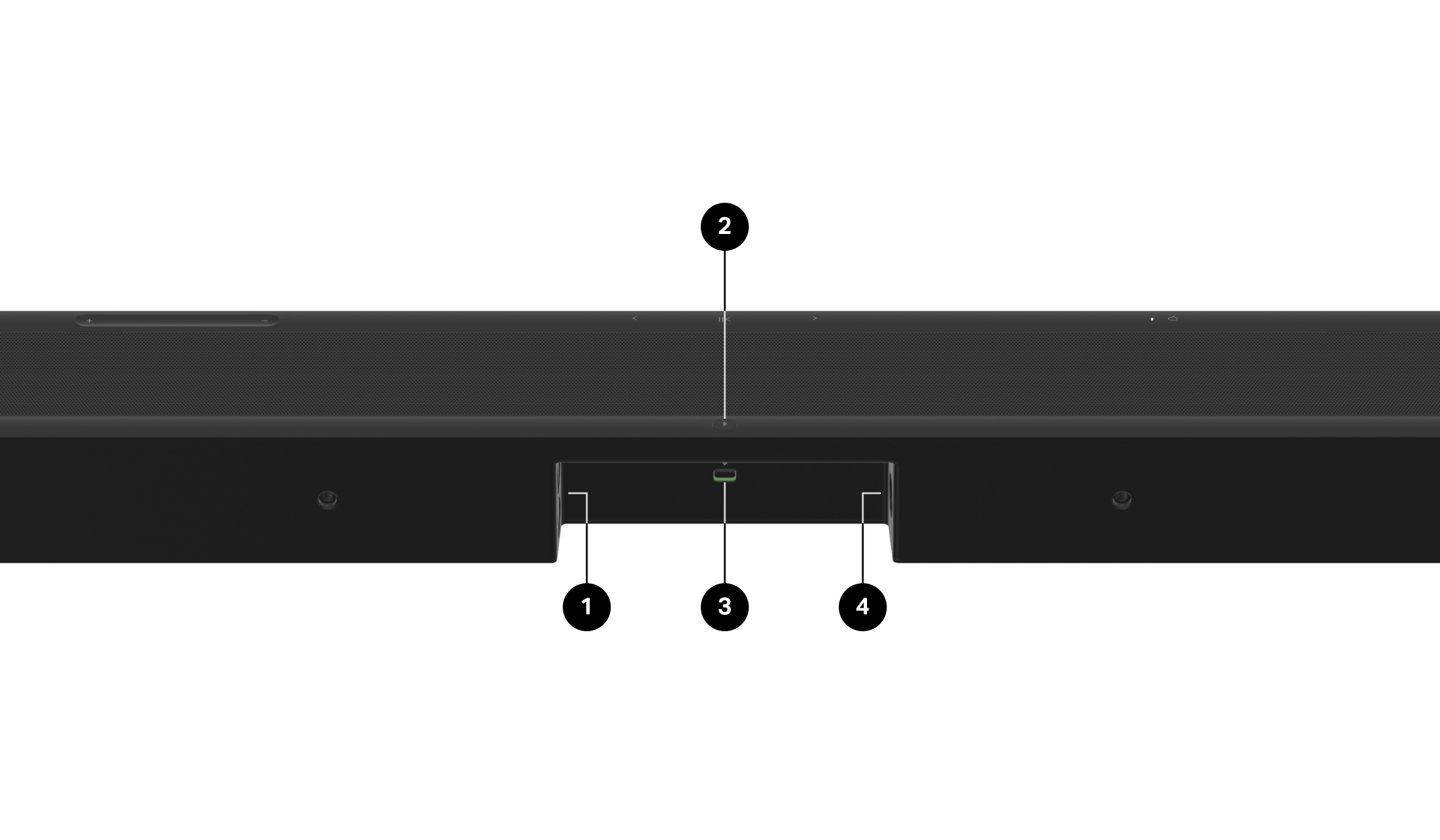
1 | Port HDMI | ARC ou eARCConnectez votre barre de son au port HDMI eARC ou ARC de votre TV à l’aide d’un câble HDMI (fourni). OptiqueConnectez votre barre de son au port optique de votre TV à l’aide d’un adaptateur audio optique Sonos (vendu séparément) et d’un câble HDMI (fourni). |
2 | Bouton Bluetooth | Associer un nouvel appareil :
Lorsque votre Beam Ultra est connecté avec succès en Bluetooth, le voyant d’état devient bleu fixe. |
4 | Interrupteur universel du micro | Basculez pour activer ou désactiver tous les micros des produits.
Remarque : pour utiliser les services vocaux, l’interrupteur du micro et le voyant des services vocaux doivent être allumés. |
5 | Entrée d’alimentation secteur (CA) | Utilisez uniquement le câble d’alimentation fourni (l’utilisation d’un câble d’alimentation d’une autre marque annulera votre garantie). Remarque: Veillez à bien insérer le câble d’alimentation jusqu’à ce qu’il soit à niveau avec l’enceinte. |
Emplacement
Voici quelques conseils pour profiter au maximum des performances de votre barre de son Beam Ultra:
- Placez la Beam Ultra sur une surface stable et horizontale. Ne la posez pas verticalement ou sur le côté.
- N'enfermez pas la Beam Ultra dans un meuble et ne la placez pas dans un coin.
- Vérifiez que les commandes tactiles sont orientées vers le haut.
- Pour une meilleure qualité sonore, placez la Beam Ultra devant et sous votre TV. Vous pouvez également la fixer au-dessus de votre TV.
- Si vous placez votre Beam Ultra sous votre TV, conservez un espace de 10 cm au minimum entre le haut de la barre de son et le bas de votre TV.
Branchez les câbles
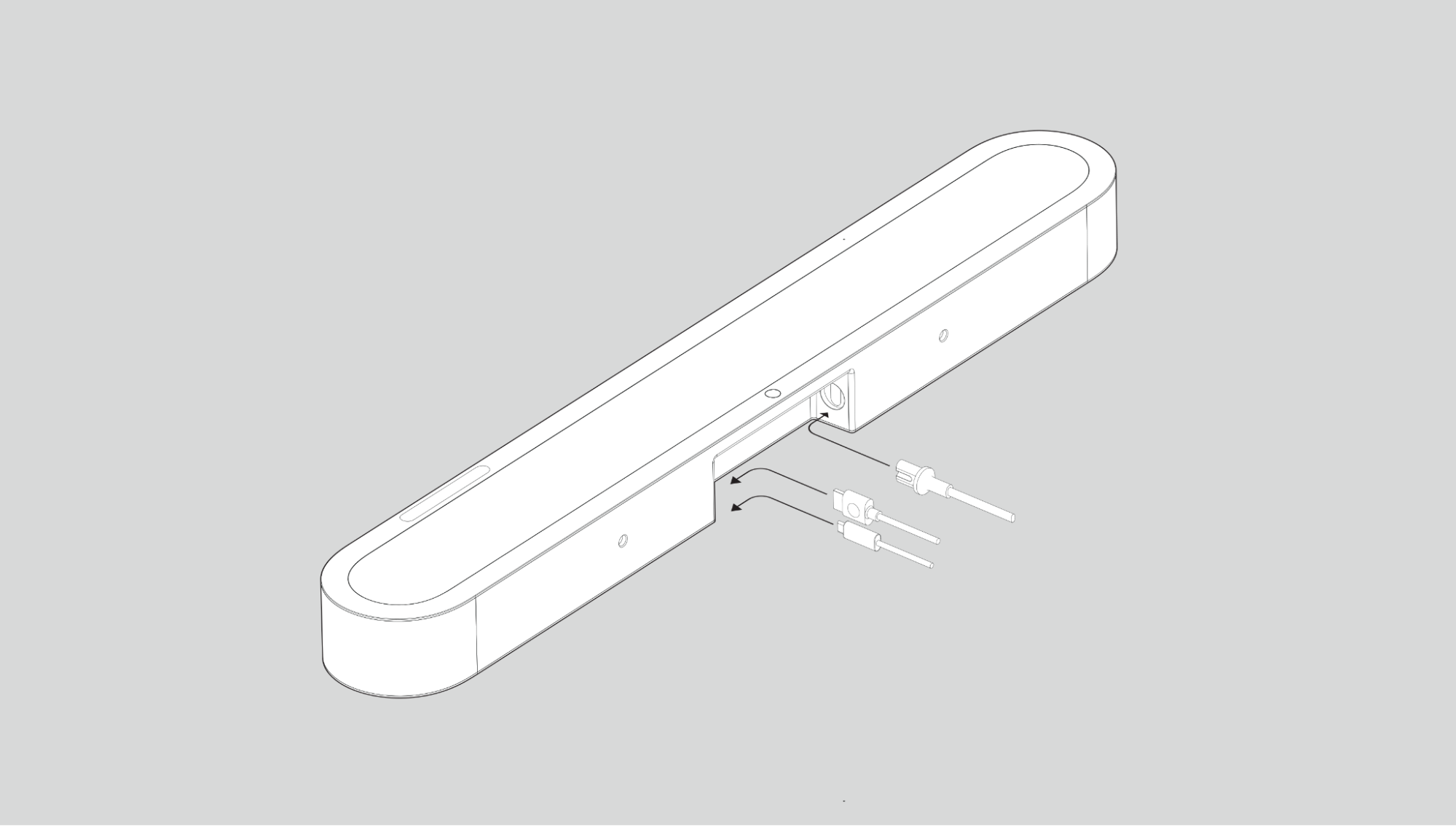
Une fois que votre barre de son est bien positionnée, utilisez les câbles fournis pour finir l'installation de votre Beam Ultra.
Avant de commencer:
- Déconnectez tout équipement de home cinéma ou audio surround existant de votre TV.
- Connectez les appareils externes, tels qu’une passerelle multimédia ou un lecteur DVD, directement sur votre TV.
- Allumez votre TV.
1 | Branchez le câble d’alimentation à Beam Ultra et raccordez-le à une prise de courant. Remarque : Utilisez uniquement le câble d’alimentation fourni (l’utilisation d’un câble d’alimentation d’une autre marque annulera votre garantie). | |
2 |
| |
3 | Branchez l’autre extrémité du câble HDMI à votre TV :
1. Retirez le capuchon de protection de l’adaptateur optique, puis fixez l’adaptateur optique au câble HDMI. 2. Branchez l’adaptateur optique sur la sortie numérique optique OUT de votre TV. Remarque : Assurez-vous que l’adaptateur optique est bien aligné avec le port avant de l’insérer complètement. Une mauvaise insertion pourrait endommager l’adaptateur. |
Support mural
Utilisez le support mural Beam Ultra (vendu séparément) pour fixer la Beam Ultra au mur sous (recommandé) ou au-dessus de votre TV.
La Beam Ultra n’est pas compatible avec les supports muraux conçus pour d’autres barres de son Sonos, y compris la Beam Gen 2, l’Arc et l’Arc Ultra. L’utilisation d’un support incompatible présente un risque pour la sécurité.
Sonos recommande :
- Pour des performances acoustiques optimales :
- Laissez au moins 2,5 cm d’espace de chaque côté de la barre de son par rapport au mur ou à tout autre obstacle.
- Laissez un espace libre d’au moins 10 cm au-dessus de la barre de son. Cela permet au son d’être projeté vers le plafond pour un effet immersif en hauteur.
- Si vous disposez de moins de 10 cm d’espace au-dessus de la barre de son, nous vous recommandons d’activer le son en hauteur simulé dans les Paramètres > Beam Ultra > Audio en hauteur. Cela simulera l’effet du son en hauteur sans envoyer le son vers le plafond.
- Assurez-vous que les commandes tactiles de la Beam Ultra sont orientées vers le haut.
Remarque : Contrairement au support mural de l’Arc, celui de la Beam Ultra n’inclut pas d’aimants pour le calibrage.
Contenu
- Support mural Beam Ultra
- Gabarit de positionnement (ne le jetez pas — il peut ressembler à un matériau d’emballage)
- 2 boutons
- 4 chevilles murales
- 4 vis #10-12 A
Outils recommandés
- Crayon ou marqueur pour repérer l’emplacement des vis
- Niveau
- Tournevis cruciforme ou perceuse électrique
- Perceuse avec foret adapté (voir tableau ci-dessous)
| Matériau du mur | Pré-perçage |
|---|---|
Montant en bois | Foret de 3 mm (1/8 po) |
Cloison sèche (sans montant) | Mèche de 8 mm (5/16 po) |
Plâtre | Mèche de 8 mm (5/16 po) |
Béton ou brique | Mèche de 8 mm (5/16 po) |
Support mural
Avant de commencer, vérifiez que les flèches du support mural pointent vers le haut et que le logo Sonos est orienté vers l’extérieur. Lors de l’installation, les commandes tactiles de votre Beam Ultra doivent également être orientées vers le haut. La ligne verticale sur le support indique le centre.
Installation
1 | À l’aide d’un niveau pour garantir la précision, utilisez le support mural pour marquer l’emplacement des vis. Alignez le bord supérieur avec le bas de votre TV. Positionnez la ligne centrale à l’endroit où vous souhaitez placer le centre de votre Beam Ultra. Il doit y avoir au minimum 14 cm entre le haut du support mural et la TV. Marquez l’emplacement des vis et retirez le support mural pour le moment. | 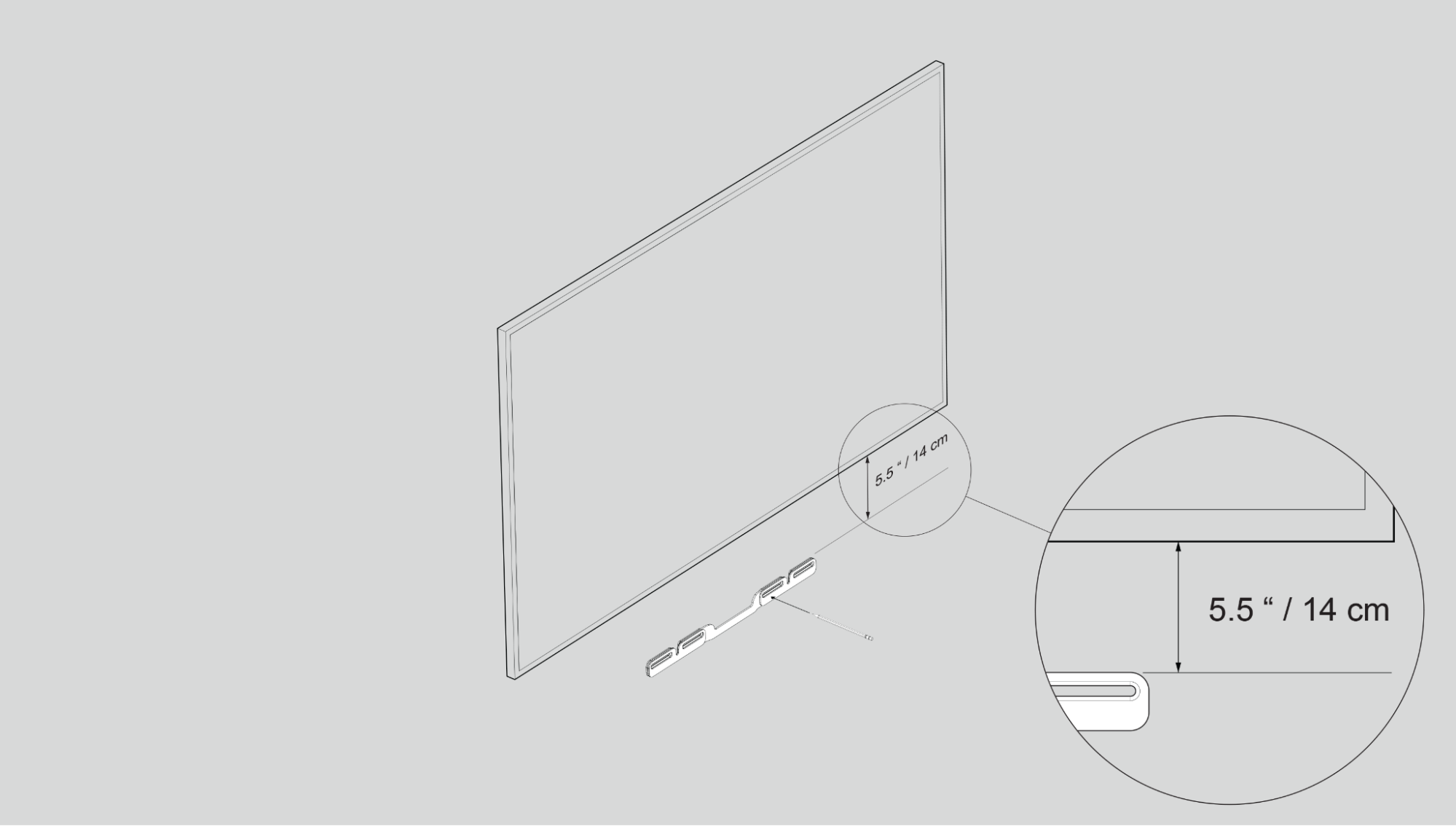 |
2 | Si vous utilisez les chevilles murales fournies, utilisez un foret de 8 mm pour percer les avant-trous, puis insérez les chevilles. N’utilisez pas les chevilles si vous percez dans du bois ou du plastique. | 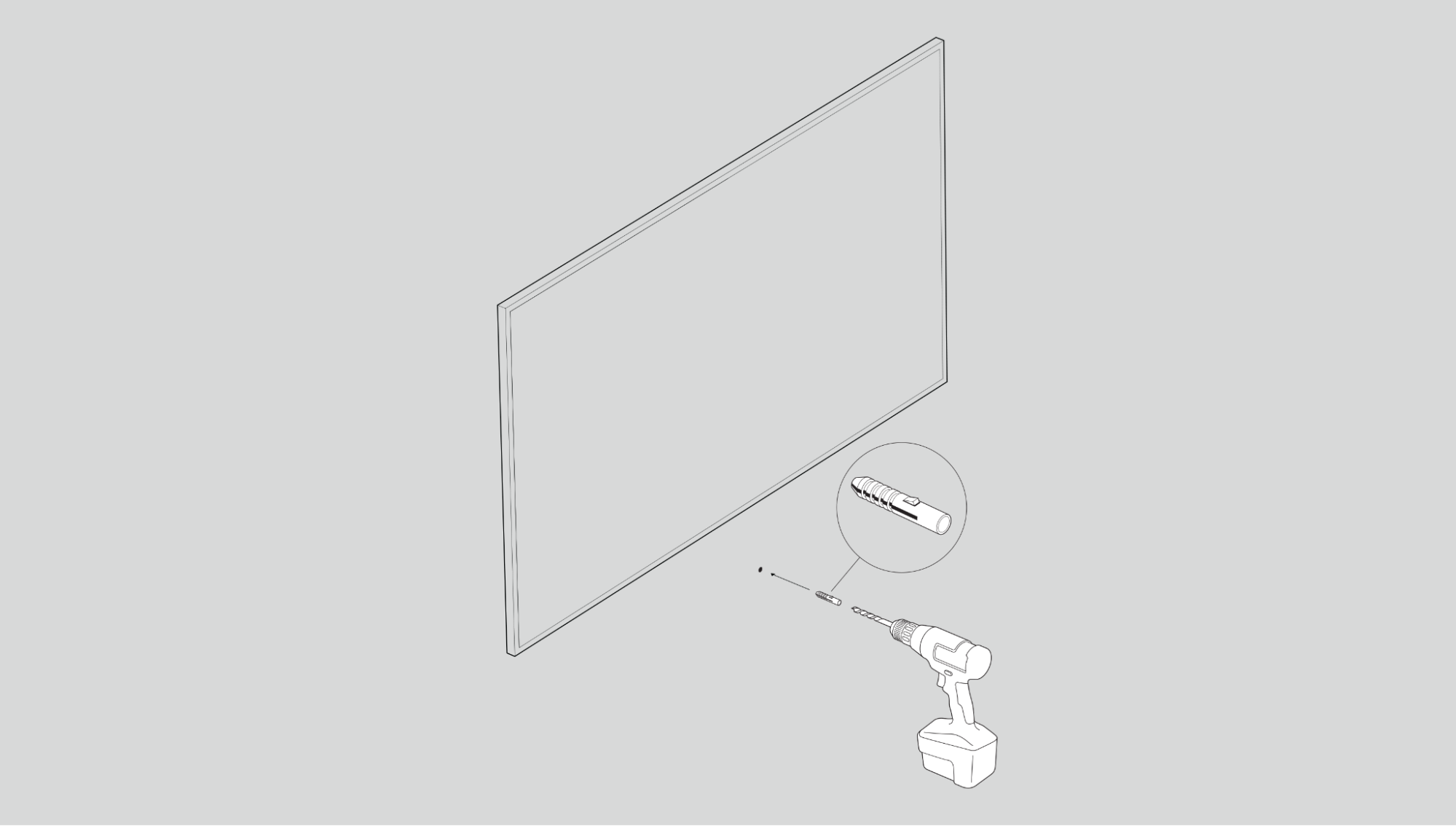 |
3 | Placez le support mural au-dessus des emplacements de vis marqués. Utilisez un tournevis cruciforme ou une perceuse électrique pour fixer le support au mur, en veillant à ce que les flèches au centre pointent vers le haut et que le logo Sonos soit orienté vers l’extérieur. | 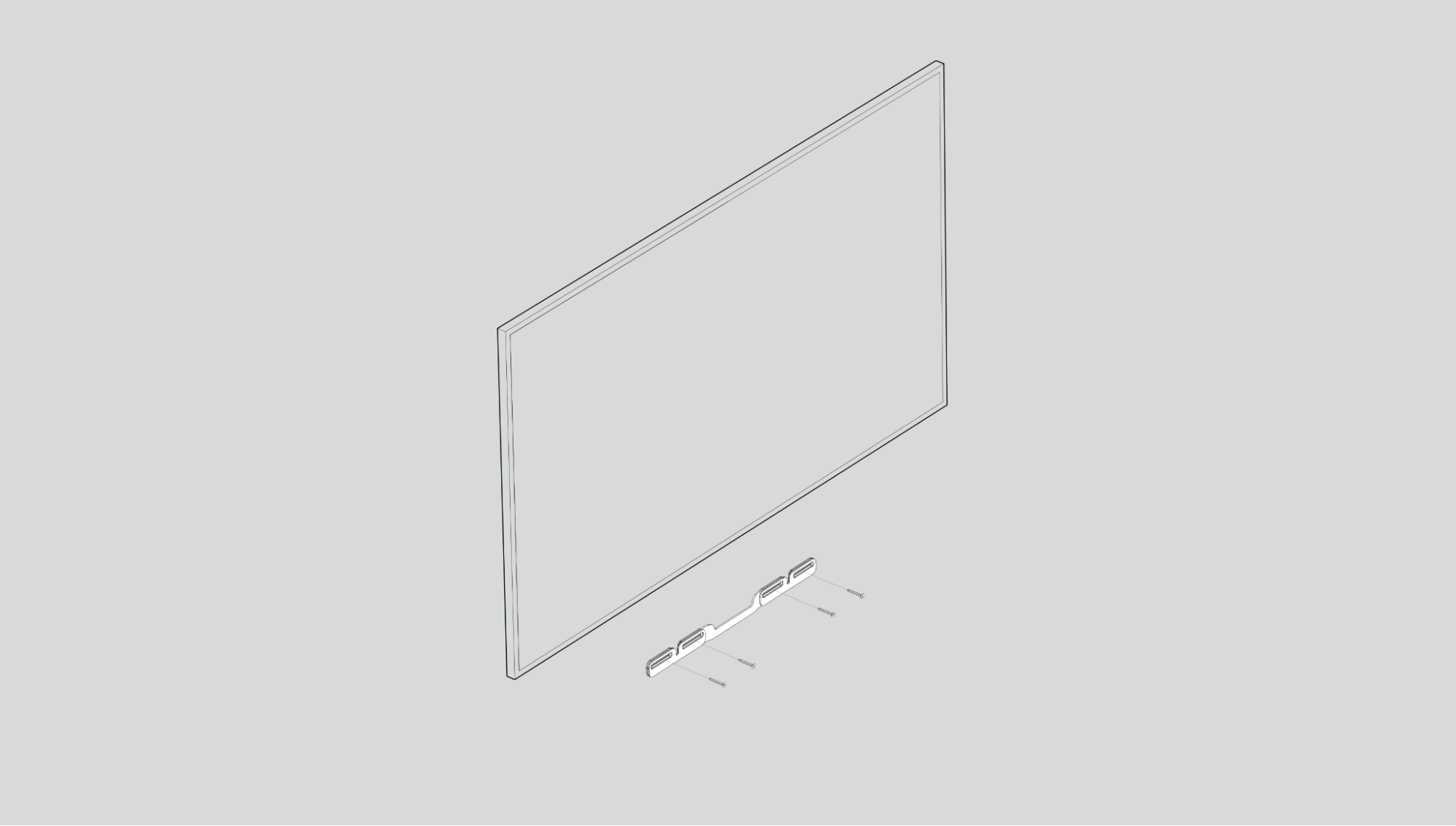 |
4 | Vissez les 2 molettes (vis à main) à l’arrière de la barre de son jusqu’à ce qu’elles soient complètement serrées. | 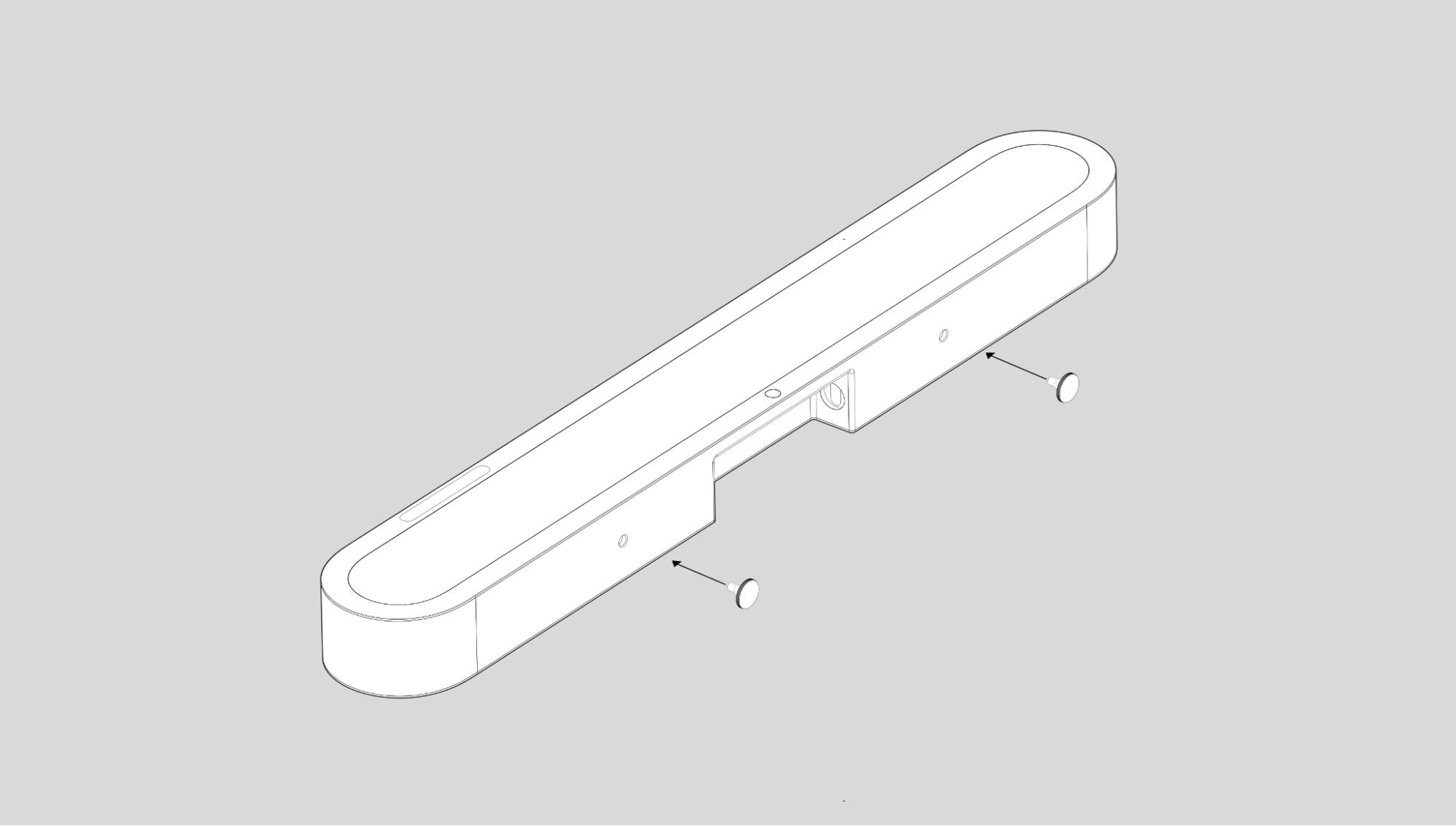 |
5 | Branchez les câbles d’alimentation et HDMI à l’arrière de la barre de son. Remarque : si vous connectez les câbles à la TV maintenant, assurez-vous de brancher le câble HDMI sur le port HDMI ARC ou eARC de votre TV. | |
6 | Faites glisser la barre de son vers le bas afin que les boutons s’insèrent dans les encoches du support mural. Vérifiez que les commandes tactiles sont orientées vers le haut et que la barre de son est bien en place. | 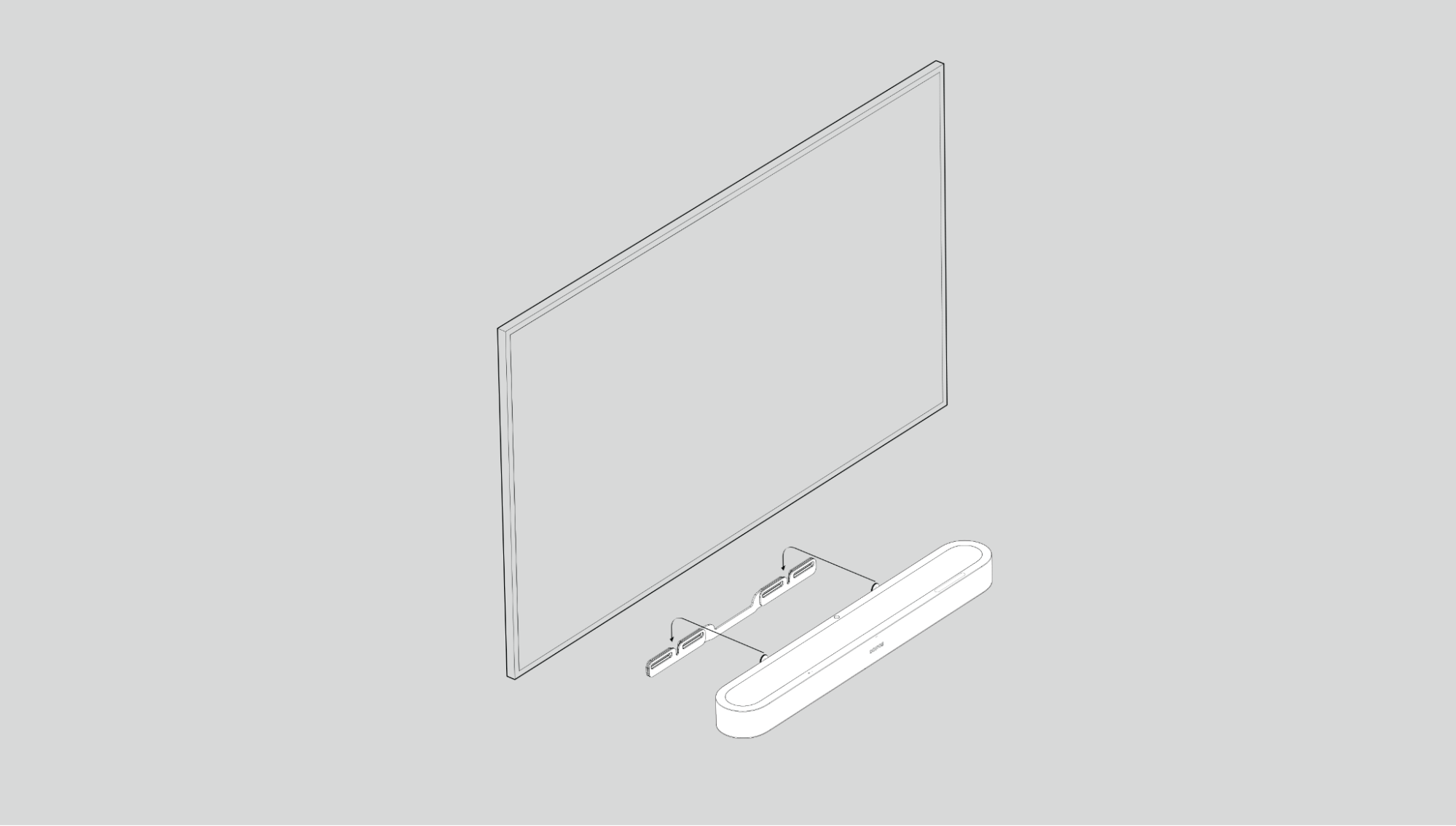 |
Home cinéma
Commencez avec Beam Ultra et faites évoluer votre système au fil du temps avec des enceintes Sonos qui se connectent facilement en Wi-Fi.
Utilisez l’application Sonos pour configurer votre home cinéma et activer des fonctionnalités pratiques.
- Placez vos produits Sonos compatibles dans la pièce.
- Configurez vos produits Sonos dans l’application Sonos (si ce n’est pas déjà fait).
- Accédez à Paramètres
 et sélectionnez votre Beam Ultra.
 - Sélectionnez + Connecter Sub ou + Configurer les enceintes surround pour commencer.
Paramètres home cinéma
Utilisez l’application Sonos pour ajuster les paramètres home cinéma :
- Accédez à Paramètres .
- Sélectionnez la pièce.
- Accédez à Home cinéma pour commencer.
| Paramètre | Description |
|---|---|
Lecture automatique TV | Si de la musique ou un autre contenu est en cours de lecture lorsque vous allumez votre téléviseur, l’audio bascule automatiquement sur le son de la TV (par défaut). |
Dissocier lors de la lecture automatique | Si votre enceinte home cinéma est regroupée avec d’autres produits lorsque vous allumez la TV, elle quitte automatiquement le groupe (par défaut). |
Synchronisation du dialogue TV | Si le son de la TV n’est pas synchronisé avec l’image, vous pouvez ajuster le délai audio (synchronisation labiale) dans les paramètres de votre pièce. |
Délai audio du groupe | Si vous remarquez des problèmes audio lors de la lecture sur un groupe, vous pouvez ajuster ce paramètre. |
Configuration de la TV | Reprenez la configuration de la TV pour apporter des ajustements à votre installation. |
Utiliser l’IR | Activer ou désactiver l’utilisation des télécommandes infrarouges. |
Voyant du signal infrarouge | Activez ou désactivez cette option pour voir le voyant du signal infrarouge sur votre récepteur IR lorsque vous appuyez sur un bouton de votre télécommande. |
Configuration de la télécommande | Lors de la configuration, vous programmerez une télécommande. Vous pouvez programmer une autre télécommande à tout moment. |
Audio en hauteur
Dolby Atmos offre deux canaux audio en hauteur, ce qui vous permet d’élargir votre scène sonore au-delà du plan horizontal.
Lorsque vous écoutez de l’audio Dolby Atmos via S59, Sonos Arc, Arc SL, Arc Ultra, Beam (Gen 2) ou Era 300, vous pouvez ajuster le niveau des canaux audio en hauteur en suivant les étapes ci-dessous :
- Ouvrez l’application Sonos.
- Accédez à Paramètres .
- Sélectionnez la pièce équipée de votre produit home cinéma compatible Atmos.
- Sélectionner Audio en hauteur .
- Utilisez le curseur pour augmenter ou diminuer le volume des canaux audio en hauteur.
Mode son en hauteur
Le mode son en hauteur optimise les effets sonores en hauteur selon que l’espace au-dessus de l’enceinte est dégagé ou obstrué (par exemple si elle est placée dans un meuble TV).
Simulé
Utilisez cette fonctionnalité si vous disposez de moins de 10 cm d’espace au-dessus de votre barre de son. Le son en hauteur sera simulé plutôt que diffusé par le haut de l’enceinte.
Trueplay™
Le calibrage Trueplay mesure la façon dont le son se réfléchit sur les murs, les meubles et d’autres surfaces dans une pièce, puis ajuste finement votre enceinte Sonos pour garantir une qualité sonore optimale, où que vous la placiez.
Lors de la configuration, choisissez l’option Trueplay qui convient le mieux à vos besoins et à votre espace.
Si vous souhaitez recalibrer plus tard, suivez ces étapes :
- Rendez-vous dans Paramètres .
- Choisissez le produit que vous souhaitez calibrer.
- Sélectionnez Trueplay .
Calibrage avancé
Le calibrage avancé est personnalisé et précis. Il prend environ 5 minutes et utilise le micro d’un appareil iOS (sous iOS 8 ou version ultérieure), vous devrez donc vous déplacer dans la pièce pendant que le son est ajusté précisément pour votre espace.
Remarque : Le calibrage avancé est le meilleur choix pour les grandes pièces (les espaces ouverts peuvent donner lieu à un calibrage moins précis).
Microphone et voix
Il y a deux façons de contrôler les micros de la Sonos Beam Ultra :
Un interrupteur universel situé à l’arrière permet d’activer et de désactiver tous les micros.
Un bouton de services vocaux situé sur le dessus permet d’activer ou de désactiver les services vocaux sans affecter les micros nécessaires au calibrage Trueplay™ et aux autres fonctionnalités dépendantes des micros.
- Lorsque les deux sont activés, le contrôle vocal et toutes les fonctionnalités dépendantes des micros sont disponibles.
- Lorsque les deux sont désactivés, le contrôle vocal et toutes les fonctionnalités dépendantes des micros sont indisponibles.
- Lorsque l’interrupteur universel des micros est activé et que le voyant des services vocaux est éteint, le calibrage Trueplay™ et les autres fonctionnalités dépendantes des micros sont disponibles mais le contrôle vocal est désactivé.
Contrôle vocal
Vous pouvez ajouter Sonos Voice Control , ou un assistant vocal que vous utilisez fréquemment, pour contrôler votre système Sonos à la voix.
Remarque : Si vous ajoutez un assistant vocal, téléchargez d'abord l'application de l'assistant vocal avant de l'ajouter à votre système Sonos.
Pour ajouter le contrôle vocal dans l’application Sonos :
- Accédez à Paramètres .
- Sélectionnez Paramètres généraux.
- Sélectionnez Assistants vocaux, puis choisissez + Ajouter un assistant vocal pour commencer.
| Service | Description |
|---|---|
Sonos Voice Control | Écoutez de la musique et contrôlez votre système en toute simplicité, sans les mains. Tout commence par « Dis Sonos ». Voici quelques exemples de ce que vous pouvez faire sans les mains avec Sonos Voice Control :
|
Paramètres du produit
Utilisez l’application Sonos pour ajuster les paramètres du produit pour votre Beam Ultra :
- Accédez à Paramètres.
- Sélectionnez la pièce.
- Sélectionnez Beam Ultra dans Produits pour commencer.
| Paramètre | Description |
|---|---|
Statut | |
Microphone | Indique si l’interrupteur du micro est activé ou désactivé. |
Réseau | Voir l’état de la connexion Wi-Fi et d’autres informations sur le réseau. |
Connexion | |
Désactiver le Wi-Fi / Activer le Wi-Fi | Activez ou désactivez le Wi-Fi. Remarque: Un câble Ethernet, relié à votre routeur, est nécessaire pour pouvoir désactiver le Wi-Fi. |
Transfert du son de la TV
Transférez instantanément le son de votre TV depuis une Beam Ultra vers Sonos Ace Ultra et Sonos Ace, et plongez au cœur d’un son surround incroyable avec l’audio spatial.
Remarque: Seul le son de la TV (par câble HDMI ou optique) peut être diffusé sur le Sonos Ace.
Utilisez l’application Sonos pour configurer la connexion entre votre Beam Ultra, Sonos Ace Ultra ou Sonos Ace. Vérifiez que vos produits sont à jour et que le Wi-Fi est activé.
Spécifications
Audio | |
Amplificateurs | Neuf amplificateurs numériques de classe D, calibrés pour l’architecture acoustique unique de la barre de son. |
Tweeters | Cinq tweeters garantissent une restitution fidèle des fréquences aiguës et médiums. Le tweeter médium orienté vers l’avant offre une image centrale fluide, tandis que deux tweeters médiums à pavillon latéraux créent une séparation stéréo. Placés dans un pavillon directionnel, les deux tweeters orientés vers le haut réfléchissent le son sur le plafond lors de la lecture de contenus Dolby Atmos. |
Woofers | Quatre woofers discrets offrent des basses exceptionnelles dans un format compact |
Micros | Le réseau de microphones longue portée utilise une technologie avancée de formation de faisceaux et d’annulation d’écho multicanal pour un contrôle vocal rapide et précis ainsi que pour le calibrage Trueplay. Lorsqu’ils sont utilisés avec Move 2 et Play, les micros permettent d’activer les enceintes surround portables. Désactivez-les en basculant l’interrupteur du micro sur OFF. |
Égaliseur réglable | Utilisez l’application Sonos pour régler les basses, les aigus et la sonorité. |
Amélioration vocale par IA | L’IA détecte la voix humaine pour rendre chaque mot parfaitement clair. En un simple geste dans l’application Sonos, choisissez parmi quatre niveaux personnalisables pour une audibilité optimale. |
TrueplayTM | Ce logiciel mesure l’acoustique de la pièce puis ajuste finement l’égalisation. Compatible avec les appareils iOS et Android. |
Son nocturne | Activez ce paramètre dans l’application Sonos pour réduire l’intensité des sons forts et améliorer les sons plus faibles. |
Formats audio home cinéma | Dolby Atmos*, Dolby Atmos (Dolby Digital Plus), PCM stéréo, Dolby Digital, Dolby Digital Plus, Dolby TrueHD*, Dolby Atmos (True HD)*, PCM multicanal*, Dolby PCM multicanal*, DTS Digital Surround** L’écran En cours de lecture de l’application Sonos affiche le type d’audio en cours de décodage. *Connexion HDMI eARC requise. **Ceci n’indique pas la présence d’un décodeur sous licence. |
Dolby Atmos Music1 | Grâce à ses haut-parleurs orientés vers le haut, la Beam Ultra diffuse la musique Dolby Atmos en véritable audio spatial pour une expérience d’écoute immersive. |
Transfert du son de la TV | Transférez le son de la TV entre la barre de son et le casque Sonos. |
Son surround simulé en hauteur | Optimise les effets sonores en hauteur en fonction de l’espace libre ou obstrué au-dessus de l’enceinte. Ce paramètre peut être sélectionné par l’utilisateur dans l’application lors du processus de configuration. |
Détails et dimensions | |
Dimensions (H x l x P) | 2,48 x 29,53 x 4,1 po (63 x 750 x 105 mm) |
Poids | 2,88 kg |
Couleurs | Noir, Blanc |
Terminer | Mat |
Montage | Pas de vis M5 x 0,8 mm, L 6,5 mm |
Commandes | Utilisez les commandes tactiles capacitives pour lire, mettre en pause, passer, réécouter, régler le volume, désactiver les assistants vocaux, et grouper ou dégrouper des produits Sonos. |
Bouton Bluetooth | Appuyez pour associer un appareil Bluetooth. |
Interrupteur du micro | Basculez cet interrupteur à l’arrière du produit pour couper l’alimentation des micros. |
LED | Les voyants sur le produit indiquent la connexion, l’activité du micro et l’état de coupure du son. |
Alimentation et connectivité | |
Wi-Fi | Utilisation de Sonos S2 : compatible avec le Wi-Fi 6. Connectez-vous au Wi-Fi avec n’importe quel routeur prenant en charge la diffusion 802.11a/b/g/n/ac/ax 2,4 GHz/5 GHz. Activation/désactivation du Wi-Fi : Le Wi-Fi peut être désactivé à l’aide de l’application Sonos. Accédez à Paramètres :
|
HDMI ARC/eARC | Connectez-vous au port HDMI eARC/ARC de votre TV avec le câble HDMI fourni. Adaptateur optique vendu séparément. |
Bluetooth | Le Bluetooth 5.3 prend en charge la diffusion audio depuis n’importe quel appareil compatible Bluetooth. Activation/désactivation du Bluetooth : Le Bluetooth peut être activé ou désactivé à l’aide du bouton Bluetooth situé sur le dessus du produit : Appuyez sur le bouton Bluetooth pour activer ou désactiver la connexion. |
Tension | Alimentation interne 100-240 V, 50/60 Hz |
Voix | Compatible avec Sonos Voice Control. |
Apple AirPlay 2 | Compatible avec AirPlay 2 sur les appareils Apple sous iOS 11.4 et versions ultérieures. |
Contenu du carton | |
Sonos Beam Ultra | Produit |
Câble d’alimentation | Longueur : 2 m |
Câble HDMI | Longueur : 1,5 m |
Documentation | Guide de configuration et informations légales/de garantie |
Requirements | |
Wi-Fi | Connexion Internet |
Source d’alimentation | Prise électrique à proximité. |
Application Sonos | La dernière génération de l’application Sonos fonctionnant sur un appareil compatible. |
1 Dolby, Dolby Atmos et le symbole double-D sont des marques déposées de Dolby Laboratories Licensing Corporation. Fabriqué sous licence de Dolby Laboratories. Œuvres confidentielles non publiées. Copyright © 2012-2024 Dolby Laboratories. Tous droits réservés.
Informations de sécurité importantes
- Lisez ces instructions. Conservez ces instructions. Respectez tous les avertissements. Suivez toutes les instructions.
- Nettoyez uniquement avec un chiffon doux et sec. Les produits ménagers ou solvants peuvent endommager la finition de vos composants Sonos.
- Ne bloquez aucune ouverture de ventilation. Installez conformément aux instructions du fabricant.
- N'installez pas à proximité de sources de chaleur telles que des radiateurs, des registres de chaleur, des poêles ou d'autres appareils produisant de la chaleur.
- Protégez tous les câbles afin qu'ils ne soient pas piétinés ou pincés, en particulier au niveau des fiches, des prises de courant et à l'endroit où ils sortent de l'appareil.
- N'utilisez que les fixations/accessoires spécifiés par le fabricant.
- Débranchez cet appareil pendant les orages ou lorsqu'il n'est pas utilisé pendant de longues périodes.
- Confiez toute réparation à un personnel de service qualifié par Sonos. Une réparation est nécessaire si l’appareil a été endommagé de quelque manière que ce soit, par exemple si le câble d’alimentation ou la prise est endommagé, si du liquide a été renversé ou des objets sont tombés dans l’appareil, si l’appareil a été exposé à la pluie ou à l’humidité, ne fonctionne pas normalement ou a été échappé.
- Avertissement : Sauf indication contraire, cet appareil n’est pas étanche. Pour réduire les risques d’incendie ou de choc électrique, n’utilisez pas ce produit à proximité d’eau et n’exposez pas ce produit à des liquides, à la pluie, à l’humidité ou à d’autres conditions humides. Ne placez pas d’objets remplis de liquide, comme des vases, sur le produit.
- La prise secteur doit rester facilement accessible pour déconnecter l’appareil.