Asennus
Yleiskuva
Yleiskuva
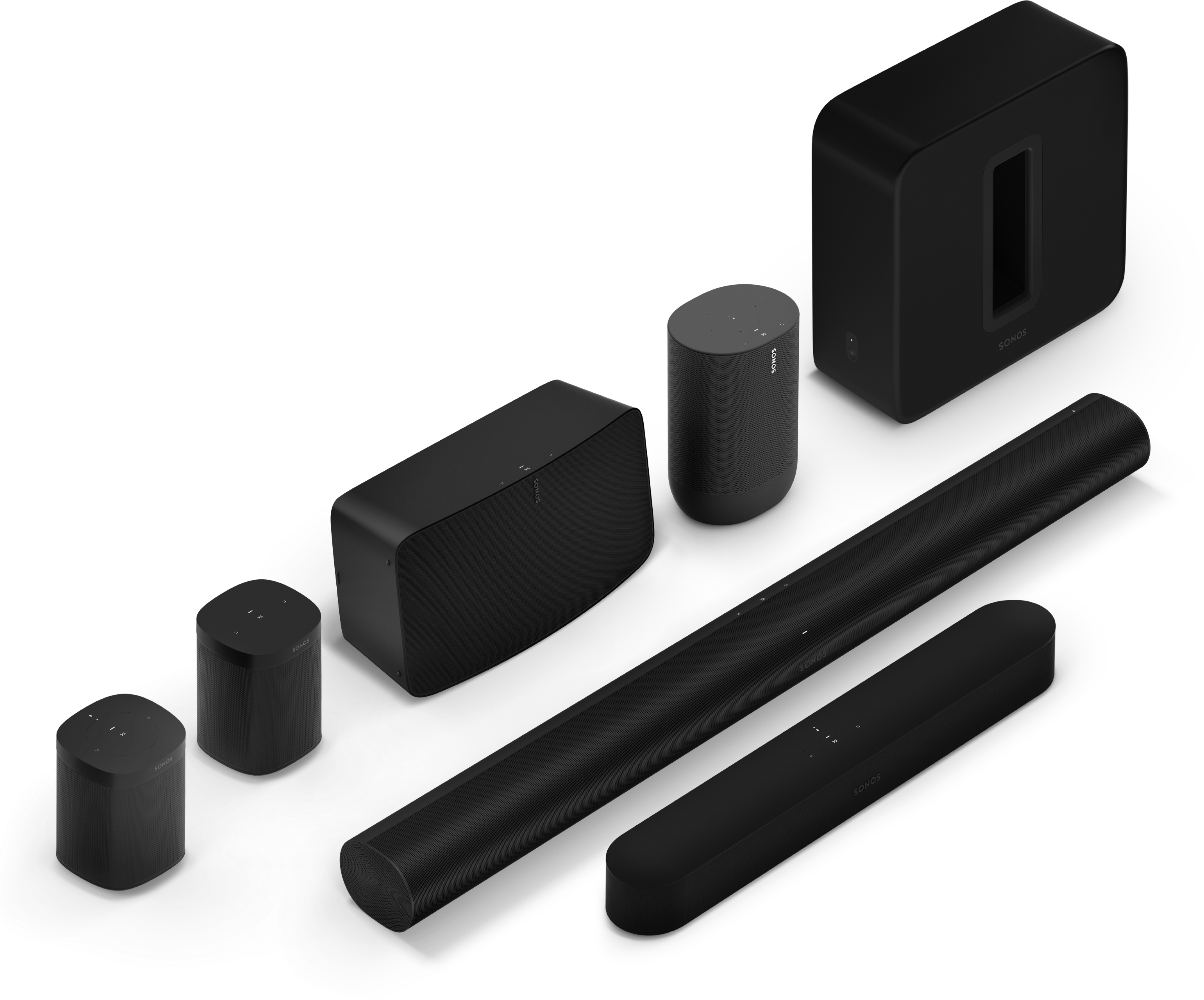
Oletko uusi Sonos-käyttäjä? Asenna kaiuttimet nopeasti –
- Lataa Sonos-sovellus ja liitä kaiutin tai kaiuttimet. Sovellus opastaa sinut asennuksen läpi.
- Sonos-kuuntelukokemus on vaivaton riippumatta siitä, asennatko ensimmäistä vai mukautatko viidettä kaiutintasi.
Onko sinulla jo Sonos?
- Luo haluamasi järjestelmä ja laajenna sitä koska tahansa.
- Laajenna järjestelmääsi koska ja kuinka tahansa (jopa 32 tuotetta).
- Yhdistä useampi Sonos-järjestelmä, niin voit hallita musiikkia myös ystäviesi luona.
Tarvittavat laitteet
- WiFi – pidä verkon nimi ja salasana valmiina. (Sonos-tuotteiden ja mobiililaitteen, johon Sonos-sovellus on asennettu, on oltava samassa Wi-Fi-verkossa.)
- Mobiililaite – yhdistetty WiFi-verkkoon.
- Sonos S2 -sovellus – lataa sovellus mobiililaitteellesi sovelluskaupasta. Tarvitset sitä Sonos-järjestelmän asennukseen ja hallintaan. (Jos olet päivittämässä Sonos S1 -sovelluksesta uudempaan versioon, voit poistaa S1-sovelluksen laitteesta päivityksen jälkeen.)
- Sonos-tili – jos sinulla ei vielä ole tiliä, voit luoda sen asennuksen aikana. Lisätietoja Sonos-tileistä.
- Virtalähde – liitä kaiutin, ja sovellus opastaa sinut asennuksen läpi.
Kun Sonos-järjestelmäsi on asennettu, voit hallita musiikkia myös tietokoneesi kautta. Hanki sovellus PC:lle tai Macillesi osoitteessa www.sonos.com/support.
Huomautus: Hanki lisätietoja uusimmista Sonos-järjestelmävaatimuksista ja yhteensopivista ääniformaateista.
Asennusvalinnat
- Sonosin asentaminen kotisi WiFi-verkkoon soveltuu useimpiin koteihin.
- Jos langaton WiFi-yhteys on hidas, ei tavoita kaikkia huoneita, joissa haluat käyttää Sonosia, tai jos verkossasi on jo paljon liikennettä, voit kytkeä Sonos-tuotteen reitittimeen Ethernet-kaapelilla luodaksesi erillisen langattoman verkon vain Sonos-järjestelmällesi.
Huomautus: Sonos-tuotteiden ja mobiililaitteen, johon Sonos-sovellus on asennettu, on oltava samassa WiFi-verkossa.
Voit vaihtaa kiinteän ja langattoman asennuksen välillä, jos jokin muuttuu kotonasi. Lue lisää Sonos-tuotteiden asentamisesta.
Luo Sonos-tili
Asennuksen aikana luot Sonos-tilin, jonka avulla hallinnoit ja laajennat Sonos-järjestelmääsi (sekä sovelluksella että verkkosivuilla www.sonos.com).
Jos sinun täytyy todentaa käyttäjätunnuksesi tai siirtää tilisi toiseen sähköpostiosoitteeseen, avaa sovellus mobiililaitteellasi ja napauta kohtaa  > Tili. (Jos Tili ei ole käytettävissä, järjestelmäsi on päivitettävä.)
Lisätietoja Sonos-tileistä.
Toista musiikkia
- Sonos Radio. Kuuntele tuoreinta musiikkia, alkuperäissarjoja ja kaikkia suosikkiasemiasi, tai voit päivittää Sonos Radio HD:een, jolloin voit kuunnella ainutlaatuisia asemia ja artistien sisältöä.
- Suoratoista suosikkisovelluksestasi. Hallitse Sonosia suoraan toisesta sovelluksesta (kuten Spotifysta, Pandorasta tai Pocket Castsista). Avaa vain sovellus ja muodosta yhteys Sonos-huoneeseen tai -ryhmään aloittaaksesi musiikin toiston.
- Apple Airplay 2. Käytä AirPlay 2 -sovellusta musiikin, elokuvien, podcastien ja muun sisällön suoratoistoon suosikkisovelluksistasi Sonos-kaiuttimiin. Kuuntele Apple Music -palvelua Sonos Onella. Katso YouTubea tai Netflixiä ja nauti äänestä Sonosin avulla.
- Bluetooth. Jos sinulla on Bluetoothia tukeva kaiutin, kuten Roam tai Move, asenna se WiFin avulla. Yhdistä sitten Bluetoothiin ja toista musiikkia.
- Lisää palveluita tai tilauksia. Yhdistä kaikki suoratoisto-, puhe- ja ohjauspalvelut, jotta voit helposti selata musiikkia, radiota, podcasteja ja äänikirjoja.
- Tuodut toistoluettelot. Sonos on yhteensopiva iTunes-soittolistojen kanssa sekä M3U-, WPL- ja PLS -soittolistatiedostojen kanssa, jotka on luotu kolmannen osapuolen ohjelmistolla. Lue lisää
- Muut äänilaitteet. Toista musiikkia levysoittimelta tai muulta ulkoiselta äänilaitteelta.
Huoneiden hallinta
- Napauta
 mobiililaitteessasi nähdäksesi, mitä kussakin huoneessa toistetaan. Jos haluat vaihtaa musiikkia, napauta huonetta ja valitse erilaista sisältöä kohdista Selaa, Hae tai Oma Sonos.
 - Valitse
 ryhmittääksesi Sonos-tuotteita toistamaan samaa ääntä. Sonos S2 -sovelluksella voit myös tallentaa huoneryhmiä valitaksesi ne helposti myöhemmin uudelleen.
 - Jos olet kaiuttimen lähellä, paina ja pidä
 painettuna lisätäksesi helposti musiikkia toisesta huoneesta. Jos eri huoneissa toistetaan eri sisältöä, paina ja pidä painettuna kunnes kuulet haluamaasi ääntä.
Äänenvoimakkuuden säätö
Säädä äänenvoimakkuutta Sonos-järjestelmässäsi monella eri tapaa – mikä kulloinkin sopii sinulle parhaiten.
- Kaiuttimen kosketussäädöt: jos olet kaiuttimen lähellä, voit säätää äänenvoimakkuutta tai pysäyttää musiikin toiston kaiuttimen kosketussäädöillä.
- Sovellus: liu’uta äänenvoimakkuuden säädintä ylös tai alas. Jos tuotteet on ryhmitetty, voit säätää äänenvoimakkuuden koko ryhmälle tai yksittäisille kaiuttimille.
- Sinun äänesi: jos sinulla on puheohjattava Sonos-tuote, voit käyttää ääntäsi* äänenvoimakkuuden säätämiseen tai musiikin pysäyttämiseen (*Puheohjaus ei saatavilla Suomessa.)
- Mobiililaitteesi painikkeet: kytke laitteen äänenvoimakkuuden säätimet päälle asetuksistasi, jos haluat käyttää mobiililaitteesi painikkeita Sonosin äänenvoimakkuuden säätämiseen silloinkin, kun et käytä sovellusta.
Lisää tuote
Sonos-järjestelmän laajentaminen on helppoa koska tahansa.
Liitä kaiutin, avaa Sonos-sovellus ja napauta kohtaa Lisää, kun se tulee näkyviin, tai mene kohtaan Asetukset > Järjestelmä > Lisää tuote.
Trueplay™
Jokainen huone on erilainen. Trueplay mittaa, kuinka ääni heijastuu huoneen seiniltä, kalusteilta ja muilta pinnoilta. Sen perustella Sonos-kaiutin hienosäädetään, jotta ääni kuulostaa hyvältä missä tahansa.
Trueplay toimii iOs-mobiililaitteissa, joissa on iOS 8 tai uudempi. Virityksen aikana kuljet ympäri huonetta mobiililaitteesi kanssa.
- Valitse > Järjestelmä ja valitse huone, jonka haluat virittää.
- Valitse Trueplay-viritys aloittaaksesi.
Auto Trueplay
Kannettavat Sonos-tuotteet, kuten Sonos Roam ja Move, voivat virittää itsensä automaattisesti. Auto Trueplay käyttää kaiuttimesi mikrofonia havaitakseen ympäristön ja tehdäkseen ajoittaisia virityssäätöjä parhaan äänen tuottamiseksi, missä ikinä kaiuttimesi onkaan ja mitä ikinä kuunteletkaan.
Siirry kohtaan > Järjestelmä ja valitse kannettava kaiutin ottaaksesi automaattisen Trueplayn käyttöön.
Vaihda Sonos-järjestelmä
Lisää toinen Sonos-järjestelmä
Sonos mahdollistaa nopean ja helpon pääsyn mihin tahansa Sonos-järjestelmään. Kun lisäät sovellukseen toisen Sonos-järjestelmän, se muodostaa yhteyden automaattisesti siirtyessäsi paikasta toiseen, joten voit nauttia Sonosista kotona, ystäväsi luona tai loma-asunnossasi hukkaamatta yhtäkään rytmiä.
Lue lisää yhteyden muodostamisesta olemassa olevaan Sonos-järjestelmään toisessa paikassa.
Lue lisää uuden Sonos-järjestelmän asentamisesta uuteen paikkaan.
Unohda nykyinen Sonos-järjestelmä
Jos olet muodostanut yhteyden useampaan Sonos-järjestelmään, etkä enää halua yhdistää mobiililaitettasi nykyiseen järjestelmään, mene kohtaan > Järjestelmä > Unohda nykyinen Sonos-järjestelmä. Saatat haluta tehdä tämän, kun yhdistät Sonos-järjestelmään väliaikaisesti esimerkiksi loma-asunnolla.
Siirrä järjestelmän omistajuus
Jos luot uuden Sonos-tilin tai sinulla on käytettynä ostettuja tuotteita, jotka on edelleen rekisteröity alkuperäisen omistajan tilille, sinun on siirrettävä järjestelmän omistajuus. Jos et tiedä nykyisen tilin kirjautumistietoja, mene kohtaan > Tili ja napauta Kirjaudu ulos, mene sitten kohtaan Asetukset > Järjestelmä > Siirrä järjestelmän omistajuus lisätäksesi uuden tilin Sonos-järjestelmääsi.
Uusi reititin
Jos sinulla on langaton asennus (Sonos-tuotetta ei ole liitetty reitittimeesi):
Kun olet asentanut uuden reitittimen tai vaihtanut verkon salasanan, päivitä Sonos-järjestelmäsi uusilla verkkotiedoilla. Avaa vain Sonos-sovellus ja opastamme sinut sen läpi.
Jos sinulla on kiinteä asennus (reitittimeesi on liitetty Sonos-tuote):
Sinun ei tarvitse tehdä mitään, kun asennat uuden reitittimen (kunhan vain liität siihen Sonos-tuotteen) tai kun vaihdat salasanasi. Sonos-tuotteesi toimivat kuten ennenkin.