Setup
Descripción general
Descripción general
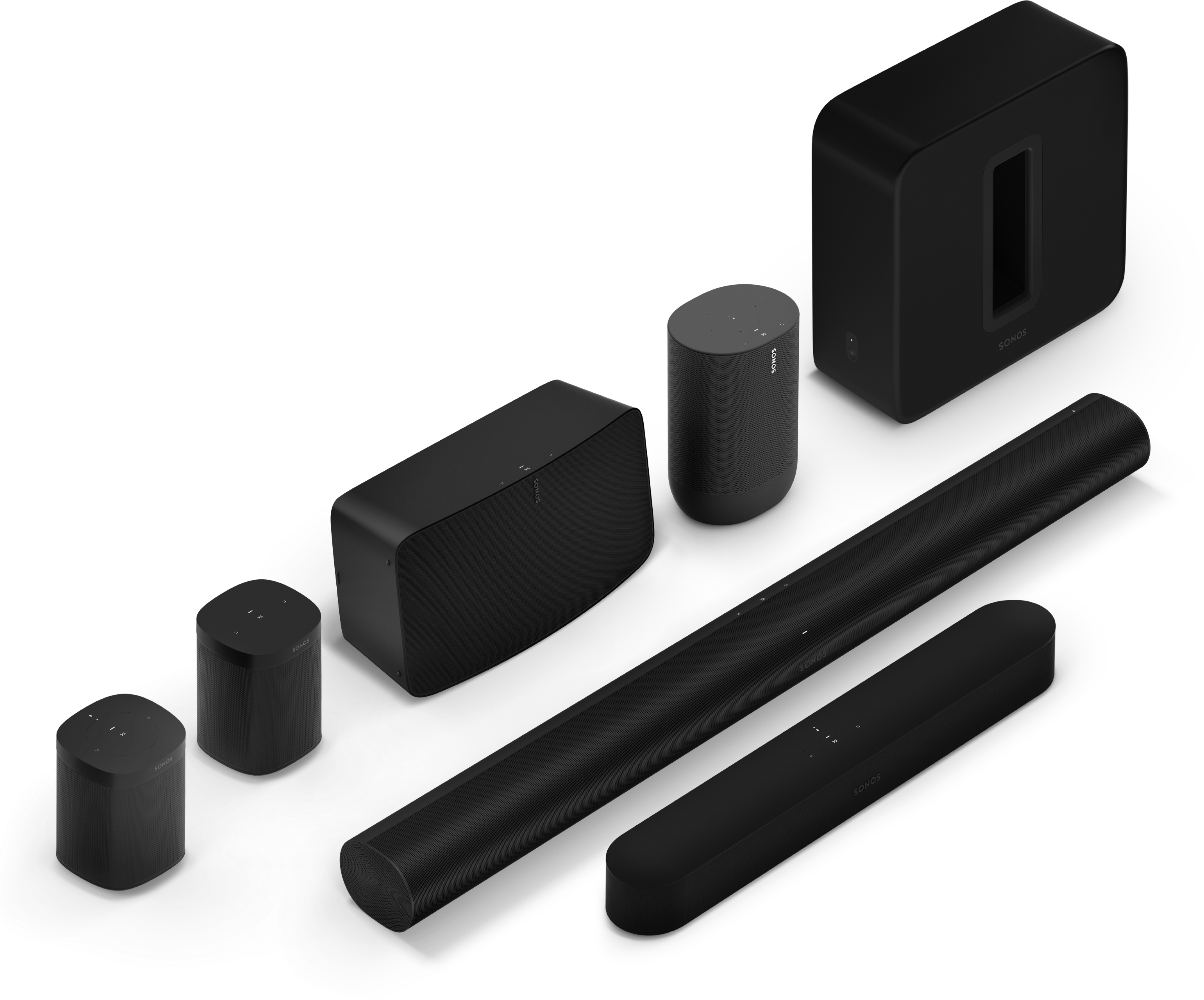
¿Nuevo en Sonos? Configura tus altavoces en un momento—
- Descarga la app Sonos y enchufa tu(s) altavoz/altavoces. La app te guiará durante la configuración.
- Crea el sistema de sonido que quieras y amplíalo cuando quieras.
- Disfrutar de Sonos es facilísimo, tanto si es tu primer altavoz como si vas a ajustar el quinto a tu gusto.
¿Ya tienes Sonos?
- Abre la app y ve a Ajustes
 .Luego Añadir altavoz o componente.
 - Para añadir auriculares, abre la app Sonos y ve a Ajustes . Luego Añadir auriculares.
- Amplía tu sistema cuando y como quieras (hasta 32 productos).
- Únete a más de un sistema Sonos y controla la música en casa de tus amigos también.
Lo que necesitas
- WiFi—ten a mano el nombre y la contraseña de tu red. (Tus productos Sonos y el dispositivo móvil con la app Sonos deben configurarse en la misma red WiFi.)
- Dispositivo móvil—conectado a tu red WiFi.
- App Sonos S2—descarga la app desde la tienda de aplicaciones en tu dispositivo móvil. La necesitarás para configurar y controlar tu sistema Sonos. (Si actualizas desde la app Sonos S1, puedes eliminar S1 de tu dispositivo después de la actualización.)
- Una cuenta Sonos—si no tienes una cuenta, podrás crearla durante la configuración.Más informaciónsobre las cuentas Sonos.
- Una fuente de alimentación: enchufa tu altavoz y la app te guiará durante la configuración.
Una vez que tu sistema Sonos esté configurado, también puedes controlar la música desde tu ordenador. Descarga la app para PC o Mac en sonos.com/support .
Nota: Consulta más información sobre los requisitos más recientes del sistema Sonos y los formatos de audio compatibles.
Opciones de configuración
- Configurar Sonos en la red WiFi de tu casa es la mejor opción para la mayoría de los hogares.
- Si tu WiFi es lenta, no llega a todas las habitaciones donde quieres usar Sonos o ya está muy saturada, puedes conectar un producto Sonos al router con un cable Ethernet para crear una red inalámbrica independiente solo para tu sistema Sonos.
Nota: tus productos Sonos y el dispositivo móvil con la app Sonos deben estar en la misma red WiFi.
Puedes cambiar entre la configuración por cable y la configuración inalámbrica si algo cambia en tu casa. Más información sobre cómo configurar tus productos Sonos.
Crear una cuenta Sonos
Durante la configuración, crearás una cuenta Sonos que se utiliza para administrar y ampliar tu sistema Sonos (tanto en la app como en www.sonos.com ).
Si necesitas verificar tu ID de usuario, cambiar la contraseña o transferir tu cuenta a otra dirección de correo electrónico, abre la app en tu dispositivo móvil y pulsa Ajustes . Luego pulsa Cuenta . (Si Cuenta no está disponible, tienes que actualizar el sistema).
Más información sobre las cuentas Sonos.
Reproduce música
- Sonos Radio. Acceso gratuito desde el primer momento a música, programas originales y todas las emisoras en directo que te gustan, o puedes pasarte a Sonos Radio HD para acceder a emisoras exclusivas y contenido de artistas.
- Reproduce desde tu app favorita. Controla Sonos directamente desde otra app (como Spotify, Pandora o Pocket Casts). Solo tienes que abrir esa app y conectar con una habitación o grupo Sonos para empezar a escuchar música.
- Apple Airplay 2. Usa AirPlay 2 para reproducir música, películas, pódcast y mucho más directamente desde tus apps favoritas en tus altavoces Sonos. Escucha Apple Music en tu Sonos One. Mira un vídeo de YouTube o Netflix y disfruta del sonido en Sonos.
- Bluetooth. Si tienes un altavoz con Bluetooth como Roam o Move , configúralo en WiFi, luego conéctalo por Bluetooth y pon tu música.
- Añade servicios o suscripciones. Reúne todos tus servicios de streaming, voz y control para que puedas explorar fácilmente música, radio, pódcast y audiolibros.
- Listas de reproducción importadas. Sonos es compatible con listas de reproducción de iTunes, así como con archivos de listas de reproducción M3U, WPL y PLS creados con software de terceros. Más información
- Otros dispositivos de audio. Reproduce música desde tu tocadiscos u otro dispositivo de audio externo .
Control de la habitación
- Toca el nombre de tu sistema en la parte superior izquierda de la app Sonos para ver qué se está reproduciendo en cada habitación. Para cambiar lo que suena, toca una habitación y elige otro contenido desde Explorar, Buscar o Mi Sonos.
- Toca el Selector de salida
 para agrupar productos Sonos y reproducir el mismo audio. Con la app Sonos S2, también puedes guardar un grupo de habitaciones para seleccionarlo fácilmente más tarde.
 - Si estás cerca de un altavoz, mantén pulsado el botón
 para añadir fácilmente música de otra habitación. Si hay contenido diferente en distintas habitaciones, solo tienes que mantener pulsado hasta que escuches lo que quieres.
Control del volumen
Controla el volumen de tu sistema Sonos de varias formas diferentes, según lo que te resulte más cómodo en cada momento.
- Controles táctiles del altavoz: si estás cerca de un altavoz, ajusta el volumen o detén la música usando los controles táctiles del propio altavoz.
- La app: desliza el control de volumen hacia arriba o hacia abajo. Si tienes productos agrupados, puedes ajustar el volumen de todo el grupo o de altavoces individuales.
- Tu voz: si tienes un producto Sonos con control por voz, usa tu voz para ajustar el volumen o detener la música.
- Los botones de tu dispositivo móvil: activa el control de volumen por hardware en tus ajustes si quieres usar los botones de tu dispositivo móvil para controlar el volumen en Sonos incluso cuando no estés en la app.
Añadir producto
Es fácil ampliar tu sistema Sonos en cualquier momento.
Añadir un nuevo producto Sonos es muy sencillo, solo tienes que seguir estos pasos:
- Enchufa el producto
- Descarga y abre la app Sonos.
- Selecciona Añadir cuando tu producto aparezca en la app, o ve a Ajustes .
- Luego selecciona Añadir altavoz o Componente .
Trueplay™
Cada habitación es diferente. El ajuste Trueplay mide cómo el sonido se refleja en las paredes, muebles y otras superficies de una habitación, luego ajusta finamente tu altavoz Sonos para asegurarse de que suene genial sin importar dónde lo hayas colocado.
Trueplay funciona en dispositivos móviles iOS que ejecutan iOS 8 o posterior. Durante el ajuste, te moverás por la habitación sosteniendo tu dispositivo móvil.
- Selecciona Ajustes .
- Elige el producto que deseas ajustar.
- Selecciona Trueplay para comenzar.
Ajuste Trueplay automático
Los productos portátiles Sonos, como Sonos Roam y Move, pueden ajustarse automáticamente. El ajuste Trueplay automático utiliza el micrófono del altavoz para detectar el entorno y hacer ajustes automáticos periódicamente para ofrecerte el mejor sonido posible, independientemente de dónde esté el altavoz y lo que estés escuchando.
- Selecciona Ajustes .
- Elige el producto que quieres ajustar.
- Selecciona Trueplay , y activa Ajuste Trueplay automático .
Cambiar sistema Sonos
Añadir otro sistema Sonos
Sonos permite acceder de forma rápida y sencilla a cualquier sistema Sonos. Cuando añades otro sistema Sonos en la app, se conectará automáticamente a medida que te muevas de un sitio a otro, para que puedas disfrutar de Sonos en casa, en casa de un amigo o en tu casa de vacaciones sin perderte nada.
Más información sobre cómo conectarte a un sistema Sonos existente en otra ubicación.
Más informaciónsobre cómo configurar un sistema Sonos nuevo en otra ubicación.
Olvidar el sistema Sonos actual
Si estás conectado a más de un sistema Sonos y ya no quieres conectar tu dispositivo móvil al actual, sigue estos pasos:
- Ve a Ajustes .
- Olvidar el sistema Sonos actual. Puede que quieras hacer esto cuando te unas temporalmente a un sistema Sonos, como en un alquiler vacacional.
Transferir la propiedad del sistema
Si creas una nueva cuenta Sonos o utilizas productos de segunda mano que siguen registrados en la cuenta original, tendrás que transferir la propiedad del sistema.
Si no conoces las credenciales de la cuenta existente, sigue estos pasos:
- Ve a Cuenta y pulsa Cerrar sesión.
- Luego ve a Ajustes .
- Selecciona Ajustes generales .
- Selecciona Transferir la propiedad del sistema para asignar una nueva cuenta a tu sistema Sonos.
Nuevo router
Si tienes una configuración inalámbrica (ningún producto Sonos conectado a tu router):
Después de instalar un nuevo router o cambiar la contraseña de tu red, actualiza tu sistema Sonos con la nueva información de red. Solo tienes que abrir la app Sonos y te guiaremos paso a paso.
Si tienes una configuración por cable (hay un producto Sonos conectado a tu router):
No tienes que hacer nada cuando instales un nuevo router (siempre que conectes un producto Sonos a él) o cuando cambies la contraseña. Tus productos Sonos seguirán funcionando como antes.
Configuraciones de doble Sub
| Barra de sonido | Subs necesarios |
|---|---|
Arc Ultra |
|
Arc o Arc SL |
|
Beam (Gen 1 y 2) |
|
Ray |
|
Playbar o Playbase |
|