Roam 2


Descripción general
Descripción general
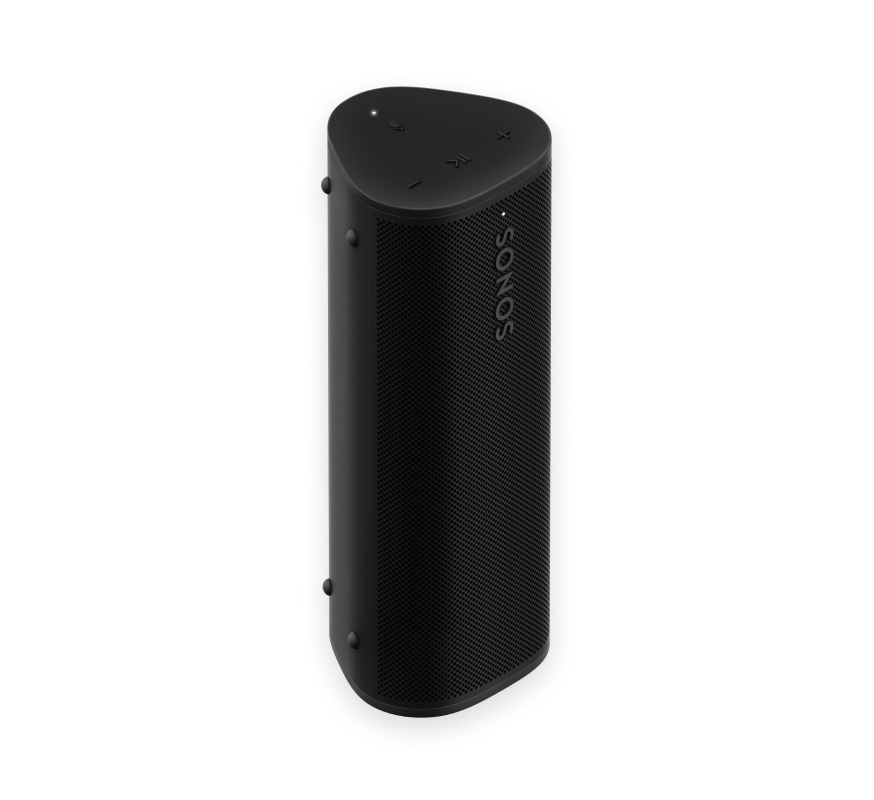
Sonos Roam 2 es increíblemente ligero, resistente y potente para que puedas disfrutar fácilmente del sonido Sonos en todas partes.
- Un sonido brutal para su tamaño. Sus altavoces integrados se han diseñado meticulosamente para ofrecer un sonido muy nítido y unos graves tan profundos que sorprenden de verdad. Hay que oírlo para creerlo.
- Pensado para vivir mil aventuras. Sonos Roam 2 es el compañero perfecto al aire libre porque es muy ligero, aguanta bien los golpes y ofrece el grado de protección IP67 contra el polvo y el agua.
- Un altavoz Bluetooth portátil y un altavoz inteligente todo en uno. Conéctate a la red Wi-Fi de casa con la app Sonos para acceder a todas las funciones de Sonos Roam 2, incluyendo AirPlay 2 de Apple y música en streaming gratis con Sonos Radio.
- Siempre a tus órdenes. Controla tu sistema con la voz y con una privacidad sin igual gracias a Sonos Voice Control (incluso fuera de casa). Salta una canción, sube el volumen o comprueba el nivel de la batería con solo pedirlo. En casa, usa Alexa para crear rutinas, controlar los dispositivos inteligentes de tu casa y mucho más.
- Siempre al pie del cañón. Disfruta de hasta diez horas seguidas de música y de una gestión mejorada de la energía con el cable de carga USB-C incluido.
Controles y luces
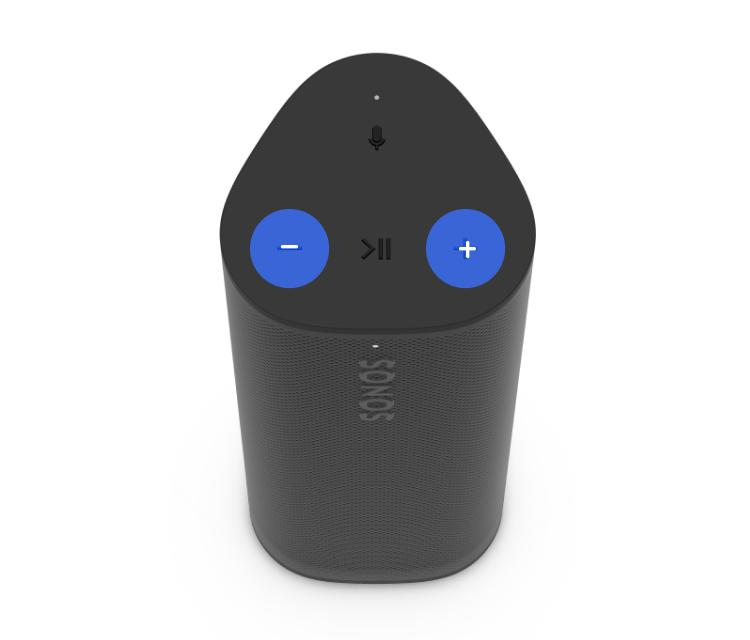 | Control del volumen |
Nota: Cuando la música está sonando, mantén pulsado + o - para cambiar rápidamente el volumen. |
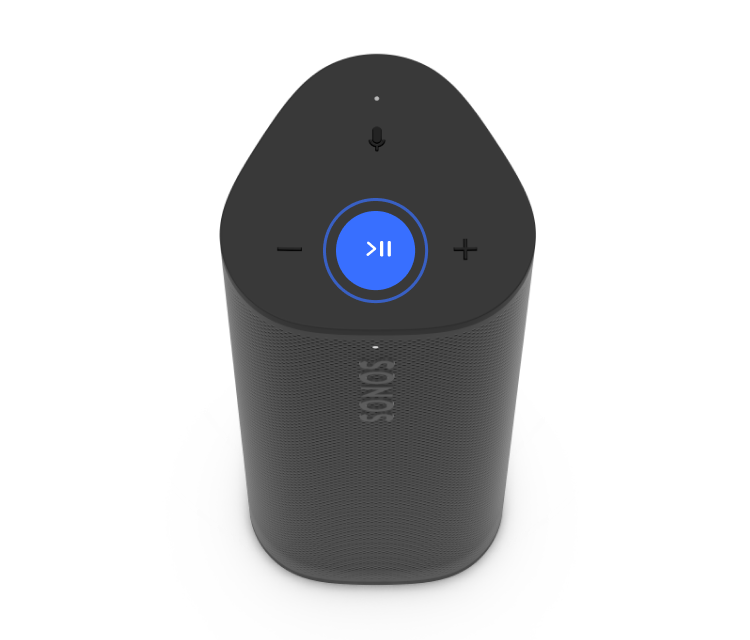 | Reproducir/Pausar | ReproducciónReproducción/Pausa: púlsalo una vez para pausar o reanudar el contenido en reproducción. Siguiente: pulsa dos veces Anterior: pulsa tres veces GrupoMientras otro altavoz Sonos está reproduciendo música, mantén pulsado el botón de Reproducción/Pausa (aproximadamente un segundo) para agruparlo con Sonos Roam 2. Oirás el sonido de «agrupación» y tus altavoces comenzarán a reproducir el mismo contenido. Sound SwapMientras otro altavoz Sonos está reproduciendo música, mantén pulsado el botón de reproducción/pausa (aproximadamente dos segundos) para que la reproducción suene en Sonos Roam 2. Oirás el sonido de «intercambio de sonido» y el contenido dejará de reproducirse en el otro altavoz. |
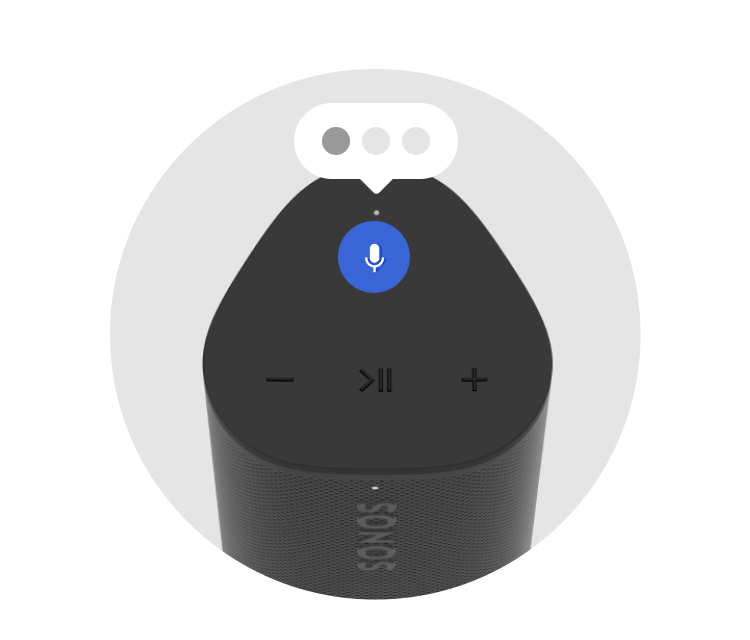 | Activar/desactivar micrófono |
|
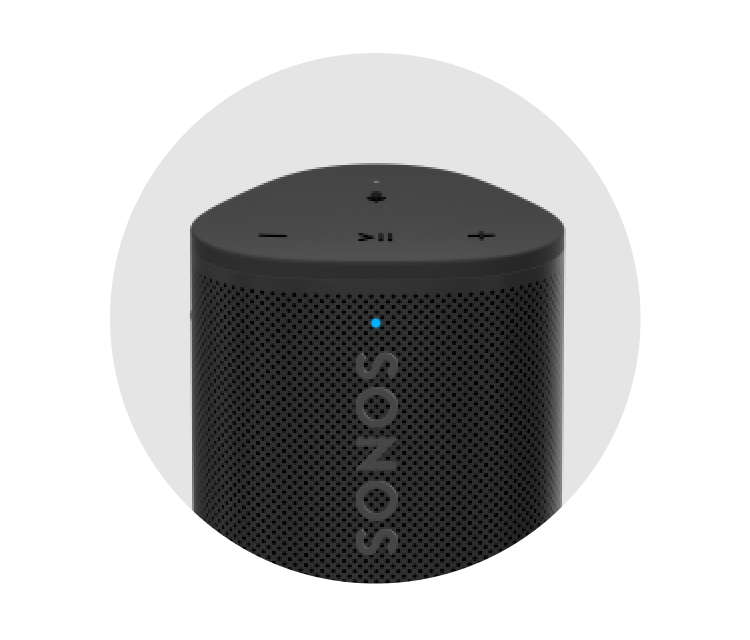 | Luz de estado | Muestra la conexión del producto a WiFi o Bluetooth, indica cuando el volumen está silenciado y señala errores:
|
Panel de conectores
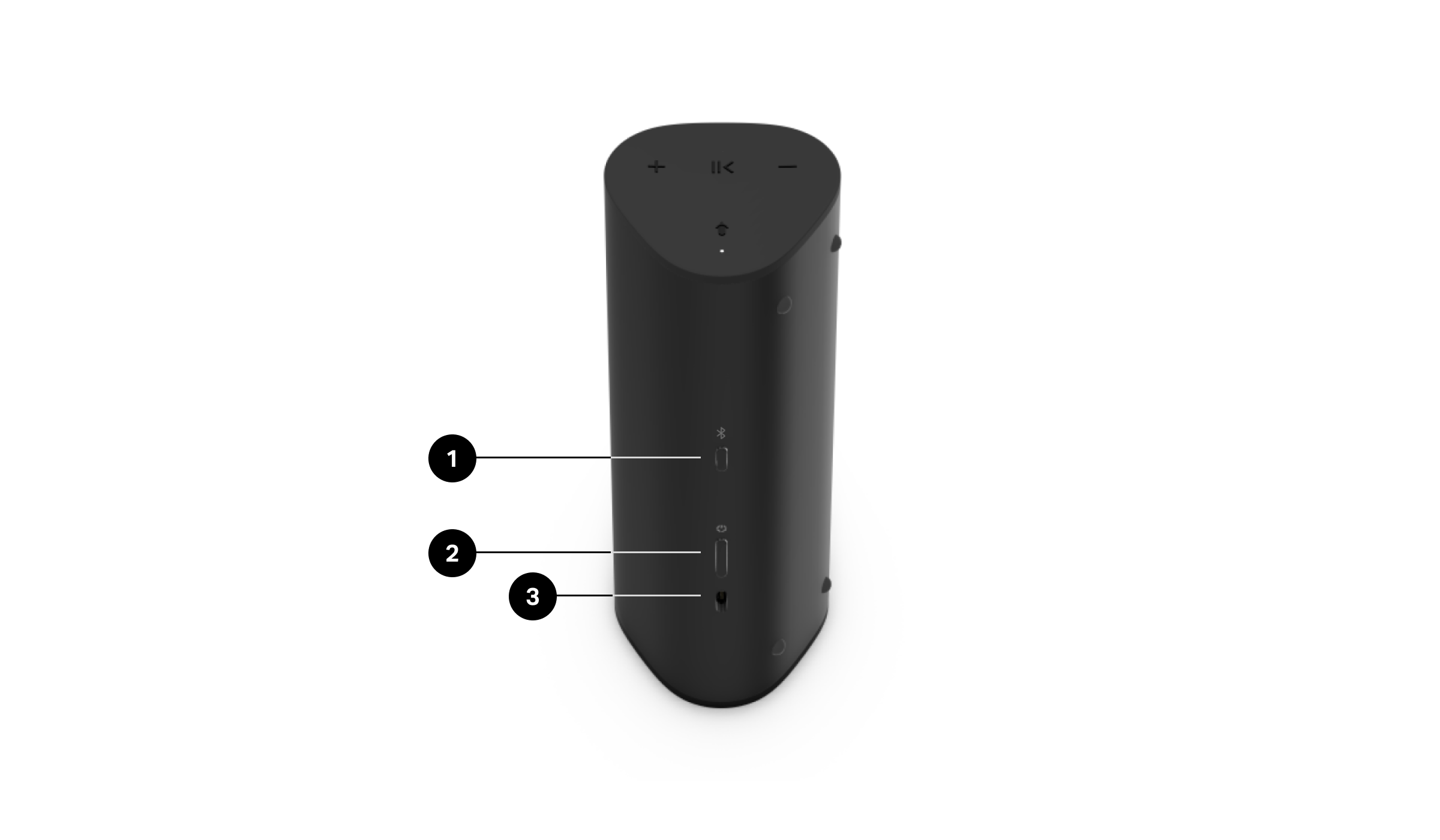
1 | Bluetooth botón | Para emparejar con un dispositivo:
Para emparejar con un dispositivo diferente, espera hasta que tu Sonos Roam 2 se conecte al dispositivo Bluetooth más reciente, luego mantén pulsado de nuevo para reiniciar el proceso de emparejamiento. |
2 | Energía botón | Encender/ dormir / despertar : Pulsa una vez (menos de 1 segundo). Cuando pongas a Sonos Roam 2 en modo dormir, oirás un tono y la luz de estado se apagará. Pulsa de nuevo para despertar. Si pones a Sonos Roam 2 en modo dormir, permanecerá así durante 10 minutos antes de apagarse. Mantén pulsado hasta que escuches el tono de apagado y la luz de estado se apague. |
3 | USB-C puerto | Utiliza el cable incluido para conectar una fuente de alimentación USB-C certificada por USB-IF o compatible con USB, mínimo de 7.5 W (se recomiendan 15 W). |
Selecciona una ubicación
Puedes usar Sonos Roam 2 en cualquier sitio. Ten en cuenta algunas cosas:
- Puedes colocar el altavoz junto a una pared o en un estante, pero para obtener el mejor sonido posible, deja un espacio de al menos 2,5 cm en la parte posterior del altavoz.
- El altavoz es muy resistente y lleva silicona en los extremos para protegerlo en caso de que se te caiga o le des un golpe.
- Intenta no colocar el altavoz bajo la luz directa del sol.
- Lo puedes colocar en horizontal o en vertical. Colócalo en vertical para que ocupe menos espacio. Ponlo en horizontal para mejorar la estabilidad cuando la superficie sea irregular.
- Cuando el micrófono está activado, el altavoz se sintoniza con el ajuste Trueplay TM automático para ofrecerte un sonido increíble estés donde estés y escuches lo que escuches.
Emparejamiento por Bluetooth
Sonos Roam 2 puede transmitir contenido desde un dispositivo Bluetooth cuando no hay WiFi disponible. Asegúrate de que tu Sonos Roam 2 y el dispositivo Bluetooth permanezcan a menos de 9 metros de distancia entre sí durante la reproducción por Bluetooth. Asegúrate de que el Bluetooth esté activado.
Antes de comenzar, asegúrate de que tu Sonos Roam 2 esté encendido y que el Bluetooth esté activado en el dispositivo con el que quieres emparejar tu producto.
Para emparejar Sonos Roam 2 con un dispositivo Bluetooth:
- Presiona y mantén presionado el botón de Bluetooth en la parte trasera de Sonos Roam 2 hasta que escuches el tono de emparejamiento Bluetooth y la luz de estado parpadee en azul.
- Ve a los ajustes de Bluetooth del dispositivo y selecciona tu Sonos Roam 2 de la lista de dispositivos encontrados.
Ve a los ajustes de Bluetooth del dispositivo y selecciona tu Sonos Roam 2 de la lista de dispositivos emparejados. El dispositivo más reciente se conectará automáticamente a tu Sonos Roam 2 la próxima vez que pulses el botón de Bluetooth (si está disponible).
Cargando
Puedes comprobar la duración de la batería del Sonos Roam 2 en la app Sonos.
| Función | Descripción |
|---|---|
Alimentación USB-C | Utiliza el cable incluido para conectar una fuente de alimentación USB-C certificada por USB-IF o compatible con USB, de mínimo 7.5 W (se recomienda 15 W). |
Cargador inalámbrico Sonos Roam | Coloca tu Sonos Roam 2 en el cargador inalámbrico Sonos Roam cuando escuches música en casa ( se vende por separado ). |
Cargador Qi | Coloca Sonos Roam 2 en cualquier cargador inalámbrico certificado Qi de 10 W que cumpla con las normas. |
Ahorro de batería
Puedes activar Ahorro de batería en la app de Sonos para preservar mejor la batería cuando tu Sonos Roam 2 esté inactivo. Cuando está activado, tu Sonos Roam 2 se apagará automáticamente después de 30 minutos en modo de reposo.
En la app de Sonos,
- Ve a Ajustes
 .
. - Selecciona tu Sonos Roam 2 de la lista de productos.
- Selecciona Ahorro de batería para activarlo o desactivarlo.
Nota: Sonos Roam 2 no aparecerá en la app Sonos hasta que se vuelva a encender.
Micrófono
El micrófono se utiliza para el control por voz y para las funciones que dependen del micrófono, como el ajuste Trueplay automático.
Pulsa el botón de micrófono para encender o apagar el micrófono. Gracias a la luz del micrófono puedes saber si el asistente de voz te está escuchando.
Cuando la luz del micrófono está encendida:
- Si tienes un servicio de voz, el control por voz está activado y está preparado para responder.
- Las funciones que dependen del micrófono, como el ajuste Trueplay, están disponibles.
Cuando la luz del micrófono está apagada:
- Si configuras un servicio de voz, el control por voz está desactivado.
- Las funciones que dependen del micrófono, como el ajuste Trueplay, no están disponibles.
Servicios de voz
Usa tu voz para controlar tu sistema Sonos con cualquier producto Sonos habilitado para voz: reproduce y controla contenido, sube o baja el volumen y más.
En la app de Sonos,
- Ve a Ajustes .
- Selecciona tu Sonos Roam 2 de la lista de productos.
- Seleccionar + Añadir Asistente de voz para comenzar.
Control de voz Sonos: Controla todo tu sistema Sonos con facilidad y sin usar las manos, además de una privacidad inigualable. El Control de voz Sonos está listo para usarse: solo toma unos segundos añadirlo cuando configuras tus altavoces.
Amazon Alexa: Necesitarás la app Sonos y la app Alexa con la habilidad de Sonos activada. Harás algunos cambios en ambas apps durante la configuración.
Nota: El control por voz no está soportado en todos los países aún—esta función estará disponible tan pronto como Sonos y un servicio de voz se lancen juntos en tu región.
Trueplay™
Cada habitación es diferente. El ajuste Trueplay mide cómo el sonido se refleja en las paredes, los muebles y otras superficies de una habitación, luego ajusta tu altavoz Sonos para asegurarse de que suene genial sin importar dónde lo hayas colocado.
En la aplicación Sonos,
- Ve a Ajustes .
- Elige el producto que te gustaría ajustar.
- Selecciona Trueplay .
Ajuste Trueplay automático
Sonos Roam 2 y otros altavoces portátiles Sonos pueden ajustarse automáticamente. El ajuste Trueplay automático utiliza el micrófono del altavoz para detectar el entorno y hacer ajustes automáticos periódicamente para ofrecerte el mejor sonido posible, independientemente de dónde esté el altavoz y lo que estés escuchando.
- Ve a Ajustes .
- Elige el producto que deseas ajustar.
- Selecciona Trueplay .
- Selecciona Ajuste Trueplay automático.
Configurar par estéreo
Empareja dos altavoces Sonos en la misma habitación para una experiencia estéreo aún más amplia. Un altavoz funciona como el canal izquierdo y el otro como el canal derecho.
Nota: Los altavoces Sonos en un par estéreo deben ser del mismo tipo.
- Coloca los altavoces a una distancia de 2,4 a 3 metros entre sí. Tu posición de escucha favorita debe estar a 2,4 a 3,6 metros de los altavoces emparejados; una menor distancia aumenta los bajos, mientras que una mayor distancia mejora la imagen estéreo.
- Abre la app Sonos y ve a Ajustes .
- Elige uno de los productos que quieras usar en el par estéreo.
- Selecciona Configurar par estéreo para comenzar.
Ajustes del producto
Usa la app de Sonos para ajustar los ajustes del producto para Sonos Roam 2:
- Ve a Ajustes .
- Selecciona tu Sonos Roam 2 .
| Ajustes | Descripción |
|---|---|
Nombre | Cambia el nombre de tu Sonos Roam 2. Este nombre aparecerá en las listas de emparejamiento por Bluetooth. |
Productos |
|
Sonido |
|
Voz |
|
Bluetooth |
|
Batería |
|
Hardware |
|
Cómo secar tu Sonos Roam 2
Sonos Roam 2 tiene un grado de protección IP67, lo que significa que es resistente al agua y al polvo y puede sumergirse hasta un metro de profundidad durante varios minutos.
- Si tu altavoz se sumerge en un líquido distinto a agua corriente o de lluvia (p. ej., una piscina, el mar, cerveza), enjuágalo con agua corriente y sacúdelo.
- Coloca el altavoz en vertical para que se vacíe y luego ponlo boca abajo (con la parte del logo hacia abajo) sobre una toalla seca durante unos minutos.
- Pon música para ayudar a extraer la humedad de los altavoces acústicos.
- Deja que el altavoz se seque al aire para eliminar el exceso de agua después de pasarle un paño. Asegúrate de que Sonos Roam 2 está totalmente seco entre usos. No uses un secador ni ningún otro aparato de aire caliente para secar el producto.
Importante: No pongas música cuando el altavoz esté debajo del agua.
Especificaciones
| Función | Descripción |
|---|---|
Audio | |
Amplificadores | Dos amplificadores digitales Clase-H han sido perfectamente afinados a la arquitectura acústica única del altavoz. |
Tweeters | Un tweeter crea una respuesta de alta frecuencia nítida. |
Midwoofers | Un woofer elíptico garantiza la reproducción fiel de las frecuencias medias y maximiza la salida de bajos. |
Ecualizador ajustable | Usa la app Sonos para ajustar los bajos, los agudos y el volumen. |
Micrófonos | El sistema de micrófono con formación de haces utiliza cancelación de eco multicanal para un control por voz rápido y preciso, además del ajuste automático Trueplay. |
Ajuste Trueplay automático | Este software ajusta continuamente el sonido del altavoz según su entorno y contenido de audio. El altavoz debe estar registrado en la app Sonos para habilitar esta función. |
Intercambio de sonido | Mantén pulsado el botón de Reproducir/Pausar para enviar sonido entre Sonos Roam 2 y tu producto Sonos más cercano con micrófonos. |
Características y dimensiones | |
IP67 | A prueba de polvo y agua (Sonos Roam 2 puede sumergirse en 1 m de agua durante hasta 30 minutos). |
Dimensiones |
|
Peso | 0.43 kg |
Colores |
|
Finalizar | Mate |
Botones | Pulsa el botón de Reproducir/Pausar una vez para pausar o reanudar, dos veces para saltar una pista, o tres veces para repetir. Mantén pulsado el botón de Reproducir/Pausar para agrupar productos Sonos o usar Intercambio de Sonido. Pulsa los botones + y - para ajustar el volumen. Pulsa el botón del micrófono para activar o desactivar los micrófonos. Pulsa el botón de Bluetooth para emparejar un dispositivo. Pulsa el botón de encendido para apagar o encender. |
LEDs | Las luces indican la conexión, el estado de carga, la actividad del micrófono y el estado de silencio. |
Alimentación y conectividad | |
WiFi | Conéctate a WiFi con cualquier router capaz de emitir en 802.11a/b/g/n/ac de 2.4 o 5 GHz. |
Bluetooth | Bluetooth 5.3 admite la transmisión de audio desde cualquier dispositivo con Bluetooth. |
Batería | La batería de 18Wh ofrece hasta 10 horas de reproducción continua con una sola carga. |
Cargando | Utiliza el cable de carga USB-C incluido y un cargador compatible. También puedes usar el Cargador Inalámbrico de Sonos Roam o un cargador inalámbrico certificado por Qi. Nota: La potencia suministrada por el cargador debe estar entre el mínimo de 5 vatios requeridos por el equipo de radio, y un máximo de 12 vatios para alcanzar la velocidad máxima de carga. |
CPU | Quad Core 1.4 GHz A-53 |
Memoria | 1 GB de SDRAM y 4 GB de NV |
Temperatura de funcionamiento | 5 °C a 35 °C |
Apple Airplay 2 | Funciona con AirPlay 2 en dispositivos Apple iOS 11.4 y superior en WiFi. |
Voz | Funciona con el control por voz de Sonos en WiFi y Bluetooth. (Los controles de reproducción son limitados en Bluetooth.) Funciona con Amazon Alexa en WiFi. |
¿Qué contiene la caja? | |
Producto | Sonos Roam 2 |
Cable de USB-C a USB-C | 3.9 pies (1.2 m) |
Documentación | Guía de inicio rápido e información legal/garantía |
Requisitos | |
Fuente de alimentación | Adaptador de corriente USB-C de 10 W o superior y un enchufe eléctrico cercano para cargar |
Conexión a internet | Algunas funciones requieren conexión a internet y la última generación de la app Sonos funcionando en un dispositivo compatible |
Información importante de seguridad
- Lee estas instrucciones.
- Guarda estas instrucciones.
- Atiende todas las advertencias.
- Sigue todas las instrucciones.
- Limpia solo con un paño suave y seco. Los limpiadores domésticos o disolventes pueden dañar el acabado de tus productos Sonos.
Los productos Sonos con anillos de goma en la parte inferior, como Move, One y One SL, pueden dejar un leve anillo en algunas superficies tratadas con poliuretano. Este anillo se puede eliminar fácilmente limpiando con un paño húmedo. - No bloquees ninguna de las aberturas de ventilación. Instala de acuerdo con las instrucciones del fabricante.
- No instales cerca de fuentes de calor como radiadores, registros de calor, estufas u otros aparatos que produzcan calor.
- Protege el cable de alimentación para que no sea pisado ni pellizcado, especialmente en los enchufes, receptáculos de conveniencia y en el punto donde salen del aparato.
- Utiliza solo los accesorios/aditamentos especificados por el fabricante.
- Desenchufa este aparato durante tormentas eléctricas o cuando no se use durante períodos prolongados de tiempo.
- Deja todo servicio técnico a personal cualificado de Sonos. Se requiere servicio técnico cuando el aparato ha sido dañado de alguna manera, como cuando el cable de alimentación o el enchufe están dañados, se ha derramado líquido o han caído objetos dentro del aparato, el aparato ha estado expuesto a lluvia o humedad, no funciona normalmente o ha sido golpeado.
- El enchufe de la red eléctrica debe estar fácilmente accesible para desconectar el equipo.
- Sonos Roam y Sonos Roam SL cumplen con los niveles de resistencia al agua IP67.