Era 100


Descripción general
Descripción general
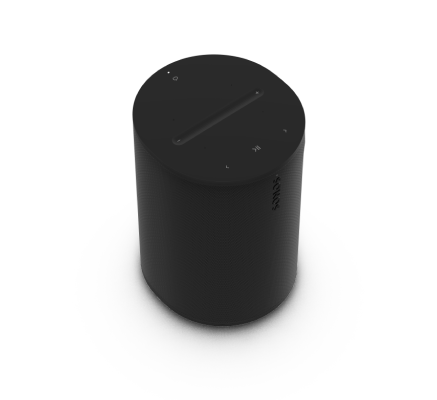
El altavoz inteligente y compacto diseñado para conseguir un sonido realmente potente
- Su diseño compacto encaja perfectamente en una estantería, en la encimera de la cocina, en una mesita de noche o montado en una pared o soporte.
- Conectividad flexible con Wi-Fi, Bluetooth® y entrada de línea USB-C.
- Usa la app Sonos, tu voz o los controles táctiles intuitivos para controlarlo todo fácilmente.
- Empareja dos altavoces Era 100 para crear un espacio acústico aún más amplio o utiliza dos como altavoces traseros con las últimas barras de sonido Sonos.
- Consulta Configuración cuando estés listo para añadir Sonos Era 100 a tu sistema.
Controles y luces
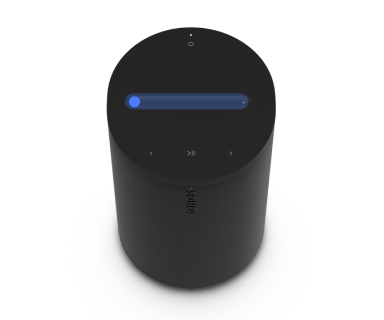 | Control del volumen |
Nota: cuando la música está sonando, mantén pulsado + o - para cambiar el volumen rápidamente. |
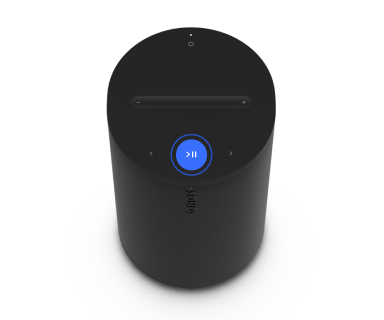 | Reproducir/Pausar |
|
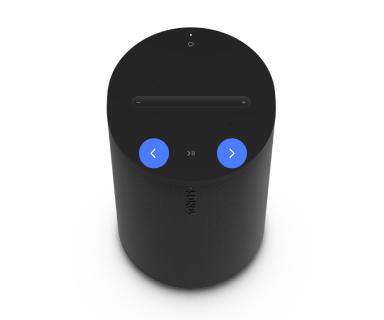 | Siguiente/Anterior |
Nota: no puedes avanzar ni retroceder cuando escuchas una emisora de radio. |
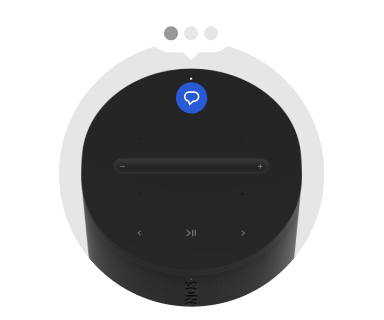 | Activar/desactivar servicios de voz | Pulsa el icono del micrófono en la parte superior del altavoz para activar o desactivar los servicios de voz.
|
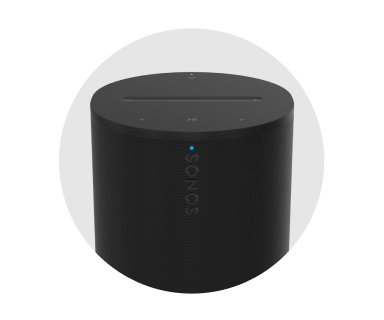 | Luz de estado | Muestra la conexión del producto a WiFi, indica cuando el volumen está silenciado y señala errores. |
Panel de conectores
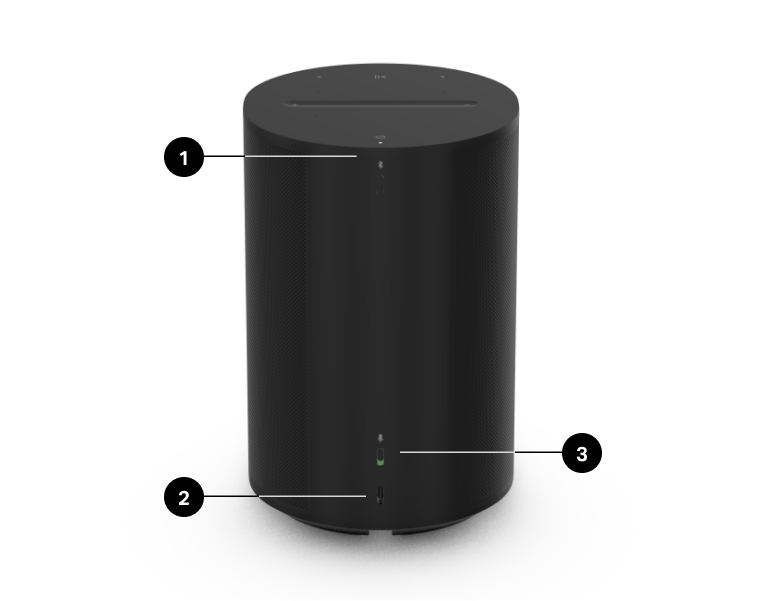
1 | Botón de Bluetooth |
|
2 | Puerto USB-C | El puerto USB-C está diseñado para conexiones de entrada de línea y Ethernet mediante el adaptador de entrada de línea Sonos o el adaptador combinado (se venden por separado). No es una fuente de alimentación para el altavoz y no debe usarse para cargar otros dispositivos.
|
3 | Interruptor universal de los micrófonos | Activa o desactiva todos los micrófonos de los productos.
Nota: Para usar los servicios de voz, tanto el interruptor del micrófono como la luz indicadora de servicios de voz deben estar encendidos. |
Selecciona una ubicación
Puedes colocar tu altavoz prácticamente en cualquier sitio. Aquí tienes algunas pautas para disfrutar del mejor rendimiento:
- Era 100 está diseñado para ofrecerte un sonido potente en cualquier lugar. El ajuste con Trueplay equilibra el sonido donde esté, independientemente de lo que estés escuchando.
- Si Era 100 se encuentra junto a una pared o en un estante, deja un espacio de al menos 2,5 cm (1") en la parte posterior del altavoz para obtener el mejor rendimiento posible.
- Si utilizas dos Era 100 como altavoces de sonido envolvente, deja un espacio de al menos 20 cm (8") alrededor de cada altavoz.
Emparejamiento por Bluetooth
- Activa el Bluetooth en la configuración de tu dispositivo.
- Mantén pulsado el botón de Bluetooth que está en la parte trasera del altavoz hasta que oigas un tono y suéltalo. La luz de estado parpadea en azul cuando el altavoz está listo para emparejarse.
- Selecciona Sonos Era 100 en la lista de dispositivos disponibles de los ajustes de Bluetooth. Tu dispositivo móvil se conectará automáticamente la próxima vez.
Entrada de línea
Conecta un dispositivo de audio, como un proyector, reproductor de CD o tocadiscos (con preamplificador de fono incorporado), a cualquier producto Sonos que tenga un puerto de entrada de línea (Era 300, Era 100, Amp, Port o Five). Luego ve a > Entrada de línea para seleccionar la fuente e iniciar la reproducción.
Nota: Era 300 y Era 100 requieren un adaptador Sonos de entrada de línea o combinado ( se vende por separado ). Otros productos pueden requerir un tipo diferente de adaptador de entrada de línea dependiendo de tu fuente de audio.
Activar/desactivar micrófono
Existen dos maneras de controlar los micrófonos de Era 100:
El interruptor universal de los micrófonos en la parte posterior de Era 100 activa y desactiva todos los micrófonos.
El botón de servicios de voz que se encuentra en la parte superior de Era 100 activa y desactiva los servicios de voz sin que los micrófonos necesarios para Trueplay y otras funciones dependientes del micrófono se vean afectados.
- Cuando ambos están encendidos, el control por voz y todas las funciones dependientes del micrófono están disponibles.
- Cuando ambos están apagados, el control por voz y todas las funciones dependientes del micrófono no están disponibles.
- Cuando la luz del interruptor universal de los micrófonos está encendida y la luz de los servicios de voz está apagada, Trueplay y otras funciones dependientes del micrófono están disponibles pero el control por voz está desactivado.
Servicios de voz
Usa la voz para controlar tu sistema Sonos, como poner y controlar el contenido, subir o bajar el volumen y mucho más, con cualquier producto Sonos con control por voz.
- Sonos Voice Control: controla todo tu sistema Sonos sin usar las manos y con una privacidad incomparable. Sonos Voice Control está listo desde el principio. Añádelo en cuestión de minutos cuando configures tus altavoces. Obtener información
- Amazon Alexa: debes tener la app Sonos y la app Alexa con la función Sonos activada. Durante la configuración se hacen algunos cambios en las dos apps. Obtener información
- Siri: debes tener la app Apple Home. Añade tus dos altavoces Sonos compatibles con AirPlay 2 a la aplicación Apple Home y luego usa un iPhone, iPad o Apple TV para pedir a Siri que ponga música (actualmente limitado a Apple Music). Obtener información
Nota: El control por voz aún no está disponible en todos los países. Esta función estará disponible cuando se haga el lanzamiento conjunto de Sonos y un servicio de voz en España.
Trueplay™
El ajuste Trueplay mide cómo el sonido se refleja en las paredes, los muebles y otras superficies de una habitación, luego ajusta finamente tu altavoz Sonos para asegurarse de que suene genial sin importar dónde lo coloques.
Durante la configuración, elige la opción de Trueplay que mejor funcione para ti y tu espacio.
Si deseas reajustar más tarde, sigue estos pasos:
- Ve a Ajustes
 .
. - Elige el producto que deseas ajustar.
- Selecciona Trueplay .
Ajuste avanzado
El ajuste avanzado es personalizado y preciso. Toma aproximadamente 5 minutos y utiliza el micrófono de un dispositivo iOS (con iOS 8 o posterior), por lo que te moverás por la habitación mientras el sonido se ajusta finamente para tu espacio.
Nota: El ajuste avanzado es la mejor opción para habitaciones grandes (los espacios de concepto abierto pueden experimentar un ajuste menos preciso).
Ajuste rápido
El ajuste rápido es rápido, sin esfuerzo y accesible. Toma aproximadamente un minuto y utiliza el micrófono de tu producto Sonos para detectar el entorno, por lo que no es necesario moverse por la habitación durante el ajuste.
Nota: El ajuste rápido está disponible tanto para iOS como para Android, y es una buena opción para habitaciones pequeñas o espacios donde es difícil moverse con facilidad.
Configurar par estéreo
Empareja dos altavoces Sonos en la misma habitación para una experiencia estéreo aún más amplia. Un altavoz funciona como el canal izquierdo y el otro como el canal derecho.
Nota: Los altavoces Sonos en un par estéreo deben ser del mismo tipo.
- Coloca los altavoces a una distancia de 2,4 a 3 metros entre sí. Tu posición de escucha favorita debe estar a 2,4 a 3,6 metros de los altavoces emparejados; una menor distancia aumenta los bajos, mientras que una mayor distancia mejora la imagen estéreo.
- Abre la app Sonos y ve a Ajustes .
- Elige uno de los productos que quieras usar en el par estéreo.
- Selecciona Configurar par estéreo para comenzar.
Configurar los altavoces surround
Es fácil convertir dos altavoces Sonos (del mismo modelo), o un Sonos Amp y tus altavoces no Sonos favoritos, en canales derecho e izquierdo separados para tu cine en casa.
- Coloca cada altavoz envolvente a unos 3 metros de tu posición de escucha favorita, orientándolos hacia el área de asientos.
- Ve a Ajustes .
- Selecciona una habitación con una barra de sonido y elige Añadir envolventes para comenzar.
Nota: Si agrupas las habitaciones o creas un par estéreo en su lugar, no tendrás sonido envolvente.
Ajustes de audio envolvente
Durante la configuración, el sonido envolvente se optimiza para tu habitación. Estos ajustes son modificables:
Altavoces envolventes | Activar sonido envolvente Encendido o Apagado . |
Nivel de la tele | Ajusta el volumen del sonido envolvente para el audio de la tele. |
Nivel de música | Ajustar el volumen envolvente para la música. |
Reproducción de música | Ambiente (sutil) o Completo (más alto, gama completa). No se aplica a la reproducción de música Dolby Atmos. |
Ajustes del producto
Puedes personalizar los productos Sonos para tu entorno.
- Ve a Ajustes .
- Selecciona un producto.
Nombre de la habitación | Si mueves tu altavoz a una nueva habitación, puedes cambiar su nombre en Ajustes . |
Desactivar WiFi (no disponible para Sonos Era 100, Era 300 o productos portátiles) | Puedes apagar el WiFi de tu altavoz cuando esté conectado a tu red con un cable Ethernet. Esto reduce el consumo de energía y puede mejorar la conectividad de los altavoces con cable. Nota: El WiFi se apaga para Era 100 y Era 300 cuando conectas un Adaptador Combo de Sonos usando el cable Ethernet. |
EQ | Los productos Sonos se envían con configuraciones de ecualización preestablecidas. Puedes cambiar los ajustes de sonido (bajos, agudos o volumen) para adaptarlos a tus preferencias personales.Más información |
Trueplay | Trueplay adapta el sonido a tu entorno y contenido. Los productos portátiles pueden ajustarse automáticamente.Más información |
Límite de volumen | Puedes establecer un volumen máximo para cada habitación. Más información |
Luz de estado | Muestra la conexión del altavoz al WiFi, indica cuando el volumen está silenciado y señala errores.Más información Nota: Si la luz te distrae, puedes apagarla en Ajustes . |
Controles táctiles | Puedes desactivar el control táctil en tu altavoz. Puede que quieras hacer esto para evitar que un niño o una mascota curiosa ajusten accidentalmente la reproducción o el volumen. Más información |
Ahorro de batería (solo para productos portátiles) | Para ahorrar batería, puedes configurar tu altavoz portátil para que se apague automáticamente en lugar de entrar en modo de reposo. No aparecerá en la aplicación Sonos hasta que se vuelva a encender. |
Entrada de línea (Productos Sonos con capacidad de entrada de línea) | Cuando un proyector, tocadiscos, estéreo u otro dispositivo de audio está conectado a un producto Sonos, puedes ajustar estos ajustes de entrada:
|
Zonas
Configurar zonas te ayuda a llenar grandes espacios con sonido. Una zona es una nueva configuración semipermanente para varios altavoces en todo un sistema. Las zonas pueden ser una sola habitación, la mitad de una habitación o incluso varias habitaciones en una casa o edificio. Actualmente, estos productos se pueden añadir a una zona en la app Sonos: Amp Multi, Era 100, Era 100 Pro, Five, One y One SL. También puedes añadir un sub a una zona que solo contenga un único Amp Multi.
Una vez creada una zona, todos los productos añadidos a ella se controlan juntos como si fueran un solo elemento. Esto facilita reproducir contenido en todos los altavoces del mismo espacio, en comparación con darles a cada uno un nombre común (por ejemplo, Cocina, Cocina 2, Cocina 3, etc.) y agruparlos.
Puedes añadir un máximo de 16 productos a una zona. Cualquier número de salidas de un solo amp cuenta como 1 producto. Un sistema puede contener un máximo de 32 productos o zonas.
Para garantizar la mejor experiencia al usar zonas, recomendamos configurar conexiones a internet por cable en cada producto Sonos. Si usas conexiones inalámbricas (Wi-Fi) en su lugar, recomendamos añadir un máximo de 6 productos por zona.
Utiliza el selector de salida para agrupar temporalmente varias zonas y altavoces. Cuando desagrupes, tus zonas permanecerán intactas.
Configurar una zona
Las zonas pueden ser una sola habitación, la mitad de una habitación o incluso varias habitaciones.
- Ve a Ajustes .
- Elige una habitación, dispositivo portátil o auriculares compatibles (consulta la lista anterior de productos compatibles).
- Selecciona Productos , y luego selecciona + Configurar zona para comenzar.
Los altavoces permanecen en una zona hasta que Editar zona o Separar zona en Ajustes .
Administra, edita y separa tus zonas
Después de crear una zona, puedes cambiar los altavoces de una zona o eliminarla por completo.
- Ve a Ajustes y selecciona una zona.
- En Productos , selecciona Editar zona para añadir o quitar altavoces en la zona o Separar zona para desconectar todos los altavoces de la zona.
Identificar altavoces en una zona
Si no recuerdas qué altavoces están en tu zona, puedes comprobarlo yendo a Ajustes del sistema, seleccionando la zona y revisando la lista de productos. En la app, los altavoces de una zona tienen un icono de altavoz junto a ellos en Ajustes. Puedes pulsar ese icono para que reproduzca un sonido breve y parpadeen sus LED, así podrás identificar su ubicación física.
Accesorios
Encuentra el accesorio perfecto para tu sistema Sonos: encaja a la perfección con tus productos Sonos.
Para ver todos los soportes, soportes de pared, cargadores y cables compatibles con Sonos, consulta la sección Accesorios de nuestro sitio web.
Era 100 Stand
El soporte diseñado a medida para Sonos Era 100 mantiene el altavoz firmemente en su sitio.
- Altura fija, óptima para usar como altavoces traseros en cine en casa.
- Montaje sencillo.
- El canal del soporte oculta el cable de alimentación del altavoz para una gestión de cables sencilla.
Nota: Para ver todos los soportes, soportes de pared y cables compatibles con Sonos, consulta la sección Accesorios de nuestro sitio web.
¿Qué incluye la caja?
Cada soporte Sonos Era 100 incluye:
- 1 base de soporte
- 1 tubo de soporte
- 1 plataforma para altavoz
- 1 tapa para el tubo de soporte
- Kit de montaje con 3 tornillos (2 largos, 1 corto) y 1 arandela
Nota: Los altavoces Sonos se venden por separado.
Lo que vas a necesitar
- Destornillador de estrella
Configúralo
1 | Saca todo de la caja y coloca la base en la ranura del embalaje para estabilizarla durante los siguientes pasos. Pasa el extremo del cable de alimentación de Sonos Era 100 que se conecta al altavoz por la abertura de la base del soporte y por el canal del tubo. Precaución: Este soporte está diseñado solo para usarse con Sonos Era 100. | 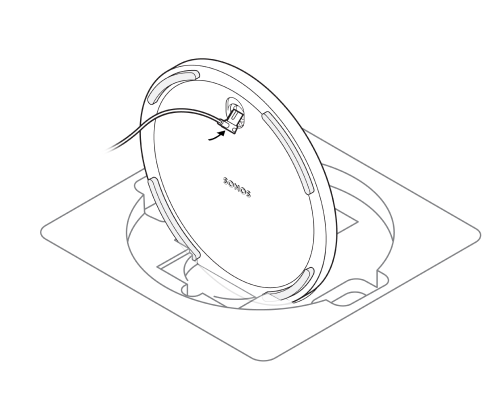 |
2 | Coloca la arandela con los pasadores de alineación hacia adentro. Luego, alinea el poste del soporte con la base, usando los pasadores de alineación como guía. | 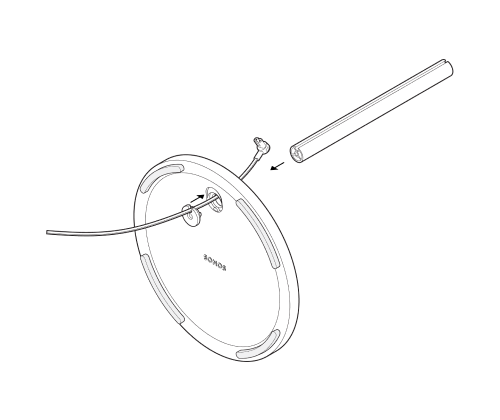 |
3 | Fija la base (con la arandela) al poste del soporte usando 1 tornillo largo (incluido) y un destornillador de estrella. Asegúrate de que el cable pueda deslizarse libremente. | 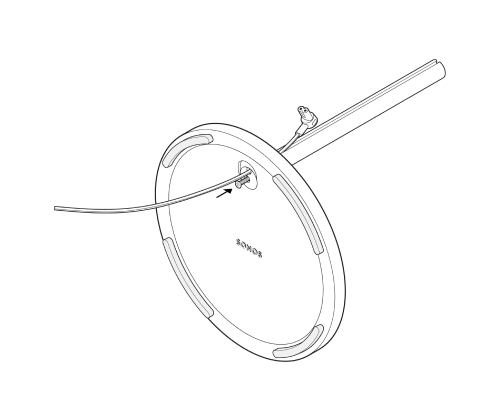 |
4 | Utiliza los pasadores de alineación para colocar la plataforma del altavoz en el soporte y, a continuación, fija la plataforma del altavoz al soporte con el otro tornillo largo (incluido). | 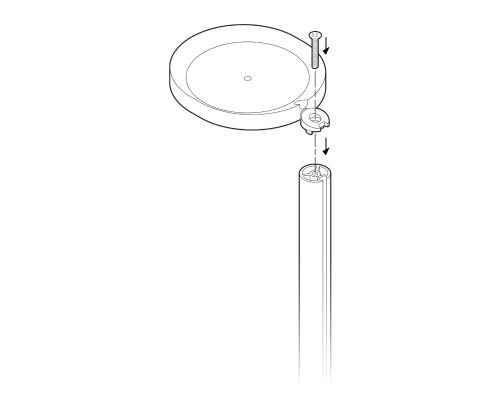 |
5 | Lleva el cable de alimentación hasta el altavoz y enchúfalo, luego coloca el cable de alimentación en el canal para cables del soporte, de arriba hacia abajo. | 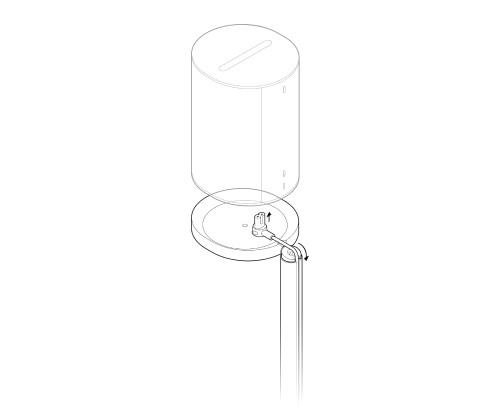 |
6 | Fija el altavoz a la base usando el tornillo corto (incluido). | 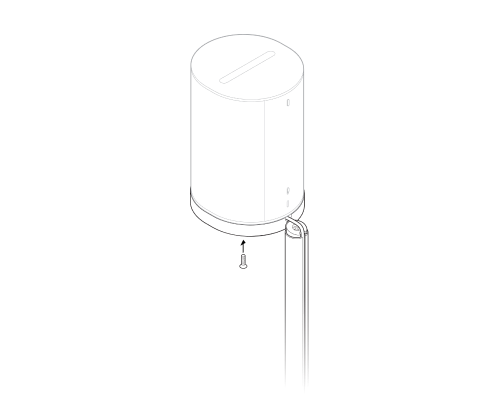 |
7 | Coloca la tapa del poste en la parte superior del soporte para ocultar el cable de alimentación. | 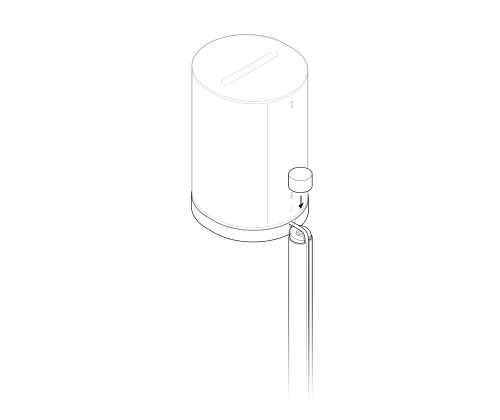 |
8 | Enchufa el altavoz a una toma de corriente y esconde el cable sobrante bajo la base. | 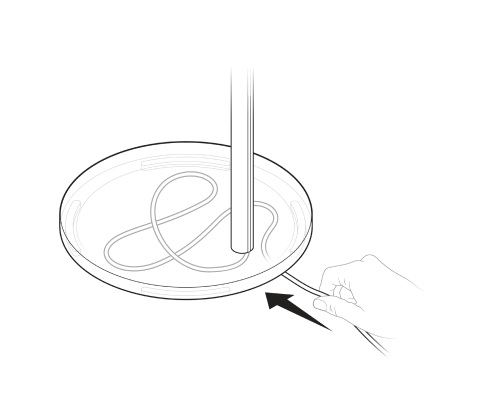 |
Soporte de pared Era 100
- El soporte fácil de instalar para Sonos Era 100.
- Soporta el peso de tu altavoz y lo mantiene seguro en su sitio.
- Permite acceder a los puertos, botones y controles táctiles, y guía el cable del altavoz de forma ordenada.
- Flexibilidad para colocar el altavoz en la posición que ofrezca el mejor sonido.
Importante: Este soporte está diseñado para usarse con Sonos Era 100 en posición vertical, ya que el rendimiento acústico e inalámbrico del altavoz se ha optimizado para una orientación estándar sobre una mesa.
¿Qué incluye la caja?
Cada soporte de pared Sonos Era 100, diseñado a medida, incluye:
- 1 soporte de pared
- 1 soporte de fijación a la pared
- 2 tacos para pared
- Kit de montaje con 3 tornillos (2 tornillos largos para el soporte de pared, 1 tornillo corto para el soporte del altavoz)
Nota: Los altavoces Sonos se venden por separado.
Lo que vas a necesitar
- Lápiz
- Nivel
- Destornillador de estrella
Configúralo
1 | Coloca el soporte contra la pared usando un nivel para asegurarte de que esté alineado y marca los agujeros para los tornillos. Retira el soporte. | 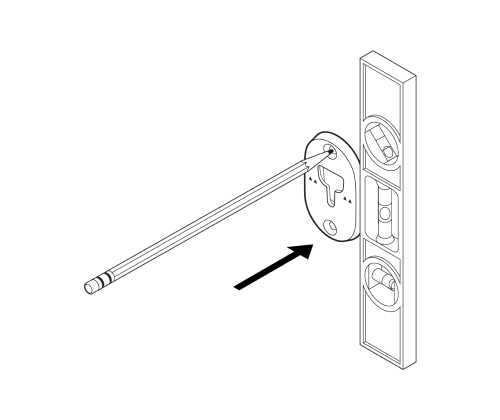 |
2 | Si vas a usar tacos de pared, utiliza una broca de 8 mm para hacer dos orificios guía, empezando por el orificio superior. Luego, inserta los tacos de pared. (No uses tacos de pared si vas a taladrar en madera o plástico). | 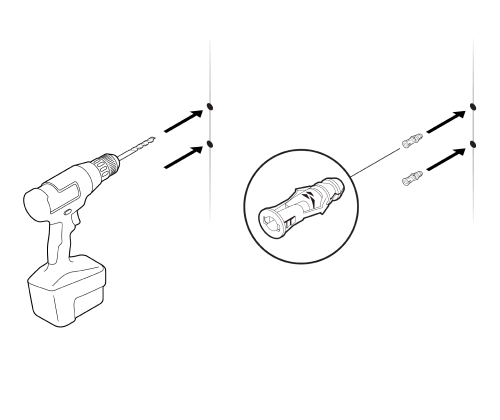 |
3 | Coloca el soporte contra la pared con las flechas apuntando hacia arriba. Fíjalo usando los 2 tornillos largos para soporte de pared (incluidos) y un taladro o un destornillador de estrella. Atornilla el tornillo superior hasta la mitad. Atornilla el inferior completamente y luego aprieta el tornillo superior. | 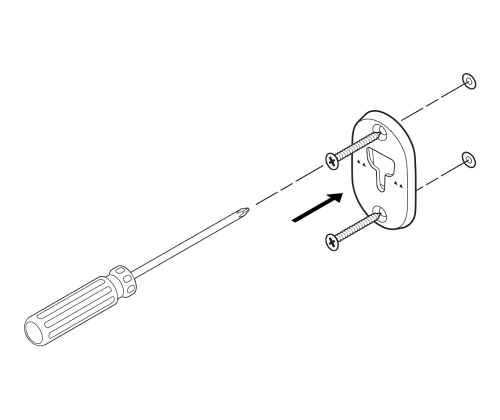 |
4 | Pasa el cable de alimentación por la abertura en la parte trasera del soporte y enchúfalo al altavoz. | 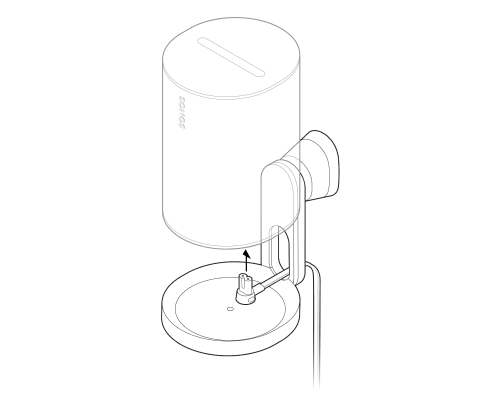 |
5 | Gira el altavoz 180 grados para que el orificio del tornillo quede hacia arriba. Fija el altavoz al soporte con 1 tornillo corto para soporte de altavoz (incluido). | 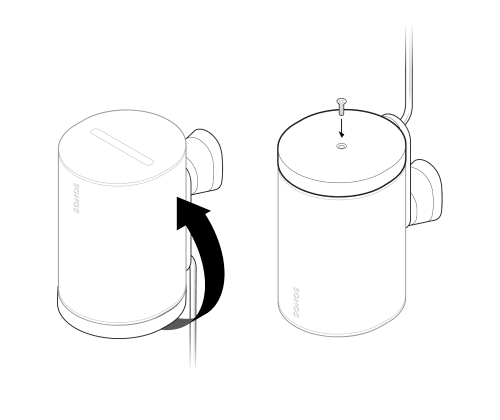 |
6 | Alinea el soporte con el orificio de la llave del soporte, desliza el soporte hacia abajo y encájalo en su sitio. Asegúrate de que el soporte y el altavoz estén bien sujetos antes de soltar la mano. | 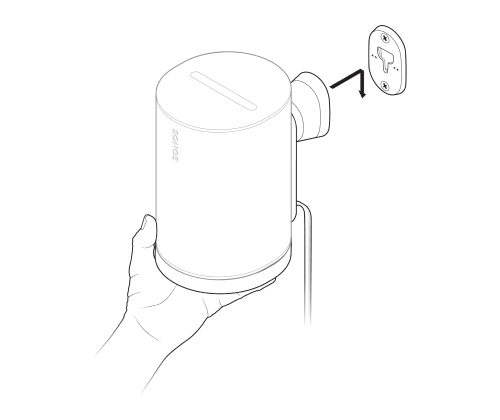 |
7 | Para ajustar el sonido óptimo, desbloquea el altavoz girando el collar del soporte 90° en sentido antihorario. Vuelve a colocar el altavoz y luego gira el collar 90° en sentido horario para bloquearlo. | 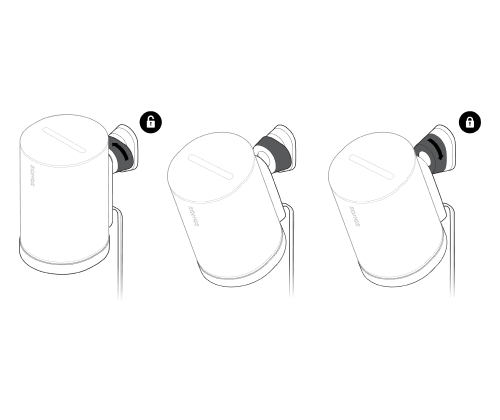 |
Especificaciones
| Función | Descripción |
|---|---|
Audio | |
Amplificador | Tres amplificadores digitales de clase D. |
Tweeter | Dos tweeters orientados crean una respuesta de alta frecuencia nítida y precisa, y una sensación de separación entre derecha e izquierda. |
Woofer | Un altavoz de medios garantiza la reproducción fiel de las frecuencias vocales medias y unos graves profundos y ricos. |
Par estéreo | Convierte dos altavoces en altavoces independientes de canal izquierdo y derecho para crear un sonido más amplio y profundo. |
Cine en casa | Añade dos altavoces Era 100 como altavoces traseros para disfrutar de una auténtica experiencia de sonido envolvente. |
Micrófonos |
|
Control por voz |
|
Ecualizador ajustable | Usa la app Sonos para ajustar graves, agudos y volumen. |
Trueplay™ | Este software mide la acústica de la habitación y luego ajusta el ecualizador. Compatible con dispositivos iOS y Android. (El interruptor del micrófono debe estar activado). |
Alimentación / conectividad | |
WiFi | Uso de Sonos S2: se conecta a Wi-Fi con cualquier router compatible con 802.11a/b/g/n/ac/ax de 2,4/5 GHz. Activación/desactivación de Wi-Fi:
(La opción de desactivar Wi-Fi solo está disponible cuando Era 100 tiene una conexión Ethernet). |
Bluetooth | Bluetooth 5.3 permite la transmisión de audio desde cualquier dispositivo con Bluetooth. Pulsa el botón de Bluetooth para emparejar con un dispositivo Bluetooth. Activación/desactivación de Bluetooth: |
Fuente de alimentación | Conmutación automática 100 - 240V ~ 50-60 Hz 1A entrada universal de CA. |
Puerto USB-C | Un puerto USB-C.
|
CPU | Quad Core |
Memoria | 1 GB SDRAM |
Sonos S2 | Configura y controla todo con la última generación de la app Sonos. |
Entrada de línea | Con un adaptador de entrada de línea Sonos, puedes conectar tus dispositivos mediante una conexión de entrada de línea de audio de 3,5 mm (el adaptador se vende por separado). |
Apple AirPlay 2 | Funciona con AirPlay 2 en dispositivos Apple con iOS 11.4 o superior. |
Características / dimensiones | |
Dimensiones (alto x ancho x fondo) | 182,5 x 120 x 130,5 mm / 7,18 x 4,72 x 5,13 pulgadas |
Peso | 2,2 kg |
Temperatura de funcionamiento | 0 ºC a 40 ºC / 32 ºF a 104 ºF |
Temperatura de almacenamiento | -20 ºC a 70 ºC / -4 ºF a 158 ºF |
Resistente a la humedad | Diseñado para soportar una alta humedad, como en un baño con la ducha encendida. (No es impermeable ni resistente al agua). |
Acabado del producto | Blanco con rejilla blanca; negro con rejilla negra |
Contenido del paquete | Sonos Era 100, cable de alimentación de 2 m, Guía de inicio rápido |
Nota: Las especificaciones están sujetas a cambios sin previo aviso.
Información importante de seguridad
- Lee estas instrucciones.
- Conserva estas instrucciones.
- Presta atención a todas las advertencias.
- Sigue todas las instrucciones.
- No utilices este aparato cerca del agua.
- Límpialo solo con un paño suave y seco. Los productos de limpieza domésticos o disolventes pueden dañar el acabado de tus productos Sonos.
- No bloquees las aberturas de ventilación. Instálalo siguiendo las instrucciones del fabricante.
- No instales el producto cerca de fuentes de calor como radiadores, registros de calor, estufas u otros aparatos que produzcan calor.
- Protege el cable de alimentación para que no lo pisen ni lo aplasten, especialmente en enchufes, tomas de corriente y en el punto donde sale del aparato.
- Utiliza únicamente los accesorios indicados por el fabricante.
- Desenchufa este aparato durante tormentas eléctricas o cuando no se vaya a utilizar durante largos periodos de tiempo.
- Este producto no contiene piezas reparables por el usuario. No lo abras, desmontes ni intentes repararlo o sustituir ningún componente. Deja todas las reparaciones en manos del personal de servicio técnico cualificado de Sonos. Es necesario realizar una reparación si el aparato ha sufrido algún daño, como daños en el cable o enchufe de alimentación, si se ha derramado líquido o han caído objetos en el aparato, si ha estado expuesto a la lluvia o la humedad, si no funciona con normalidad o si se ha caído.
- El enchufe de red debe estar siempre accesible para desconectar el equipo.
- Advertencia: para reducir el riesgo de incendio o descarga eléctrica, no expongas este aparato a la lluvia ni a la humedad.
- No expongas el aparato a goteos ni salpicaduras y no coloques objetos llenos de líquidos, como jarrones, sobre el aparato.
- Las conexiones entre este dispositivo y equipos externos deben realizarse utilizando un cable blindado para mantener el cumplimiento de los límites de emisión de radiofrecuencia de la FCC.