Roam


Descripción general
Descripción general
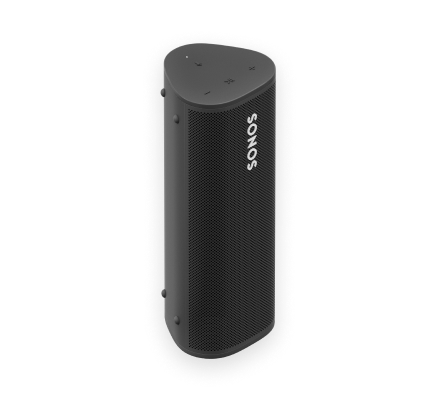
El altavoz inteligente ultraportátil para escuchar música en casa y donde quieras—
- Disfruta de hasta 10 horas seguidas de reproducción con una sola carga. Cuando toque recargar:
- Conecta el cable incluido a una fuente de alimentación USB (mínimo 7,5 W; se recomiendan 10 W).
- Colócalo en un cargador inalámbrico Qi compatible.
- Coloca Sonos Roam en su cargador inalámbrico (se vende por separado).
- El diseño ligero, resistente y a prueba de agua es ideal para la playa, fiestas en la piscina y mucho más.
- Reproduce contenido por Wi-Fi o Bluetooth®.
- Compatible con todos tus altavoces Sonos para escuchar música en varias habitaciones.
- Libertad total de control con la app Sonos , los botones del altavoz o tu voz .
- Consulta Configuración cuando quieras añadir Sonos Roam a tu sistema.
Controles y luces
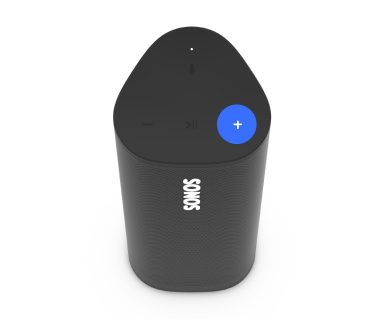 | Control del volumen |
Mantén pulsado para cambiar el volumen rápidamente. |
 | Control de reproducción Intercambio de sonido |
Nota: No puedes avanzar ni retroceder cuando escuchas una emisora de radio. |
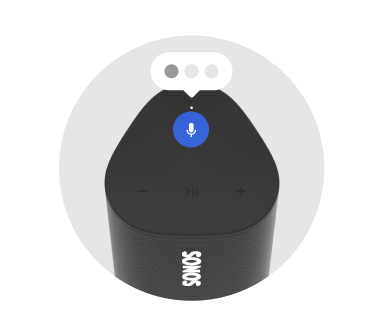 | Micrófono | Pulsa para encender o apagar el micrófono:
Nota: Si configuras un servicio de voz y el micrófono está apagado, puedes seguir usando los comandos de voz. Solo tienes que mantener pulsado |
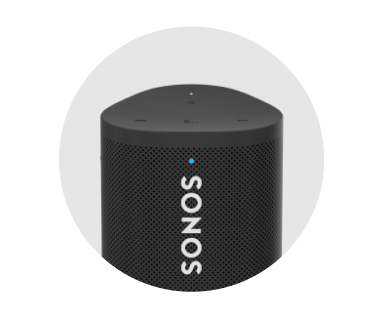 | Luz de estado | Muestra la conexión del producto a WiFi o Bluetooth, indica cuando el volumen está silenciado y señala errores:
|
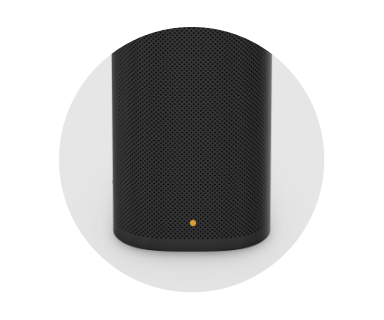 | Luz de batería | Indica el estado de la batería:
Ahorro de batería: Para ahorrar batería, puedes configurar Sonos Roam para que se apague automáticamente en vez de entrar en suspensión. Ve a Nota: El nivel de batería restante de Sonos Roam siempre aparece en la app Sonos. |
 > Sistema , y selecciona Sonos Roam. No aparecerá en la app Sonos hasta que lo vuelvas a encender.
Panel de conectores
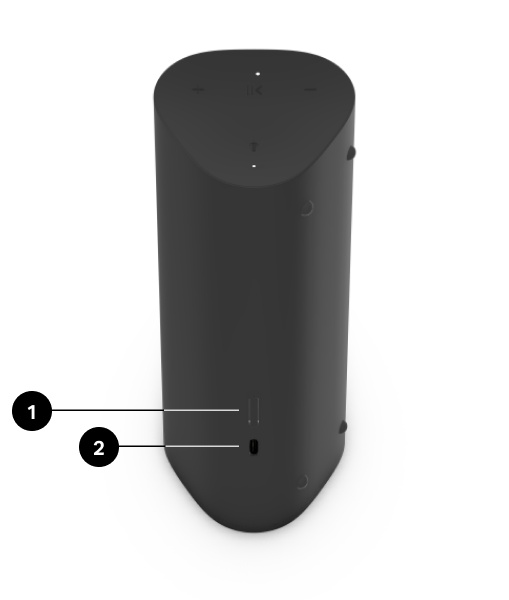
1 | Botón de encendido/Bluetooth | Encender/ dormir / despertar : Pulsación corta (menos de 1 segundo) Cuando pongas a Roam en modo dormir, escucharás un tono rápido y la luz de estado se apagará. Presiona de nuevo para despertar. Si pones a Roam en modo dormir, permanecerá así durante 10 minutos antes de apagarse. Bluetooth: Para emparejar con un dispositivo, mantén pulsado hasta que escuches el segundo tono y la luz de estado parpadee en azul, luego selecciona Roam de la lista de emparejamiento Bluetooth de tu dispositivo. Para emparejar con un dispositivo diferente, espera hasta que Roam se conecte al dispositivo actual, luego mantén pulsado nuevamente para reiniciar el proceso de emparejamiento. Mantén pulsado hasta que escuches el tercer tono. La luz de estado parpadea en azul y luego se apaga. |
2 | Puerto USB-C | Utiliza el cable incluido para conectar una fuente de alimentación USB-A compatible de mínimo 7.5W (se recomienda 10W). ( Adaptador de corriente USB de 10W de Sonos se vende por separado.) |
Selecciona una ubicación
Puedes usar Sonos Roam en cualquier sitio. Ten en cuenta algunas cosas:
- Puedes colocar el altavoz junto a una pared o en un estante, pero para obtener el mejor sonido posible, deja un espacio de al menos 2,5 cm en la parte posterior del altavoz.
- El altavoz es muy resistente y lleva silicona en los extremos para protegerlo en caso de que se te caiga o le des un golpe.
- Intenta no colocar el altavoz bajo la luz directa del sol.
- Lo puedes colocar en horizontal o en vertical. Colócalo en vertical para que ocupe menos espacio. Ponlo en horizontal para mejorar la estabilidad cuando la superficie sea irregular.
- Cuando el micrófono está activado, el altavoz se sintoniza con el ajuste automático de Trueplay TM para ofrecerte un sonido increíble estés donde estés y escuches lo que escuches.
Emparejamiento por Bluetooth
Asegúrate de que el Bluetooth esté activado en los ajustes de tu dispositivo.
Mantén pulsado el botón hasta que escuches el segundo tono y la luz de estado parpadee en azul, luego selecciona Roam en la lista de emparejamiento por Bluetooth de tu dispositivo. Tu dispositivo móvil se conectará automáticamente la próxima vez.
Para emparejar con otro dispositivo, espera a que Roam se conecte al dispositivo actual y luego mantén pulsado el botón de nuevo para reiniciar el proceso de emparejamiento.
Cargando
USB-C a USB-A | Utiliza el cable incluido para conectar una fuente de alimentación USB-A compatible de mínimo 7.5 W (se recomienda 10 W). ( Adaptador de corriente USB de 10 W de Sonos se vende por separado). Nota: La duración de la batería es visible en la app Sonos. | 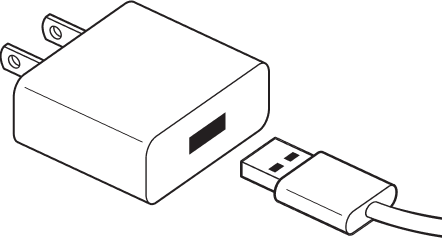 |
Cargador inalámbrico Sonos (se vende por separado) | Coloca el altavoz en el lado suave e imantado del cargador para recargarlo fácilmente, sin necesidad de cables o alambres adicionales. | 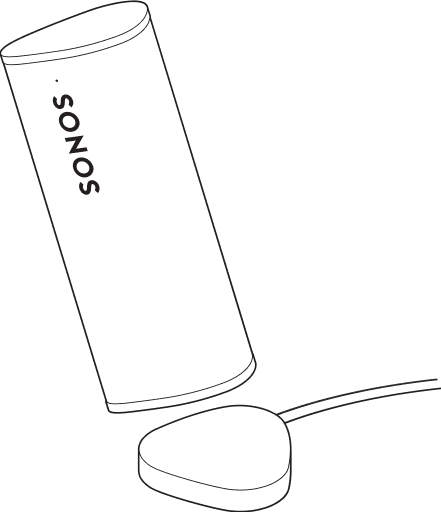 |
Cargador Qi | Coloca el altavoz en un cargador inalámbrico certificado Qi compatible. |  |
Activar/desactivar micrófono
El micrófono se utiliza para el control por voz y para las funciones que dependen del micrófono, como el ajuste Trueplay automático. Pulsa para encender o apagar el micrófono. Gracias a la luz LED del micrófono puedes saber si el asistente de voz te está escuchando.
Cuando la luz del micrófono está encendida:
- Si tienes un servicio de voz, el control por voz está activado y está preparado para responder.
- Las funciones que dependen del micrófono, como el ajuste Trueplay, están disponibles.
Cuando la luz del micrófono está apagada:
- Si configuras un servicio de voz, el control por voz está desactivado.
- Las funciones que dependen del micrófono, como el ajuste Trueplay, no están disponibles.
Servicios de voz
Usa la voz para controlar tu sistema Sonos, como poner y controlar el contenido, subir o bajar el volumen y mucho más, con cualquier producto Sonos con control por voz.
- Sonos Voice Control: controla todo tu sistema Sonos sin usar las manos y con una privacidad incomparable. Sonos Voice Control está listo desde el principio. Añádelo en cuestión de minutos cuando configures tus altavoces. Obtener información
- Amazon Alexa: debes tener la app Sonos y la app Alexa con la función Sonos activada. Durante la configuración se hacen algunos cambios en las dos apps. Obtener información
- Asistente de Google: debes tener la app Sonos y la app del asistente de Google. Durante la configuración se hacen algunos cambios en las dos apps. Obtener información
- Siri: debes tener la app Apple Home. Añade tus dos altavoces Sonos compatibles con AirPlay 2 a la aplicación Apple Home y luego usa un iPhone, iPad o Apple TV para pedir a Siri que ponga música (actualmente limitado a Apple Music). Obtener información
Nota: El control por voz aún no está disponible en todos los países. Esta función estará disponible cuando se haga el lanzamiento conjunto de Sonos y un servicio de voz en España.
Trueplay™
Cada habitación es diferente. El ajuste Trueplay mide cómo el sonido se refleja en las paredes, muebles y otras superficies de una habitación, luego ajusta finamente tu altavoz Sonos para asegurarse de que suene genial sin importar dónde lo hayas colocado.
Trueplay funciona en dispositivos móviles iOS que ejecutan iOS 8 o posterior. Durante el ajuste, te moverás por la habitación sosteniendo tu dispositivo móvil.
- Selecciona Ajustes
 .
. - Elige el producto que deseas ajustar.
- Selecciona Trueplay para comenzar.
Ajuste Trueplay automático
Los productos portátiles Sonos, como Sonos Roam y Move, pueden ajustarse automáticamente. El ajuste Trueplay automático utiliza el micrófono del altavoz para detectar el entorno y hacer ajustes automáticos periódicamente para ofrecerte el mejor sonido posible, independientemente de dónde esté el altavoz y lo que estés escuchando.
- Selecciona Ajustes .
- Elige el producto que quieres ajustar.
- Selecciona Trueplay , y activa Ajuste Trueplay automático .
Configurar par estéreo
Empareja dos altavoces Sonos en la misma habitación para una experiencia estéreo aún más amplia. Un altavoz funciona como el canal izquierdo y el otro como el canal derecho.
Nota: Los altavoces Sonos en un par estéreo deben ser del mismo tipo.
- Coloca los altavoces a una distancia de 2,4 a 3 metros entre sí. Tu posición de escucha favorita debe estar a 2,4 a 3,6 metros de los altavoces emparejados; una menor distancia aumenta los bajos, mientras que una mayor distancia mejora la imagen estéreo.
- Abre la app Sonos y ve a Ajustes .
- Elige uno de los productos que quieras usar en el par estéreo.
- Selecciona Configurar par estéreo para comenzar.
Ajustes del producto
Puedes personalizar los productos Sonos para tu entorno.
- Ve a Ajustes .
- Selecciona un producto.
Nombre de la habitación | Si mueves tu altavoz a una nueva habitación, puedes cambiar su nombre en Ajustes . |
Desactivar WiFi (no disponible para Sonos Era 100, Era 300 o productos portátiles) | Puedes apagar el WiFi de tu altavoz cuando esté conectado a tu red con un cable Ethernet. Esto reduce el consumo de energía y puede mejorar la conectividad de los altavoces con cable. Nota: El WiFi se apaga para Era 100 y Era 300 cuando conectas un Adaptador Combo de Sonos usando el cable Ethernet. |
EQ | Los productos Sonos se envían con configuraciones de ecualización preestablecidas. Puedes cambiar los ajustes de sonido (bajos, agudos o volumen) para adaptarlos a tus preferencias personales.Más información |
Trueplay | Trueplay adapta el sonido a tu entorno y contenido. Los productos portátiles pueden ajustarse automáticamente.Más información |
Límite de volumen | Puedes establecer un volumen máximo para cada habitación. Más información |
Luz de estado | Muestra la conexión del altavoz al WiFi, indica cuando el volumen está silenciado y señala errores.Más información Nota: Si la luz te distrae, puedes apagarla en Ajustes . |
Controles táctiles | Puedes desactivar el control táctil en tu altavoz. Puede que quieras hacer esto para evitar que un niño o una mascota curiosa ajusten accidentalmente la reproducción o el volumen. Más información |
Ahorro de batería (solo para productos portátiles) | Para ahorrar batería, puedes configurar tu altavoz portátil para que se apague automáticamente en lugar de entrar en modo de reposo. No aparecerá en la aplicación Sonos hasta que se vuelva a encender. |
Entrada de línea (Productos Sonos con capacidad de entrada de línea) | Cuando un proyector, tocadiscos, estéreo u otro dispositivo de audio está conectado a un producto Sonos, puedes ajustar estos ajustes de entrada:
|
Secar el altavoz
Both Roam and Roam SL speakers have an IP67 rating—they're dustproof and water resistant and can be submerged in water up to 3 ft (1 meter) for several minutes.
- If your speaker is submerged in any liquid other than tap or rain water (e.g. pool, ocean, beer) flush the speaker with tap water, then give it a quick shake.
- Position the speaker vertically until it drains, then place it face down (logo side down) on a dry towel for a few minutes.
- Start some music to help drive moisture out of the acoustic drivers.
- Let the speaker air-dry to remove any excess water. Make sure Roam is fully dried off in between uses. Don't use a hair dryer or other forced hot air to dry your Roam.
Important: Don’t play audio when the speaker is immersed in water.
Especificaciones
| Función | Descripción |
|---|---|
Audio | |
Amplificador | Dos amplificadores digitales de clase H. |
Tweeter | Un tweeter ofrece agudos nítidos. |
Altavoz de medios y graves | Un altavoz de medios garantiza una reproducción fiel de las frecuencias vocales de rango medio. |
Ecualizador ajustable | Usa la app Sonos S2 para ajustar graves, agudos y volumen. |
Matriz de micrófonos | La matriz de micrófonos de campo lejano utiliza formación de haces avanzada y cancelación de eco multicanal para que tu asistente de voz se active fácilmente. |
Software | |
Sonos S2 | Configura y controla Sonos Roam con la última generación de la app Sonos. |
Apple AirPlay 2 | Funciona con AirPlay 2 en dispositivos Apple con iOS 11.4 o superior. |
Voz | Control por voz integrado. |
Trueplay automático TM | Esta tecnología de ajuste utiliza el reconocimiento espacial para adaptar inteligentemente el sonido según la orientación del altavoz (vertical/horizontal), su ubicación y el contenido que se está reproduciendo. Funciona con WiFi y Bluetooth. El micrófono debe estar activado. |
Sound Swap | Para agrupar Sonos Roam con otros altavoces Sonos, mantén pulsado el botón de reproducción/pausa durante un segundo. |
DETALLES | |
Índice de protección IP | IP67 (el altavoz puede sumergirse en 1 metro de agua durante un máximo de 30 minutos) |
Dimensiones (alto x ancho x fondo) | 168 x 62 x 60 mm |
Peso | 0,43 kg |
CPU | Cuatro núcleos; 1,3 GHz A-53 |
Temperatura de funcionamiento | 5° a 35° °C ( 41° a 95° °F) |
Temperatura de almacenamiento | - 4° a 145° °F ( 20° a 63° °C) |
Contenido del paquete | Sonos Roam, cable USB (1,2 m) y Guía de inicio rápido |
Alimentación y conectividad | |
WiFi | Se conecta a la red WiFi con cualquier router compatible con 802.11a/b/g/n/ac de 2,4 o 5 GHz. |
Bluetooth | Bluetooth 5.3 permite la transmisión de audio desde tu teléfono y otros dispositivos móviles. |
Entradas | USB-C para cargar |
Batería | Batería de 18 Wh ofrece hasta 10 horas de reproducción continua con una sola carga |
Cargando | Recarga el altavoz con el cable USB-C incluido conectado a un adaptador de corriente USB (mínimo 7,5 W (5 V/1,5 A); se recomienda 10 W), un cargador inalámbrico Qi o el Sonos Roam Wireless Charger (se vende por separado). |
Tiempo de carga | 0 % a 50 % en 1 hora; 2 horas de forma inalámbrica |
Nota: Las especificaciones están sujetas a cambios sin previo aviso.
Información importante de seguridad
- Lee estas instrucciones.
- Guarda estas instrucciones.
- Atiende todas las advertencias.
- Sigue todas las instrucciones.
- Limpia solo con un paño suave y seco. Los limpiadores domésticos o disolventes pueden dañar el acabado de tus productos Sonos.
Los productos Sonos con anillos de goma en la parte inferior, como Move, One y One SL, pueden dejar un leve anillo en algunas superficies tratadas con poliuretano. Este anillo se puede eliminar fácilmente limpiando con un paño húmedo. - No bloquees ninguna de las aberturas de ventilación. Instala de acuerdo con las instrucciones del fabricante.
- No instales cerca de fuentes de calor como radiadores, registros de calor, estufas u otros aparatos que produzcan calor.
- Protege el cable de alimentación para que no sea pisado ni pellizcado, especialmente en los enchufes, receptáculos de conveniencia y en el punto donde salen del aparato.
- Utiliza solo los accesorios/aditamentos especificados por el fabricante.
- Desenchufa este aparato durante tormentas eléctricas o cuando no se use durante períodos prolongados de tiempo.
- Deja todo servicio técnico a personal cualificado de Sonos. Se requiere servicio técnico cuando el aparato ha sido dañado de alguna manera, como cuando el cable de alimentación o el enchufe están dañados, se ha derramado líquido o han caído objetos dentro del aparato, el aparato ha estado expuesto a lluvia o humedad, no funciona normalmente o ha sido golpeado.
- El enchufe de la red eléctrica debe estar fácilmente accesible para desconectar el equipo.
- Sonos Roam y Sonos Roam SL cumplen con los niveles de resistencia al agua IP67.