Era 100 Pro


Hauptfunktionen
Hauptfunktionen
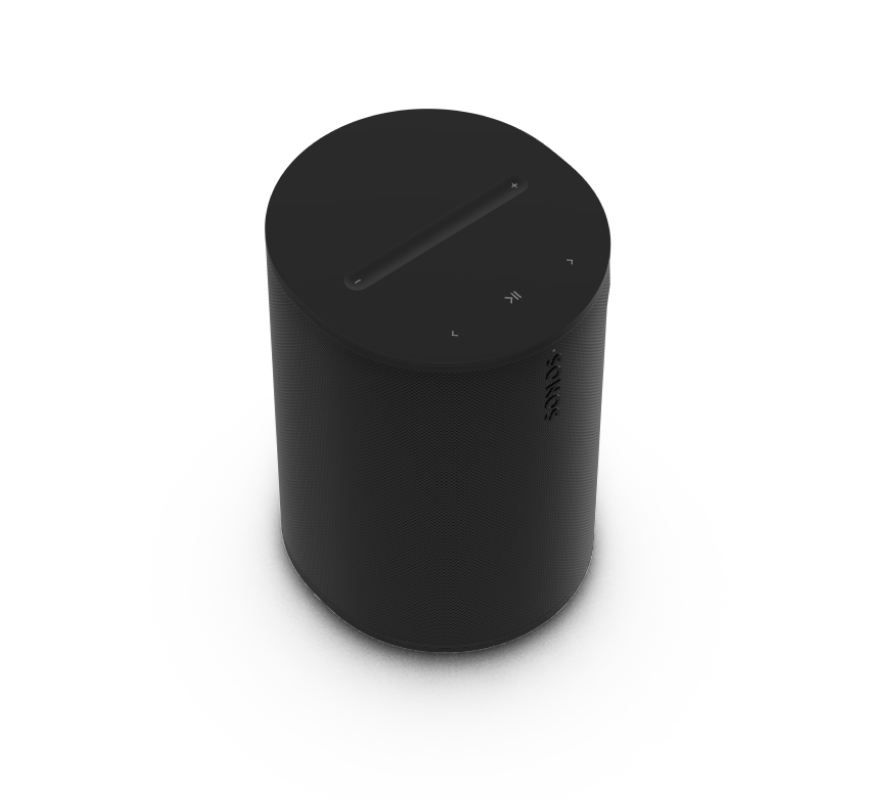
Vollständiges, installiertes Soundsystem für Profis.
- Hunderte von Content-Streaming-Partnern, einschließlich kommerzieller Anbieter, sind integriert.
- Kompatibel mit Airplay 2 und Bluetooth.
- Für PoE+ optimiert und mit PoE kompatibel.
- Nutze Zonen für eine einfachere Steuerung.
- Oberflächenmontage in Profi-Qualität mit mehreren Kabelführungsoptionen (separat erhältlich).
- Vorrang für kabelgebundene Netzwerke.
- DSP passt sich automatisch an die Ausrichtung an.
- Optionaler zweiter Befestigungspunkt für zusätzliche Sicherheit.
Bedienelemente und Leuchten
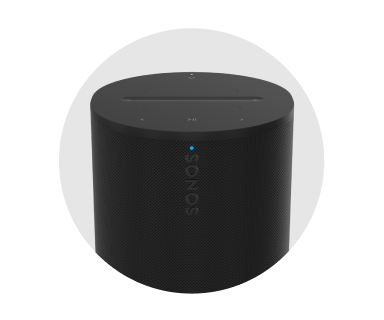 | Statusleuchte |
|
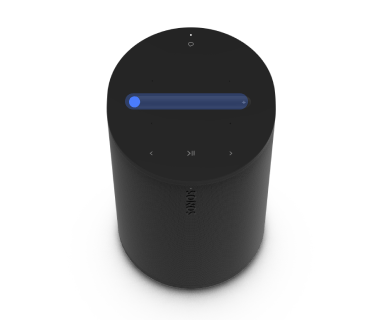 | Lautstärke |
Hinweis: Um die Touch Steuerung für alle Speaker in einem Raum zu deaktivieren, gehe zu Systemeinstellungen und wähle ein Produkt aus > , scrolle nach unten zu Hardware , und aktiviere oder deaktiviere Touch Steuerung. |
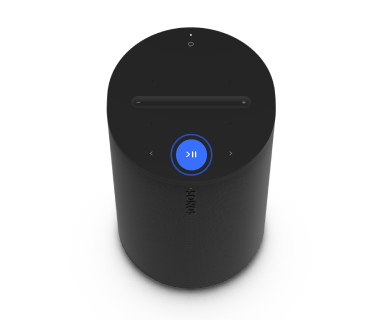 | Play/Pause | WiedergabeTippe, um Audio wiederzugeben oder zu pausieren. GruppierenWenn andere Speaker im System Audio abspielen, halte Play/PausePlay/Pause Sound SwapWenn ein anderer Sonos Speaker Audio abspielt, halte Play/Pause (etwa 2 Sekunden lang) gedrückt. Du wirst einen Ton hören und die Inhalte werden auf dem anderen Sonos Speaker gestoppt und auf deinem Era 100 Pro wiedergegeben. |
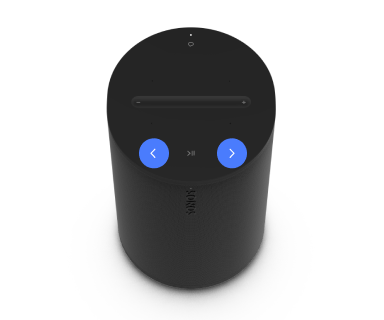 | Weiter/Zurück |
Hinweis: Beim Hören eines Radiosenders kannst du nicht vor- oder zurückspringen. |
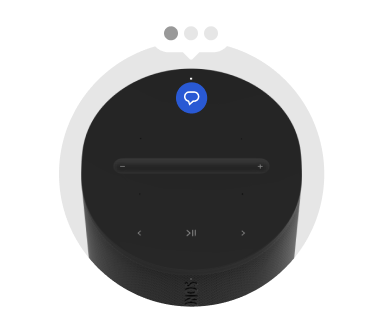 | Sprachassistenten ein/aus | Tippe auf die Taste für Sprachdienste, um Sprachdienste ein- oder auszuschalten.
Hinweis: Der Mikrofonschalter auf dem Anschlussfeld (Rückseite) muss eingeschaltet sein, um Sprachdienste zu nutzen. |
Anschlussfeld
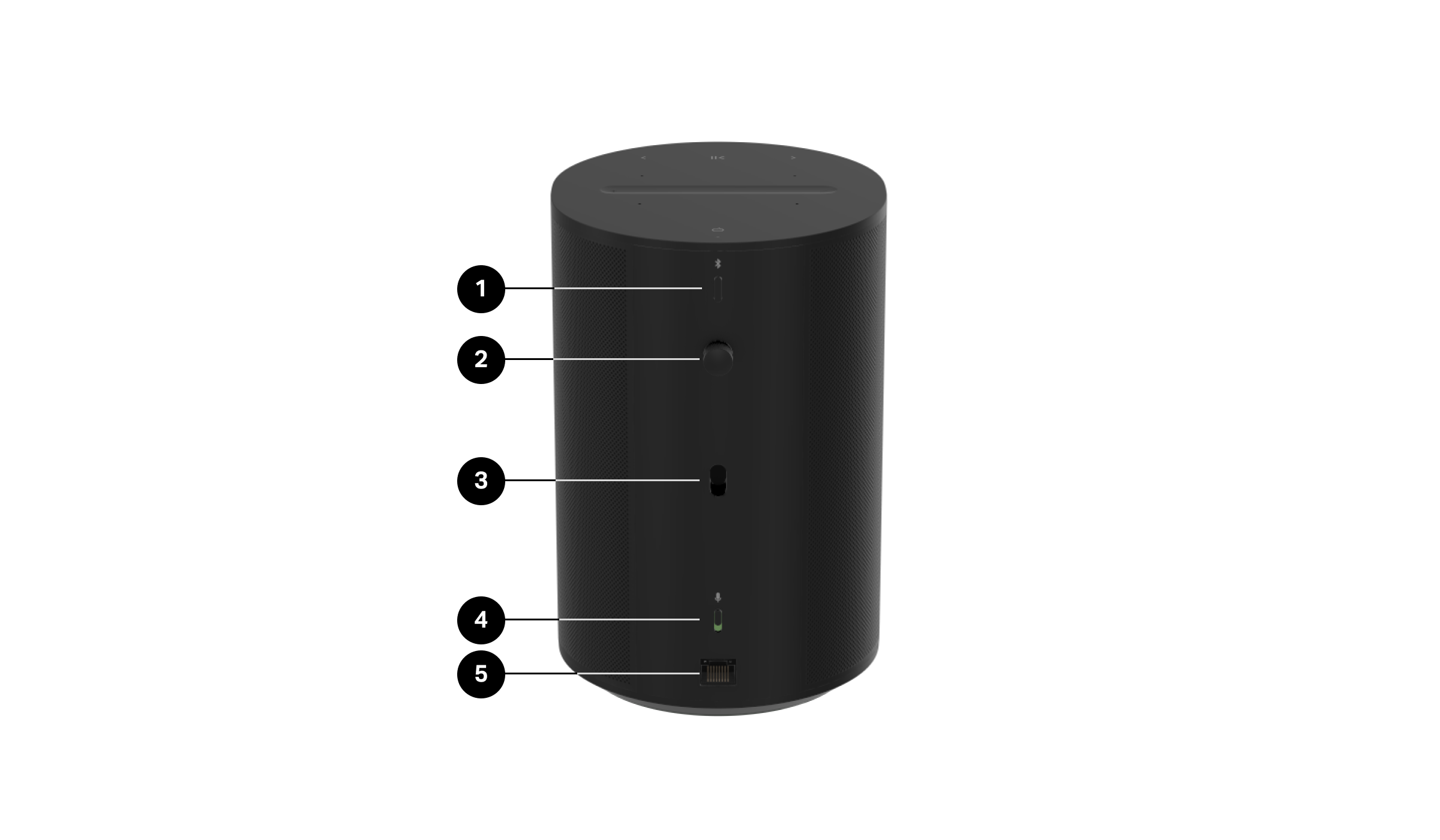
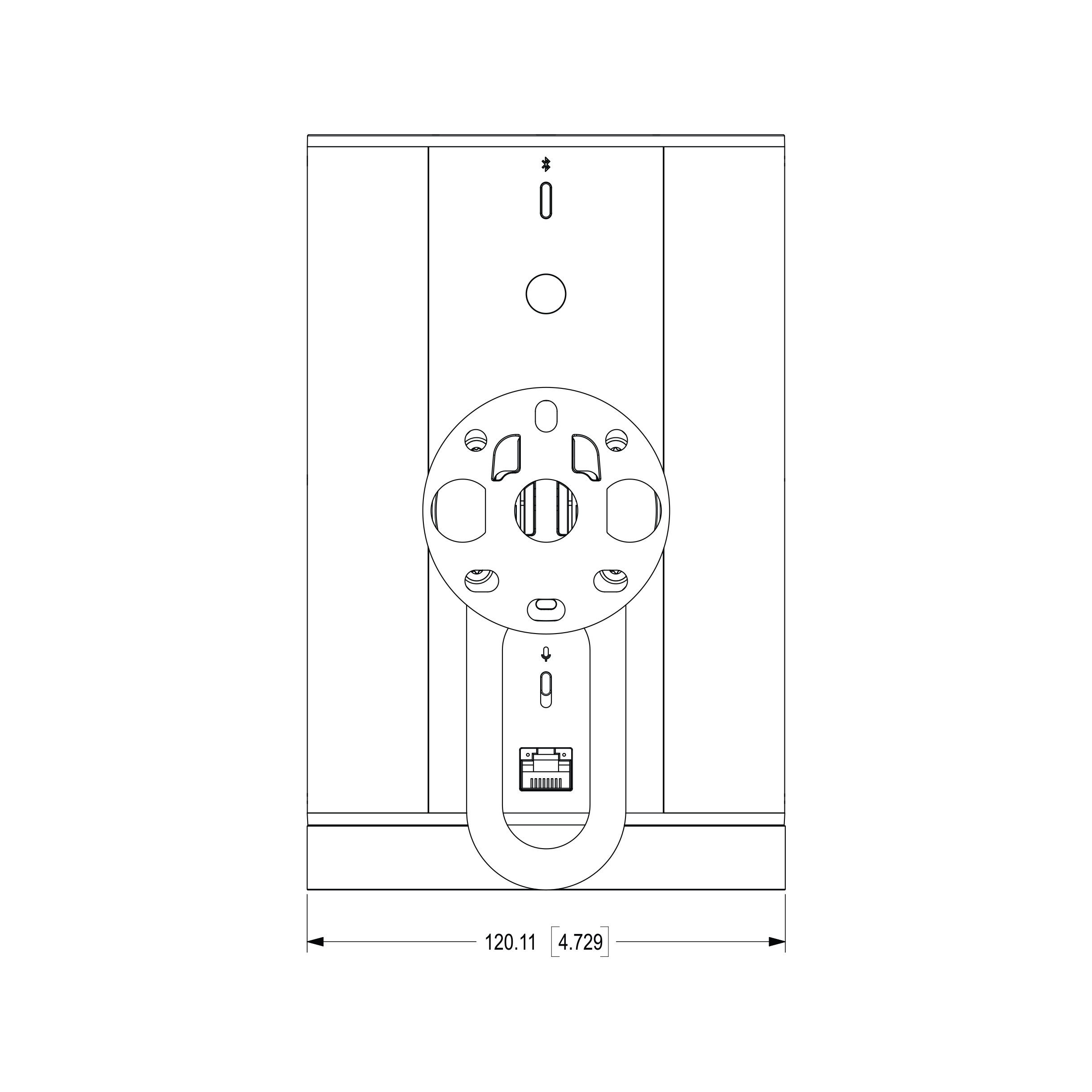
1 | Bluetooth-Taste | Neues Gerät koppeln
Wenn dein Era 100 Pro erfolgreich mit Bluetooth verbunden ist, leuchtet die Statusleuchte durchgehend blau. Zurücksetzen auf Werkseinstellungen
|
2 | Gewindeeinsatz und Ringschraube | Die Gewindebuchse kann mit dem optionalen Ringschraube verwendet werden, die bei jedem Era 100 Pro enthalten ist. Falls es die Bauvorschriften deines Projekts erfordern, setze die Ringschraube ein und verwende sie als zusätzlichen Befestigungspunkt für dein bevorzugtes Sicherheitskabel. |
3 | Hakenaufnahme | Funktioniert mit der Era 100 Pro Surface Mount (separat erhältlich). Bietet zusätzliche Stabilität in allen Montageausrichtungen. Kann entfernt werden, um die Kompatibilität mit Era 100 zu gewährleisten. |
4 | Mikrofonschalter | Schalter, um alle Mikrofone der Produkte ein- oder auszuschalten. Der Schalter ist ab Werk eingeschaltet.
Hinweis: Um Sprachdienste zu nutzen, müssen sowohl der Mikrofonschalter als auch die Anzeigeleuchte für Sprachdienste eingeschaltet sein. |
5 | Netzwerkanschluss | RJ45-Ethernet-Anschluss mit Status-LEDs. Ermöglicht Netzwerk- und Stromversorgungsdiagnose ohne die Sonos App. Grüne LED (links) – Zeigt Netzwerkaktivität an. Aus = Kein Netzwerk An = Netzwerk aktiv Aus = PoE Ein = PoE+ |
Was ist im Lieferumfang enthalten?
- 2 Sonos Era 100 Pro Speaker
- 2 Ringschrauben
- Kurzanleitung und rechtliche/Hinweise zur Garantie
Power-over-Ethernet-Standards
Era 100 Pro ist für PoE+ optimiert und mit Standard-PoE (ältere Version) kompatibel. Sonos empfiehlt, Era 100 Pro für maximale Leistung mit einem PoE+-Switch oder Power Injector zu verwenden.
| PoE-Quellentyp | Era 100 Pro maximaler Stromverbrauch |
|---|---|
PoE (802.3af) | 15,4 W |
PoE+ (802.3at) | 30 W |
Wichtig: Wenn Era 100 Pro mit einer PoE++-Stromquelle verbunden ist, wird der PoE+-Klassentyp ausgehandelt und es werden maximal 30 W verbraucht.
Was benötige ich?
Ein Power over Ethernet (PoE oder PoE+) Switch ist die gängigste Methode, um deine Era 100 Pros mit Strom zu versorgen. Mit einem PoE-Switch kannst du einfach ein Ethernet-Kabel von einem PoE+-Port des Switches zu einem Era 100 Pro führen.
Achte bei der Auswahl des Switches darauf, dass genügend PoE-Ports vorhanden sind, um alle Lautsprecher der Installation mit Strom zu versorgen. 1 Lautsprecher = 1 PoE-Port.
| Hardware | Beschreibung |
|---|---|
Kategorie-5-(CAT5e)-Kabel oder besser | Jedes CAT5- oder besseres Ethernet-Kabel bis zur maximal zulässigen Länge von 100 m gemäß Ethernet-Standard. Sonos empfiehlt für die Installation CAT6-Netzwerkkabel. |
Stromversorgungsgerät (PSE) | PoE-SwitchEin Gerät, das Lautsprecher über Ethernet-Kabel mit Strom und Netzwerkverbindung versorgt. Era 100 Pro ist für PoE+ optimiert, kann aber auch mit einem Standard-PoE-Switch verwendet werden. PoE-InjektorIn bestimmten Anwendungsfällen kann ein PoE-Injektor zwischen deinem Standard-Netzwerk-Switch und dem Era 100 Pro platziert werden, den du mit Strom versorgen möchtest. Er leitet die Ethernet-Daten vom Netzwerk-Switch weiter und fügt zusätzlich Strom für den Speaker hinzu. |
PoE-Budgetierung
Auf den ersten Blick ist die PoE-Budgetierung einfache Mathematik, aber sie ist ein entscheidender Teil der Installation von PoE-Geräten. Du musst sicherstellen, dass genügend Strom für alle angeschlossenen Speaker und anderen PoE-Geräte zur Verfügung steht.
Wie viel Leistung benötige ich?
Das PoE-Budget ist die Gesamtmenge an Strom, die am Netzwerkswitch zur Verfügung steht, um deine Speaker oder andere PoE-Geräte mit Strom zu versorgen.
Das verwendete PSE stellt je nach gewähltem Switch eine bestimmte Gesamtleistung und eine Leistung pro Port bereit.
Wichtig: Switches können häufig nicht an allen Ports gleichzeitig die maximale PoE-Leistung liefern.
Um das Budget zu berechnen, betrachte den PoE-Switch als Ganzes, die verfügbaren Ports und die Geräte, die du beim Anschluss an dein PSE mit Strom versorgen möchtest.
Im Gegensatz zu typischen PoE-Geräten (Kameras, IP-Telefone, Steuerungsinterfaces), die immer eine konstante Strommenge beziehen, stellen PoE-Speaker eine dynamische Last für die Stromquelle dar und ziehen bei höheren Lautstärken mehr Strom.
Für die Berechnung des maximalen Stromverbrauchs deines Systems gilt:
- Era 100 Pro Maximalverbrauch bei PoE+ = 30 W
- Era 100 Pro Maximalverbrauch bei PoE = 15,4 W
Multipliziere die Anzahl deiner Era 100 Pro Speaker mit dem jeweiligen Strombedarf (jeweils 30 W bei PoE+, 15,4 W bei PoE). Multipliziere dann die insgesamt benötigte Leistung mit dem branchenüblichen Sicherheitsspielraum von 20 % (1,2x).
Beispiel:
8 Era 100 Pro x 30 W = 240 W benötigte Leistung
240 W Gesamtleistung x 1,2 (Sicherheitsspielraum) = 288 W empfohlene Gesamtleistung
Das Hinzufügen von 20 % Sicherheitsspielraum ist eine bewährte Branchenpraxis und stellt sicher, dass der Switch nicht an seiner maximalen Kapazität betrieben wird. Wenn die Leistungsplanung nicht korrekt erfolgt und die angeschlossenen Produkte mehr Strom ziehen als verfügbar ist, kann der Switch abschalten und alle angeschlossenen Geräte trennen, was möglicherweise das gesamte Netzwerk lahmlegt.
Wichtig: Wenn du neben deinen Era 100 Pro auch andere PoE-Geräte (Überwachungskameras, Türklingeln, Sprechanlagen, Beleuchtung usw.) hinzufügst, müssen diese ebenfalls in deine PoE-Budgetberechnung einbezogen werden.
Einen Schalter auswählen
Sonos Era 100 Pro ist optimiert für PoE+ (IEEE 802.3at), kompatibelmit PoE (IEEE 802.3af) und wurde nach den vom Ethernet Alliance definierten Standards getestet.
Die Stromversorgungseinheit (PSE) muss mit einem dieser IEEE-Standards kompatibel sein. Eine Liste der vom Ethernet Alliance verifizierten Geräte findest du in deren Liste zertifizierter Produkte:https://ea-poe-cert.iol.unh.edu/
Bevor du einen Switch auswählst, solltest du berücksichtigen, wie viele Netzwerkgeräte im System PoE-Strom benötigen, wie viel Strom sie verbrauchen und welches Strombudget auf dem/den in Betracht gezogenen Switch(es) verfügbar ist.
Mit einem WLAN-Netzwerk verbinden
Era 100 Pro kann auch WLAN nutzen, um eine Verbindung zum Netzwerk herzustellen, wenn eine kabelgebundene Verbindung über einen PoE-Switch nicht möglich ist (Materialien, Entfernung usw.).
Dies kann mit einem PoE-Injektor erfolgen (der Injektor liefert Strom, aber keine Daten).
Für die Nutzung dieser Funktion muss der Era 100 Pro mit der SSID des WLAN-Zugangspunkts verbunden werden. Befindet sich bereits ein anderes Sonos Gerät im Netzwerk, erhält der Era 100 Pro die Zugangsdaten und das Passwort für das WLAN automatisch. Ist noch kein anderes Sonos Gerät mit dem WLAN verbunden, musst du das erste Setup des Era 100 Pro mit einer WLAN-Verbindung zum Netzwerk durchführen.
PoE-Details und Einstellungen
| Passives PoE | Energieverwaltungsmodi |
|---|---|
Passives PoE ist nicht vom IEEE ratifiziert und daher kein Standard. Passives PoE beinhaltet keinen digitalen „Handshake“ oder Sicherheitscheck, wenn Geräte miteinander verbunden werden, was dazu führen kann, dass ein passiver PoE-Switch ein IEEE-PoE-Gerät überlastet. Passives PoE wird normalerweise in geschlossenen Systemen verwendet, bei denen der Hardware-Anbieter sowohl die PSE als auch die angeschlossenen Geräte bereitstellt und sichergestellt ist, dass nichts anderes in diesem Netzwerk verwendet wird. Es gibt keine Standards, die die maximale Spannung, den Strom oder die Leistung definieren, die von passivem PoE-Gerät geliefert werden kann. Daher ist es sehr einfach, PoE-Geräte zu beschädigen, die nicht speziell für passives PoE ausgelegt sind. Verwende keinen passiven PoE-Switch oder Power Injector mit Era 100 Pro. | Einige PoE-Switches ermöglichen es dem Benutzer, für einige oder alle Netzwerk-Switch-Ports Strom zu reservieren. Stromverwaltungsmodi, die auf deinem PSE vorhanden sein könnten, sind:
Era 100 Pro unterstützt alle oben genannten Modi. |
Netzwerk
Era 100 Pro benötigt für das Setup, das Streamen von Medien und die Verwaltung (wie mit unserem Sonos Pro Service, derzeit nur in den USA verfügbar) eine Internetverbindung über die kabelgebundene oder drahtlose Netzwerkschnittstelle.
Era 100 Pro ist das erste Sonos Produkt, das weder im kabelgebundenen noch im drahtlosen Modus das Spanning Tree Protocol (STP) verwendet.
Die drahtlose Netzwerkschnittstelle des Era 100 Pro ist deaktiviert, sobald eine gültige Netzwerkverbindung an der kabelgebundenen Ethernet-Schnittstelle erkannt wird. Um das drahtlose Netzwerk zu aktivieren, stelle Strom bereit, aber keine Netzwerkverbindung an der kabelgebundenen Ethernet-Verbindung her. Dies kann erreicht werden, indem du den Stromausgang eines PoE-Injectors verwendest, ohne die Datenquelle des PoE-Injectors mit einem Netzwerkswitch zu verbinden.
Platzierung
Der Era 100 Pro klingt überall großartig, egal wo du ihn aufstellst (nur für den Innenbereich geeignet). Hier sind einige Hinweise für den Einstieg:
- Der Era 100 Pro wählt automatisch eine optimierte DSP-Konfiguration, wenn er im Hochformat, Querformat oder an der Decke (nach unten gerichtet) montiert wird.
- Wenn du Era 100 Pro als Surround Speaker verwendest, lasse mindestens 203 mm Abstand an der Vorderseite jedes Speakers.
- Wenn du Era 100 Pro als einzelne Speaker oder als Stereo-Paar (nicht als Zonen) nutzt, kannst du den Sound mit Trueplay Tuning in der Sonos App noch weiter optimieren. Diese Technologie nutzt die Mikrofone im Speaker oder auf deinem iOS-Gerät, um akustische Reflexionen zu messen und den Sound zu optimieren.
Era 100 Pro Wandhalterung
Era 100 Pro kann auf nahezu jeder Oberfläche montiert werden, einschließlich Beton, Ziegel, Mauerwerk oder Holz.
- Enthält ein indexiertes Kugelgelenk für eine sichere, schnelle und wiederholbare Ausrichtung des Geräts.
- Verfügt über Diebstahlschutz und Kabelmanagement für eine sichere, saubere und hochwertige Optik.
- Kann auf nahezu jeder Oberfläche, in jeder Richtung oder Ausrichtung montiert werden.
- Bietet einfachen Zugang zum RJ45-Anschluss, zu den Tasten und zur Touch Steuerung.
Was ist im Lieferumfang enthalten?
Jedes speziell entwickelte Era 100 Pro Surface Mount Paket enthält:
- 2 Surface Mounts
- 2 Surface Brackets
- 2 kurze Lautsprecher-Befestigungsschrauben
Hinweis: Era 100 Pro separat erhältlich.
Era 100 Pro kann auf nahezu jeder Oberfläche montiert werden, einschließlich Beton, Ziegel, Mauerwerk oder Holz.
1 | PlatzierungIn Verbindung mit der Surface Mount kann der Era 100 Pro praktisch in jeder Ausrichtung an Wänden und Decken montiert werden. 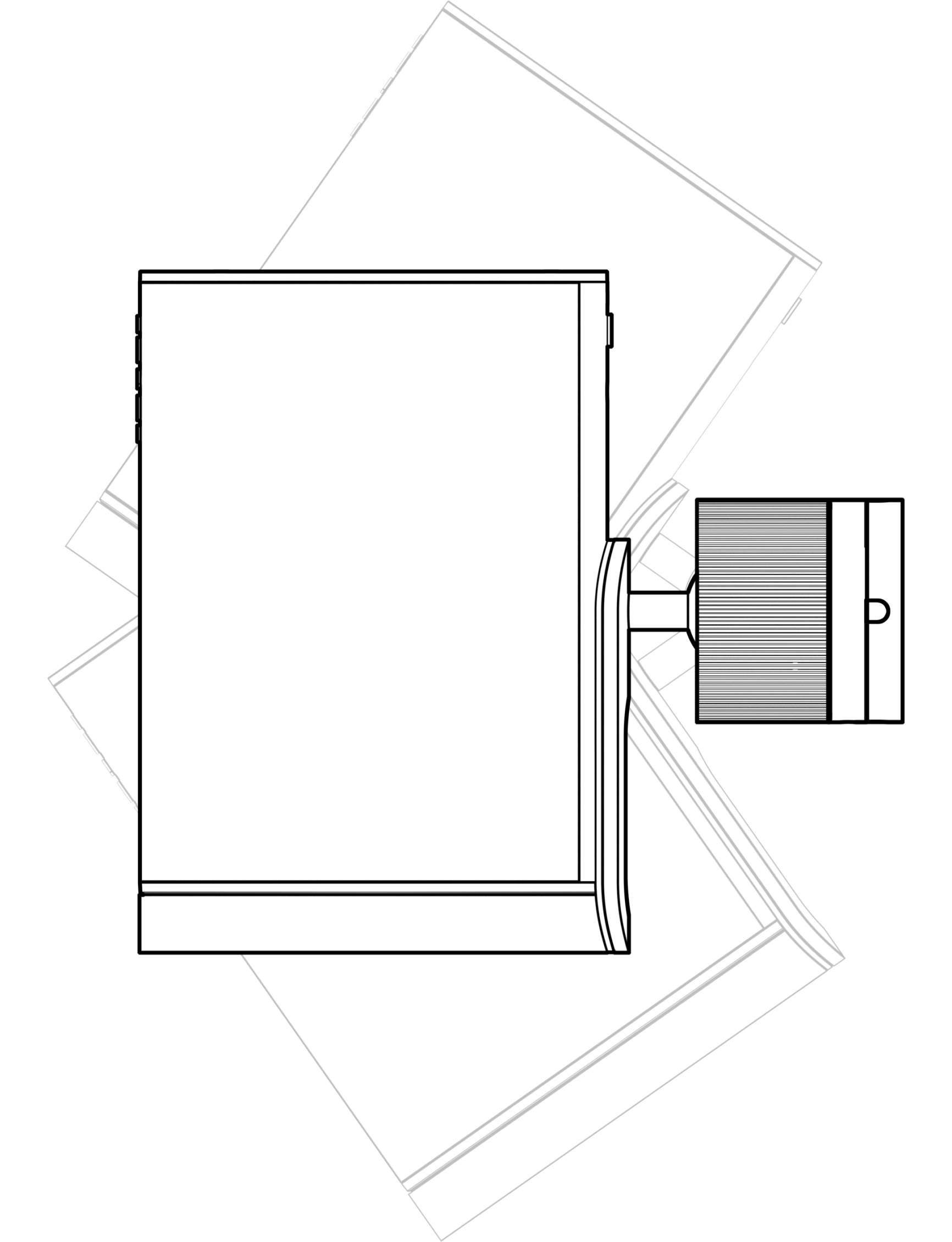 | 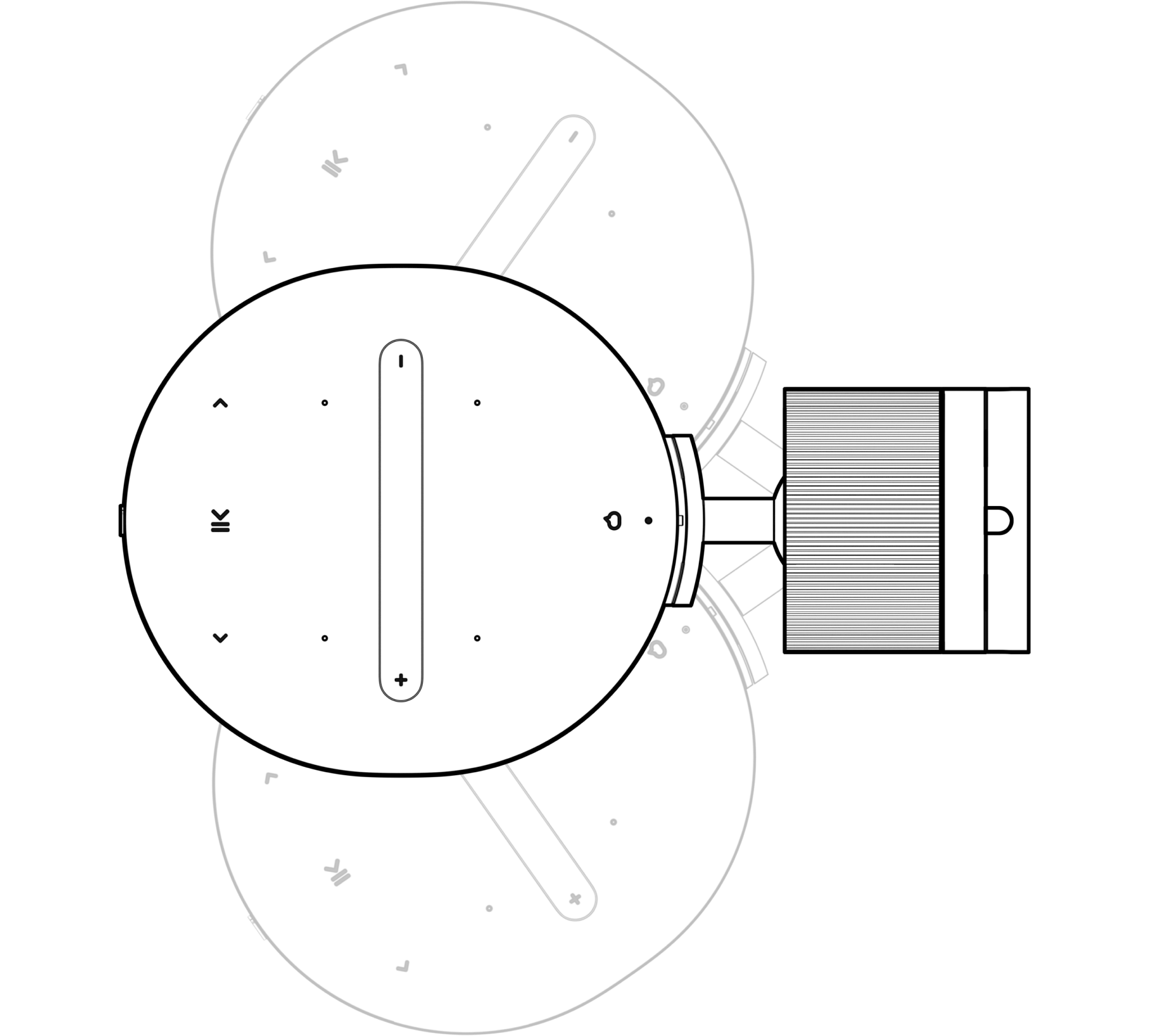 |
2 | KabelführungDie Halterung ermöglicht es, Kabel durch eine Oberfläche in die Mitte der Halterung zu führen oder sie entlang der Oberfläche durch die Halterung zu legen, falls du keine Löcher bohren kannst. Kabelführung durch die Halterung | 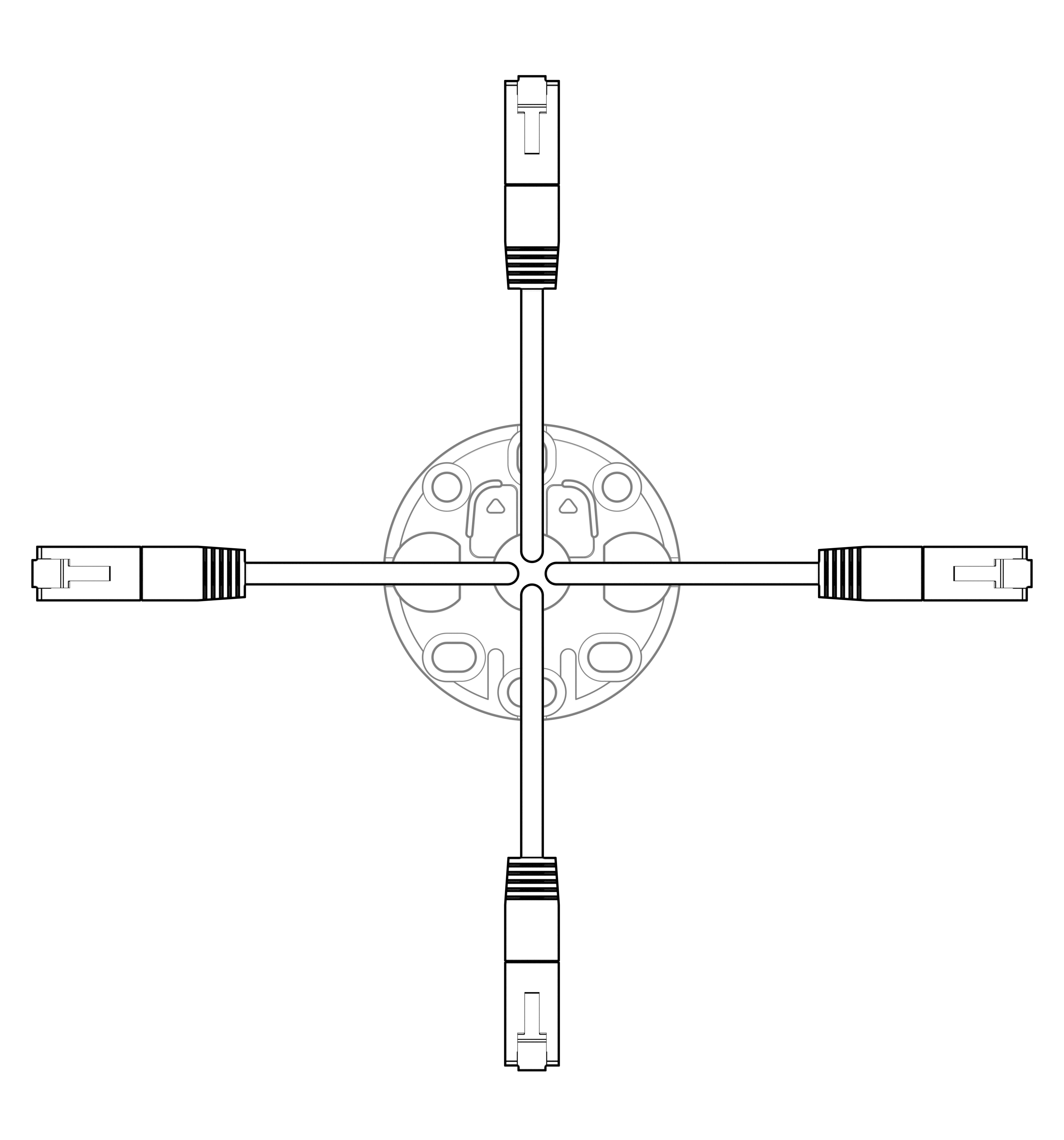 Kabelmanagement durch die Wand |
3 | HalterungDie Halterung ermöglicht verschiedene Befestigungs- und Lochkonfigurationen, je nach Oberfläche, in die du sie montierst. Wir empfehlen mindestens 2 Befestigungspunkte. Empfohlenes Befestigungsmaterial: Schraubenkopf: Senkkopf / Flachkopf Max. Ø = 9,5 mm Min. Ø = 7 mm Schraubendurchmesser: Max. Ø = 5 mm | 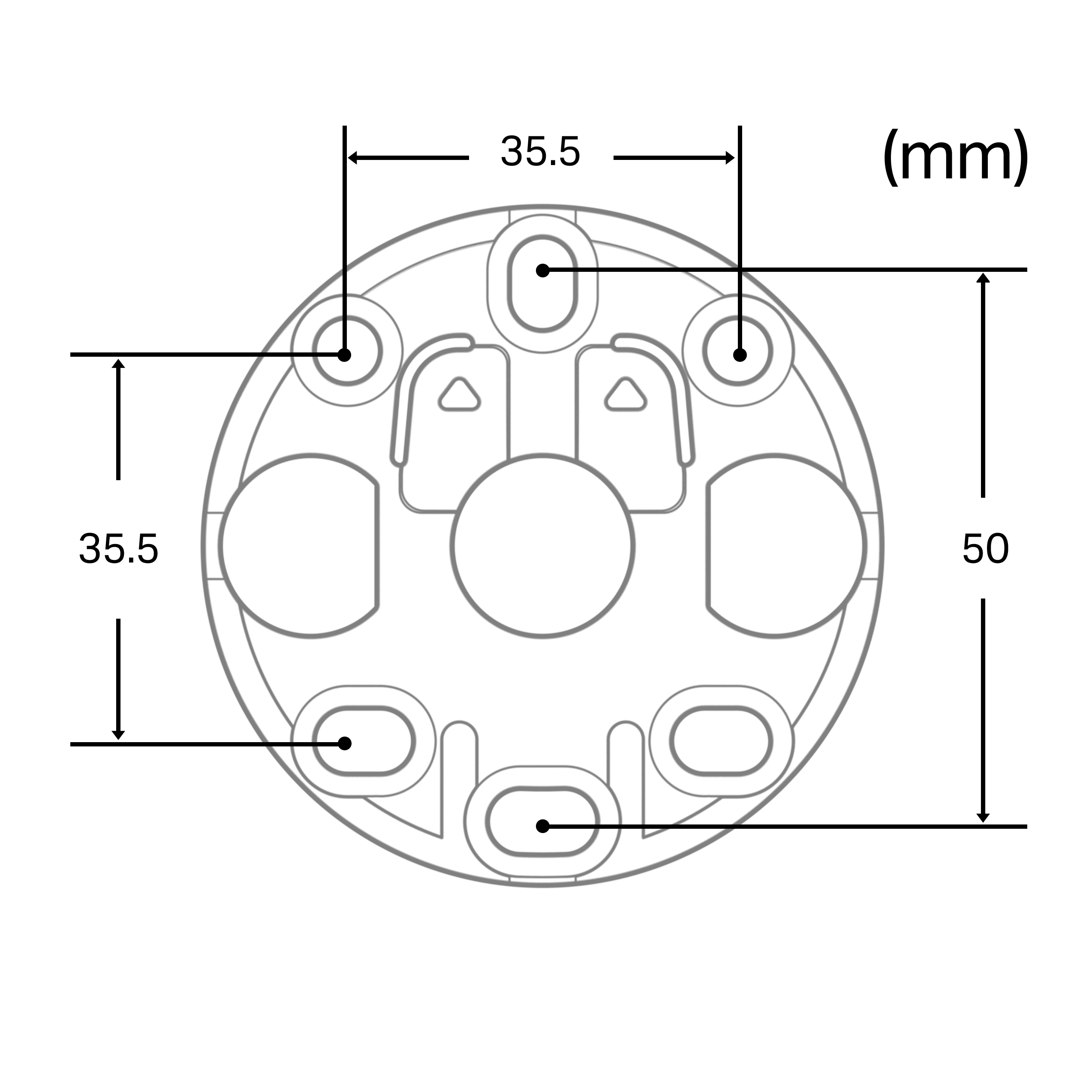 |
4 | WandmontageAchte bei der Wandmontage darauf, dass die Halterung so ausgerichtet ist, dass die Pfeile nach oben zeigen. Überprüfe den Abstand, um sicherzustellen, dass der Speaker in der gewünschten Ausrichtung passt. | 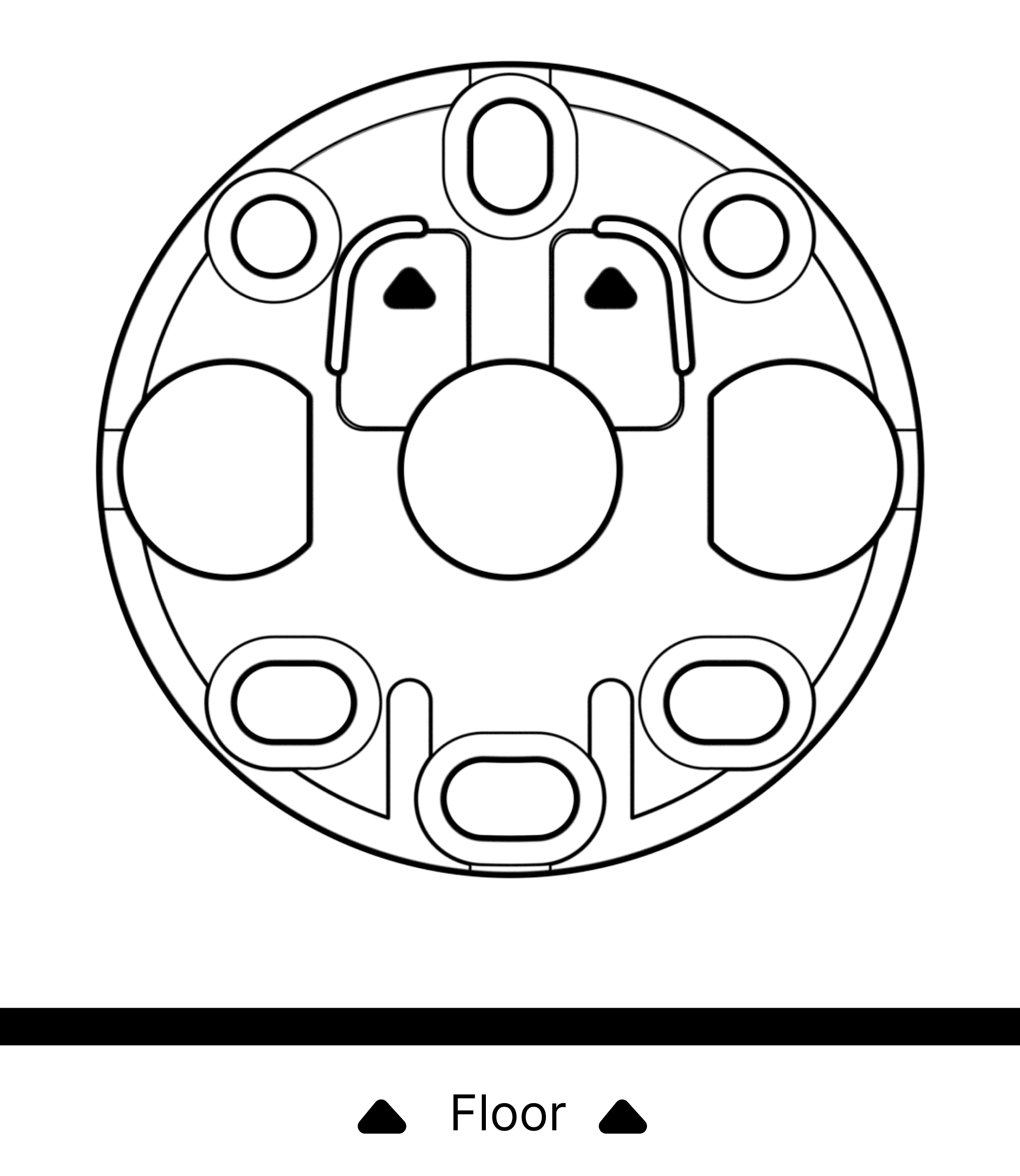 |
5 | DeckenmontageAchte bei der Deckenmontage darauf, dass die Halterung so ausgerichtet ist, dass die Pfeile zur nächstgelegenen Wand zeigen. Überprüfe den Abstand, um sicherzustellen, dass der Speaker in der gewünschten Ausrichtung passt. | 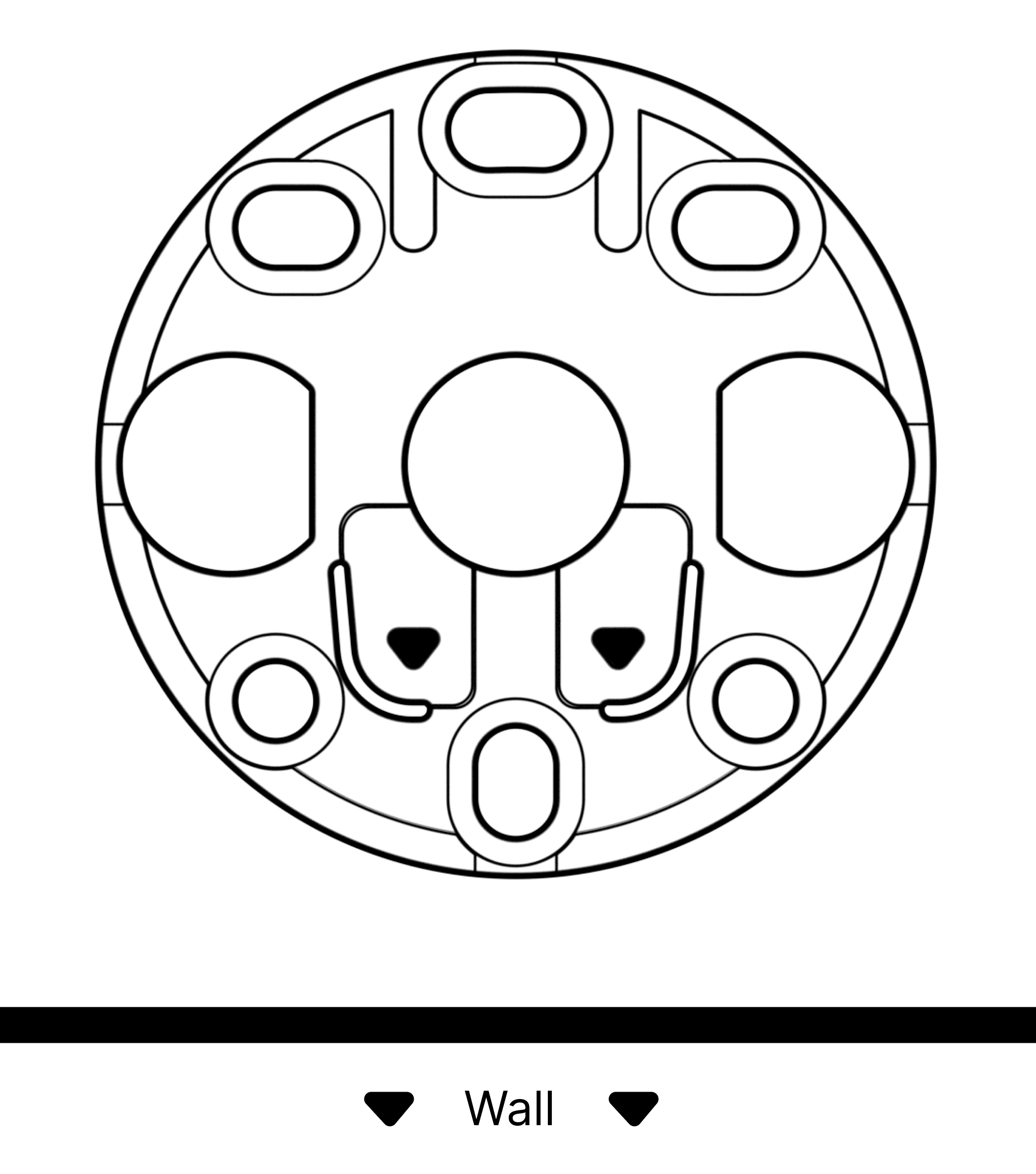 |
6 | Montage auf AbzweigdosenUm einen Sonos Era 100 Pro an einer Abzweigdose zu montieren, benötigst du den Junction Box Adapter. Dieser Adapter ist separat erhältlich und wird zusammen mit der Sonos Era 100 Surface Mount verwendet. Installationsanweisungen findest du im Abschnitt Installation des Sonos Era 100 Pro Junction Box Adapters. | 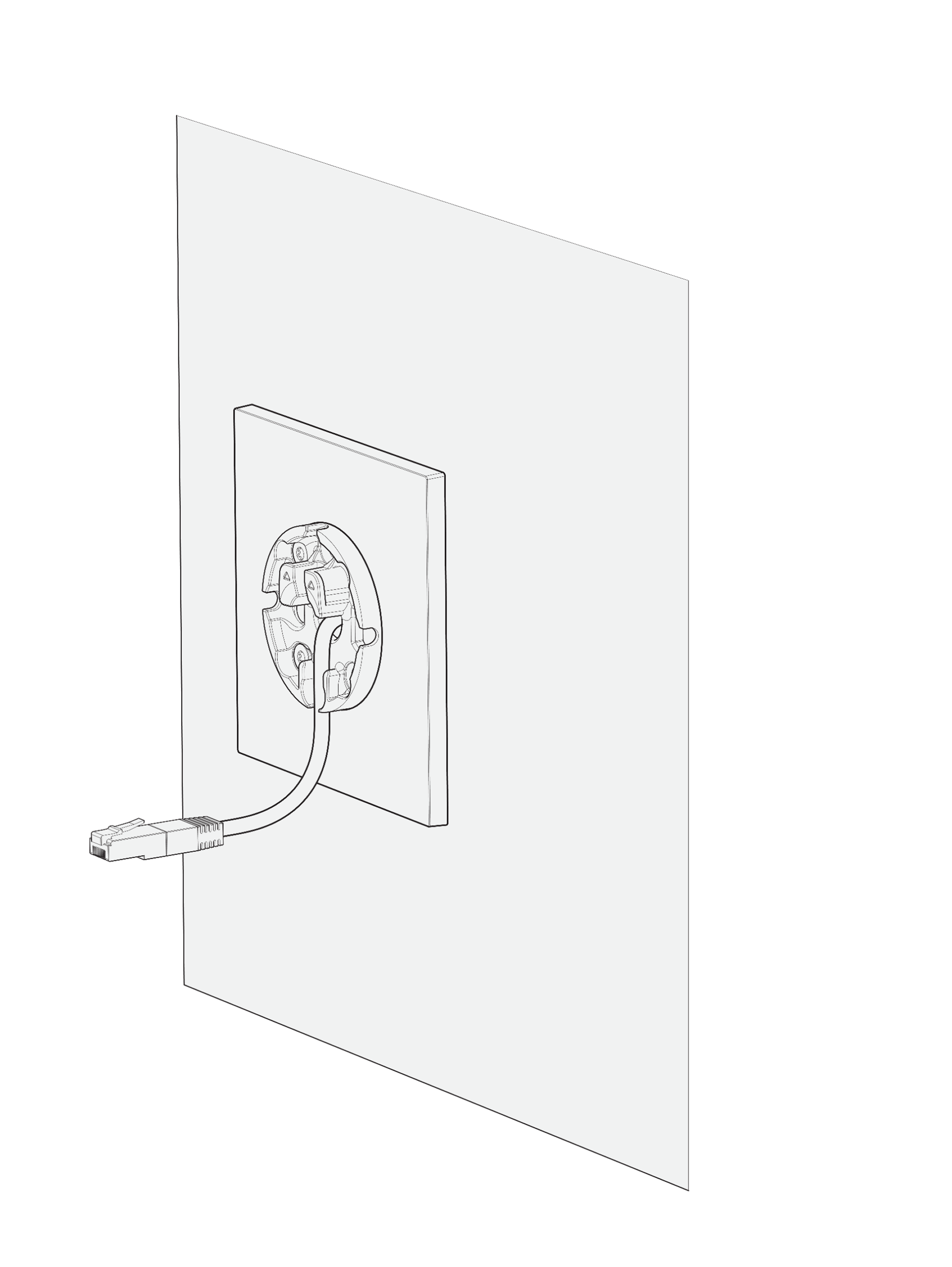 |
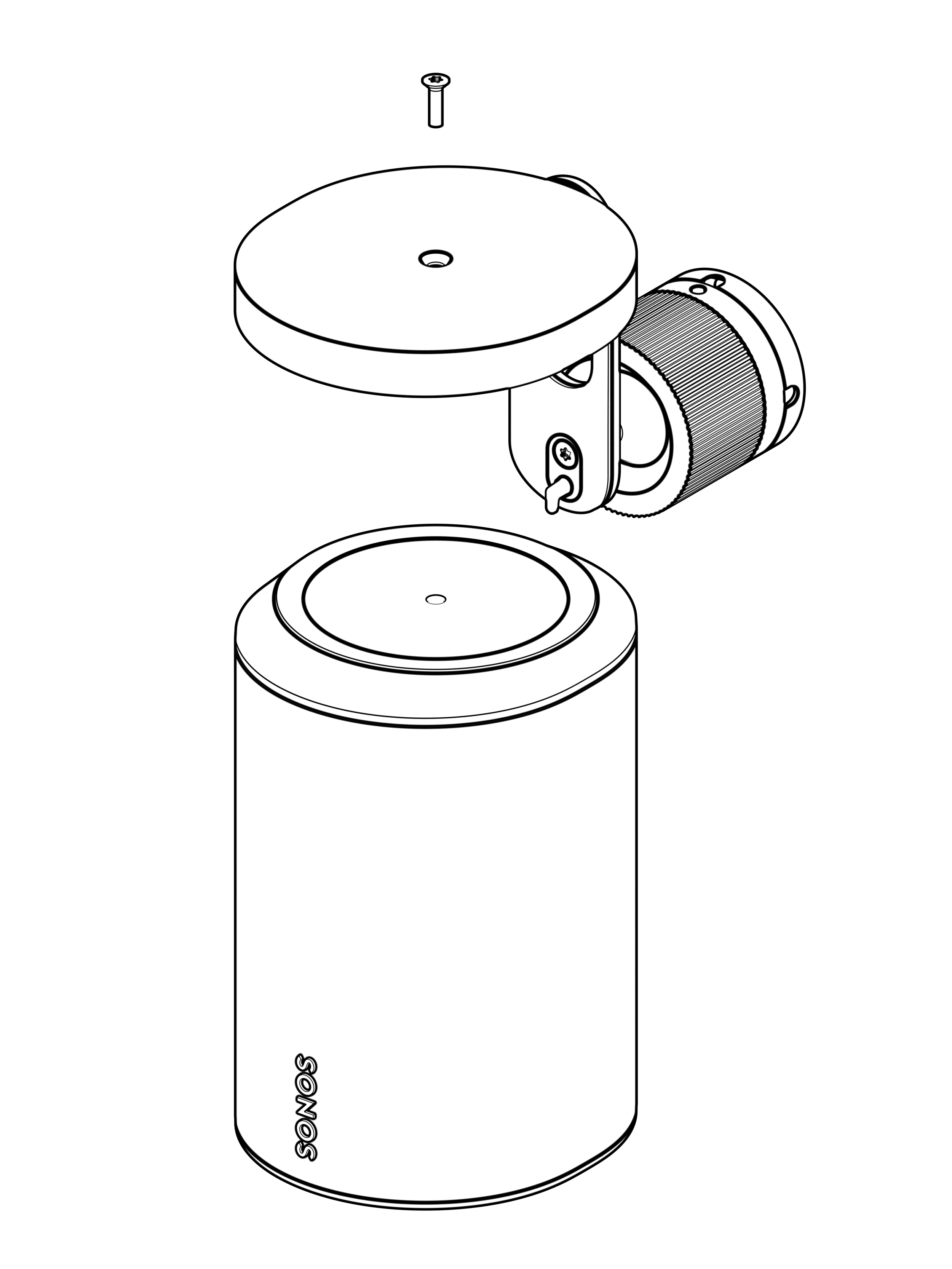
7 | Befestigung des SpeakersDrehe den Speaker so, dass das Schraubenloch nach oben zeigt. Befestige den Speaker mit einer kurzen Lautsprecherhalterungsschraube (im Lieferumfang enthalten) an der Halterung. Wir empfehlen, den Era 100 Pro zuerst an der Halterung zu befestigen, bevor du die Halterung an der Wandhalterung anbringst. Dafür gibt es zwei Gründe:
|  |
8 | Anbringen der WandhalterungRichte die Halterung am Schlüsselloch der Befestigungsplatte aus und schiebe sie dann nach unten, bis sie einrastet. Wenn die Halterung korrekt angebracht ist, hörst du ein Klicken. Dieses Klicken ist die Diebstahlsicherung. Stelle sicher, dass die Halterung und der Speaker fest sitzen und die Diebstahlsicherung eingerastet ist. | 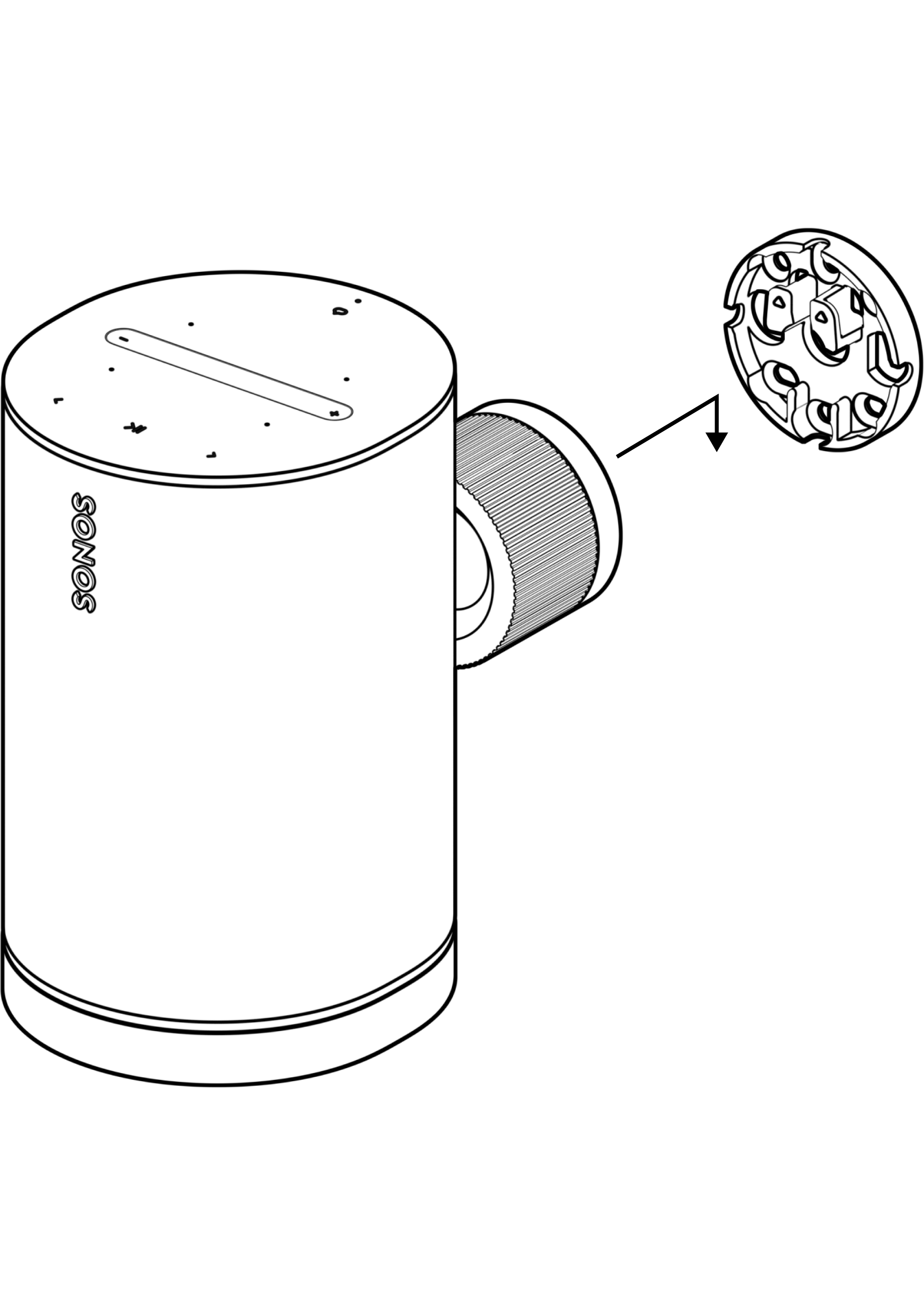 |
9 | AusrichtungUm die Ausrichtung anzupassen, entriegeln Sie die Halterung, indem Sie den Ring gegen den Uhrzeigersinn drehen. Positionieren Sie den Lautsprecher neu, drehen Sie dann den Ring im Uhrzeigersinn und ziehen Sie ihn von Hand fest. 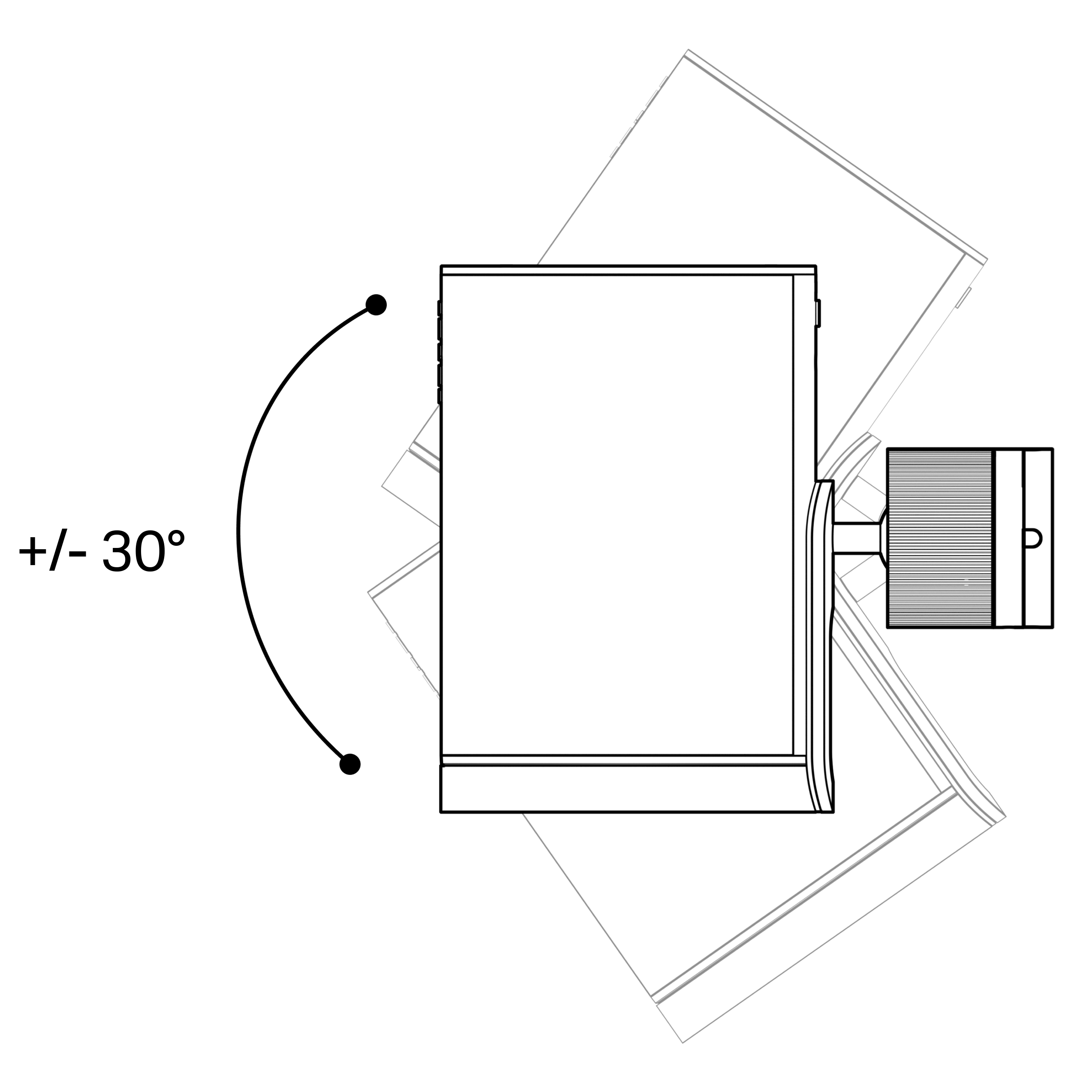 | 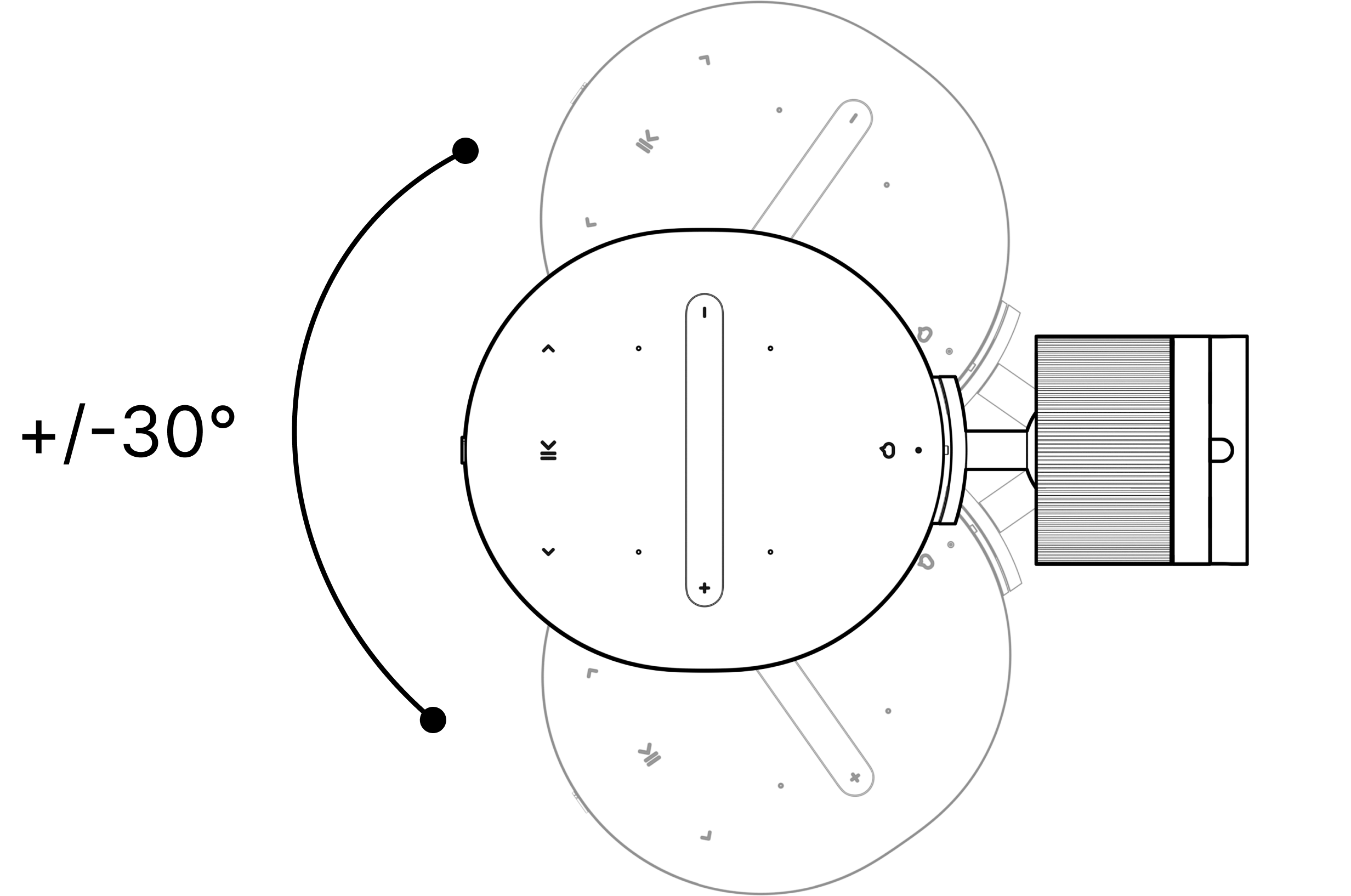 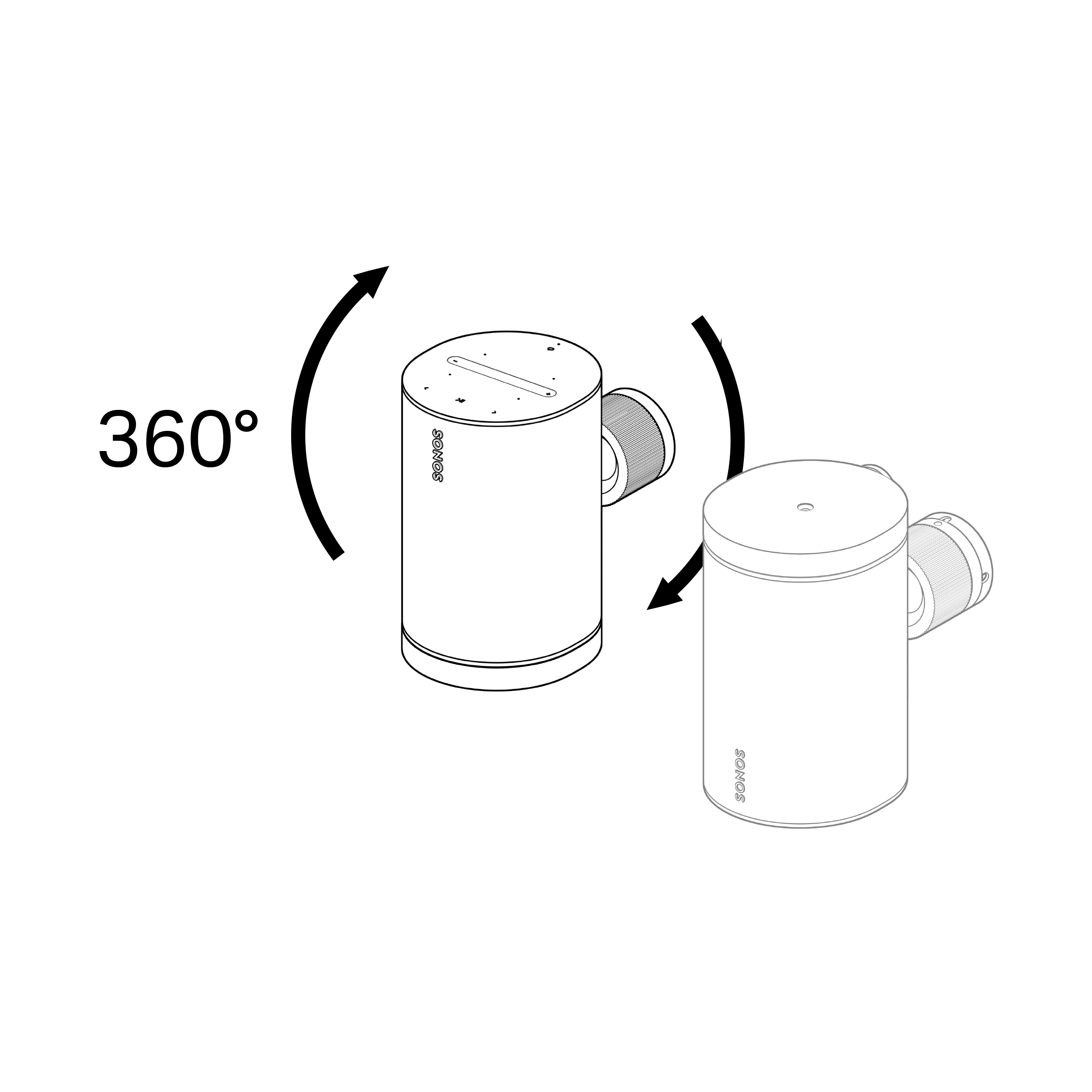 |
10 | DiebstahlsicherungUm den Diebstahlschutzmechanismus zu entriegeln, stecken Sie ein kleines Werkzeug (z. B. einen dünnen Schraubendreher oder einen Dorn) in das Loch hinter und unter dem Drehverschluss. Werkzeug-Achs-Ø = 4,5 mm Werkzeug Mindestlänge = 30 mm | 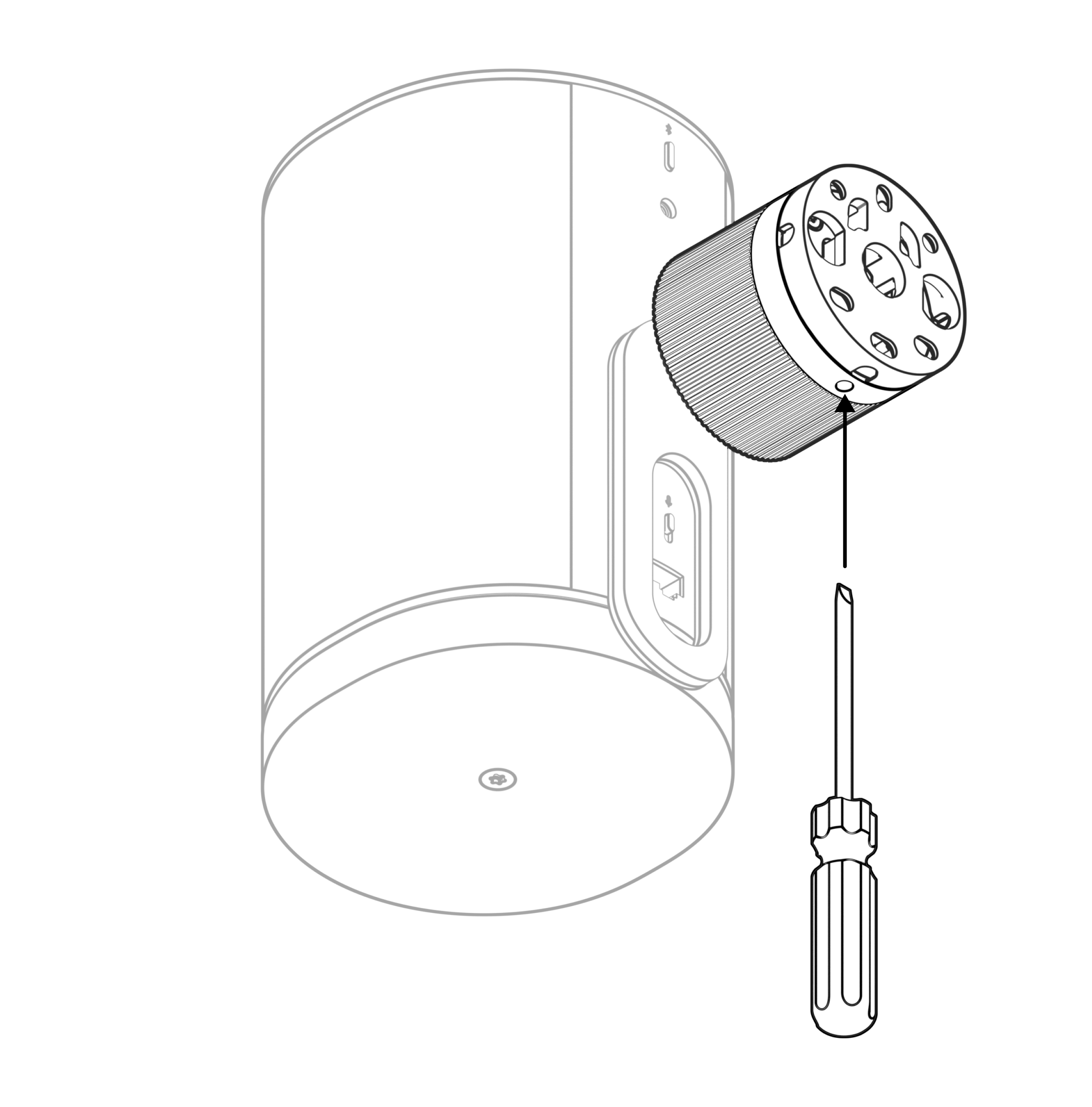 |
11 | SicherungsseilWenn ein Sicherungsseil erforderlich ist, befestige es mit der mitgelieferten Ösenschraube am Speaker. |  |
Era 100 Pro Anschlussdosenadapter
Mit dem Sonos Era 100 Pro Junction Box Adapter lässt sich die Era 100 Pro Surface Mount nahtlos an einer Anschlussdose befestigen.
- Die Abdeckblende ist weiß und kann mit einem lösungsmittelbasierten Sprühlack oder einer Grundierung lackiert werden.
Die Adapterplatte ist mit verschiedenen Metall-Anschlussdosenstandards weltweit kompatibel:
- Single Gang – USA
- Double Gang – USA
- 4" Quadrat – USA/UK/APAC
- 60 mm Rund – EU
Was ist im Lieferumfang enthalten?
Jede Sonos Era 100 Pro Junction Box Adapter Verpackung enthält sechs komplette Sets:
- 6 Dekorabdeckungen
- 6 Adapterplatten
- 24 Befestigungsschrauben
Hinweis: Era 100 Pro und die Era 100 Pro Surface Mount werden separat verkauft.
1 | Die Adapterplatte ist mit verschiedenen Metall-Anschlussdosen kompatibel. Befestige die Adapterplatte an der Anschlussdose und führe das Ethernet-Kabel durch die zentrale Durchführung. Hinweis: Der Era 100 Pro Junction Adapter enthält keine Schrauben zur Befestigung der Adapterplatte an der Anschlussdose. | 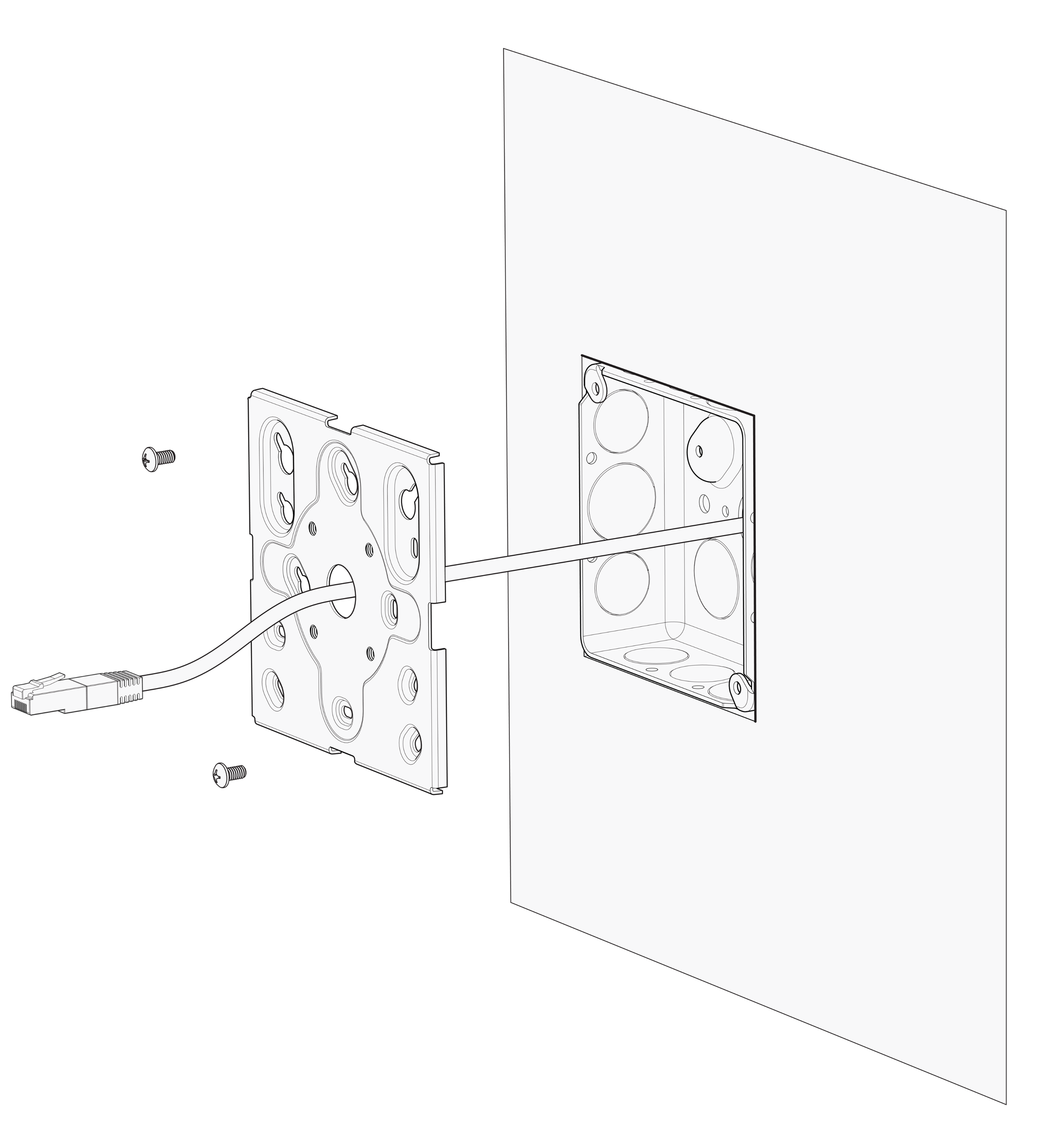 |
2 | Befestige die Surface-Mount-Halterung mit den 4 im Lieferumfang des Adapters enthaltenen Schrauben an der Adapterplatte und führe dabei das Ethernet-Kabel weiterhin durch die zentrale Kabelführung. | 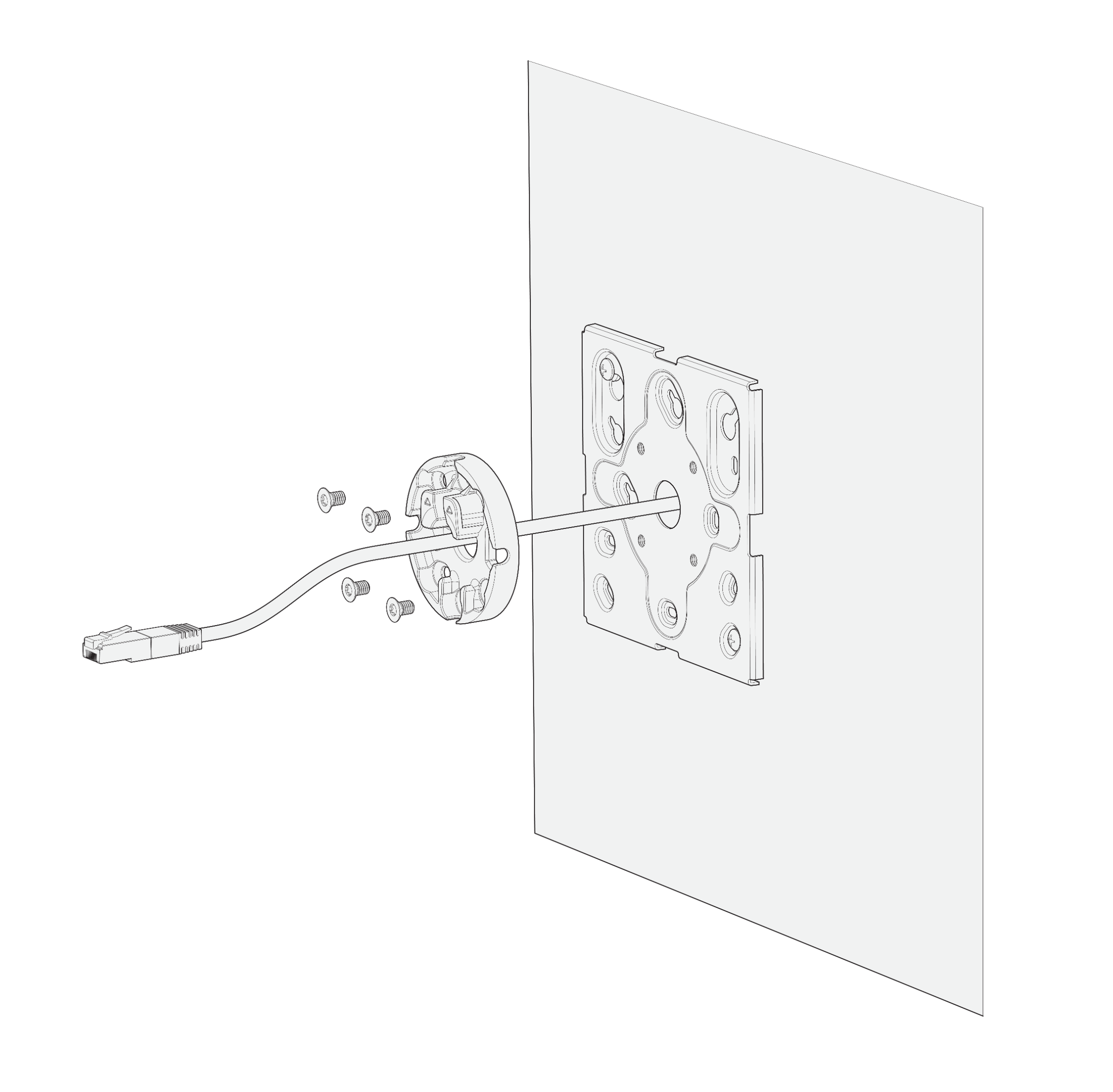 |
3 | Setze die Dekorabdeckung über die Adapterplatte, um alle Montageteile zu verbergen. Richte die Era 100 Pro Surface Mount an dem Schlüsselloch der Halterung aus und schiebe die Halterung dann nach unten, bis sie einrastet. Wenn alles korrekt montiert ist, hörst du ein Klicken. | 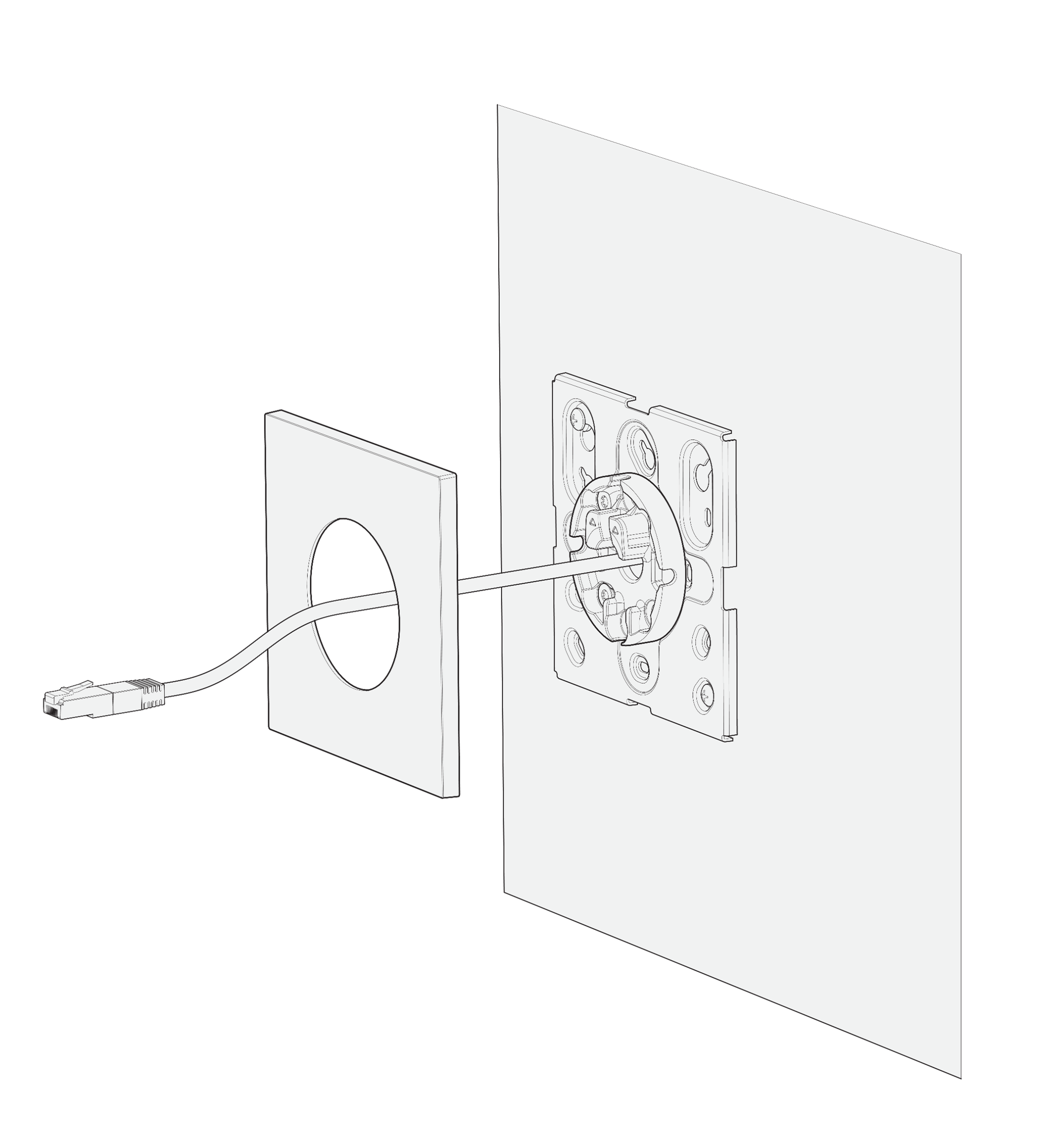 |
4 | Befestige den Era 100 Pro an der Wandhalterung und schließe das Ethernet-Kabel an. Schiebe die Halterung auf die Montageplatte. Stelle sicher, dass Halterung und Speaker fest sitzen und die Diebstahlsicherung eingerastet ist. | |
Era 100 Kompatibilität
Die Era Pro Surface Mount ist mit Era 100 mit einigen Einschränkungen kompatibel. Der Era 100 verfügt nicht über eine Hakenaufnahme, daher musst du den Haken gemäß der untenstehenden Anleitung von der Surface Mount entfernen. Sonos empfiehlt, den Era 100 nur in vertikaler Ausrichtung zu verwenden (nicht im Querformat oder an der Decke montiert), da durch den fehlenden Haken die zusätzliche Stabilität fehlt.
Es ist außerdem nicht möglich, ein Sicherheitsseil am Era 100 zu befestigen.
1 | Drehen Sie den Haken aus der Halterung. | 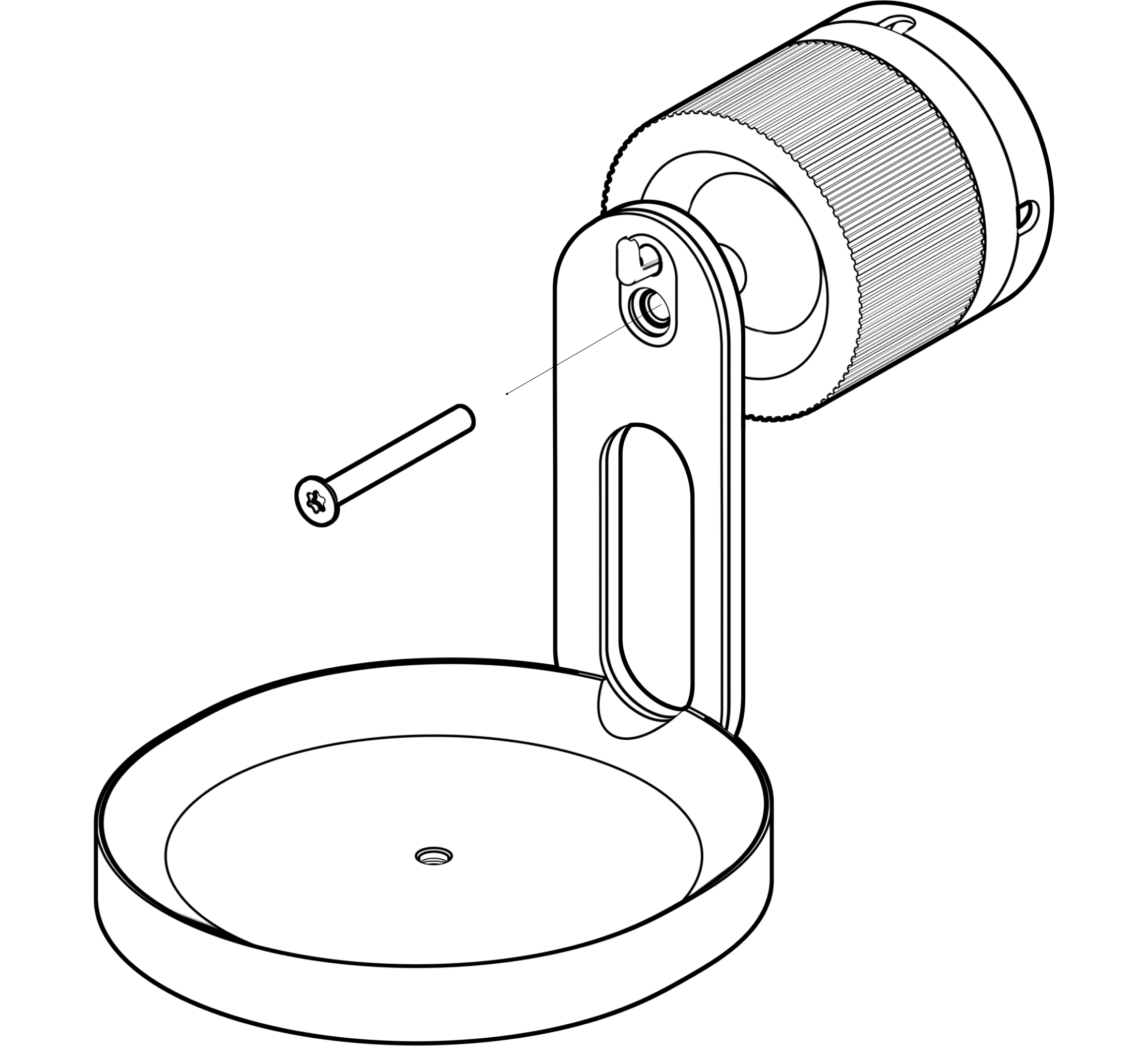 |
2 | Haken entfernen und die Schraube mit 4–5 Nm Drehmoment wieder befestigen. | 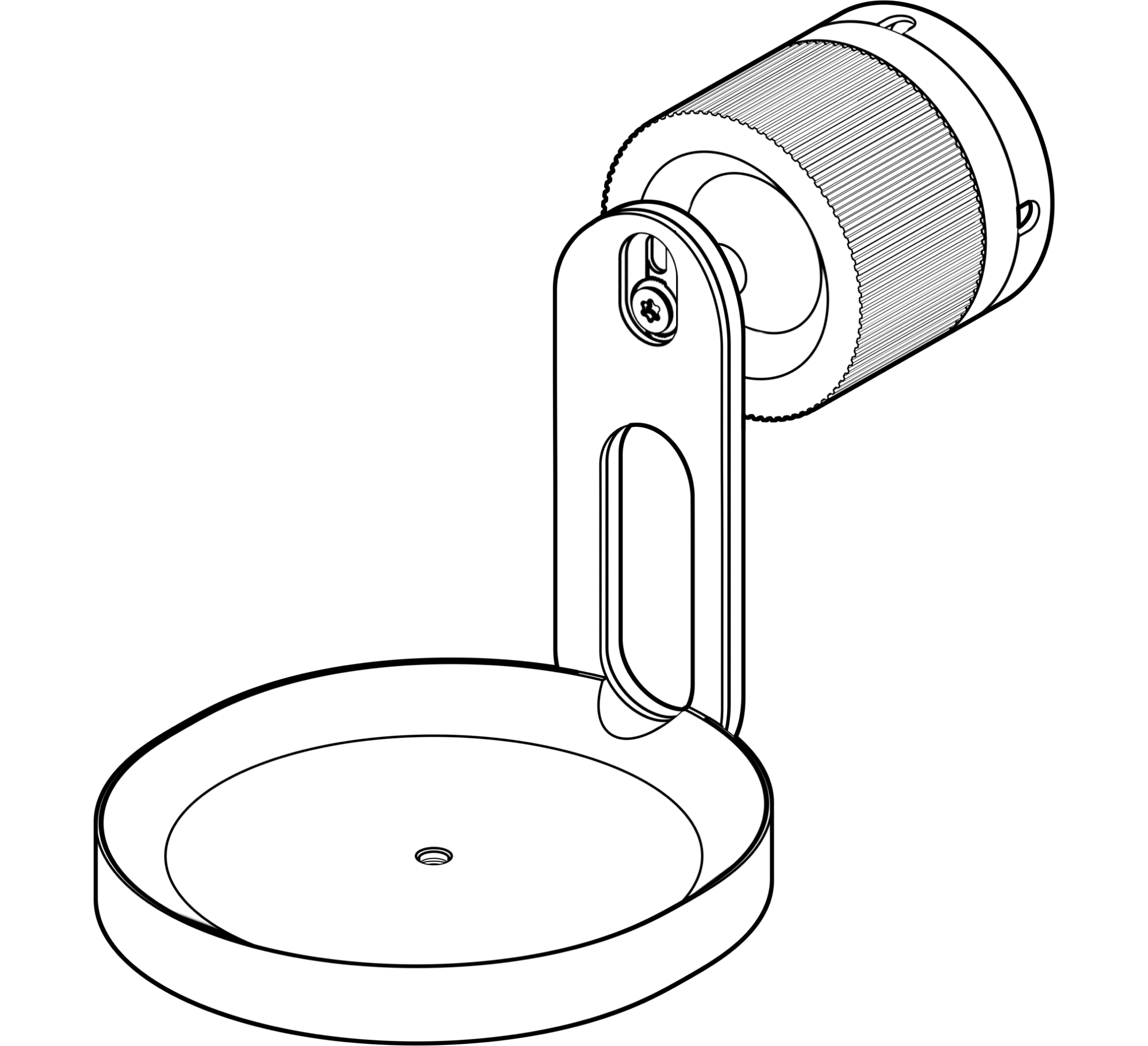 |
Zonen
Das Einrichten von Zonen hilft dir, große Bereiche mit Sound zu füllen. Eine Zone ist eine neue, halb-permanente Konfiguration für mehrere Speaker innerhalb eines Systems. Zonen können ein einzelner Raum, ein Teil eines Raums oder sogar mehrere Räume in einem Zuhause oder Gebäude sein. Aktuell können diese Produkte in der Sonos App zu einer Zone hinzugefügt werden: Amp Multi, Era 100, Era 100 Pro, Five, One und One SL. Du kannst außerdem einen Sub zu einer Zone hinzufügen, die nur Amp Multi enthält.
Sobald eine Zone erstellt wurde, werden alle darin hinzugefügten Produkte gemeinsam gesteuert, als wären sie ein einziges Gerät. Das macht das Abspielen von Inhalten auf allen Speakern im selben Bereich einfacher, als jedem einen ähnlichen Namen zu geben (z. B. Küche, Küche 2, Küche 3 usw.) und sie zu gruppieren.
Du kannst maximal 16 Produkte zu einer Zone hinzufügen. Jede Anzahl von Ausgängen eines einzelnen Amps zählt als 1 Produkt. Ein System kann maximal 32 Produkte oder Zonen enthalten.
Um das beste Erlebnis bei der Nutzung von Zonen zu gewährleisten, empfehlen wir, für jeden Speaker eine kabelgebundene Internetverbindung einzurichten. Wenn stattdessen drahtlose Verbindungen (WLAN) verwendet werden, empfehlen wir, maximal 6 Produkte pro Zone hinzuzufügen.
Nutze den Ausgangswähler, um verschiedene Zonen und Speaker vorübergehend zusammen zu gruppieren. Wenn du die Gruppierung aufhebst, bleiben deine Zonen erhalten.
Eine Zone einrichten
Zonen können ein einzelner Raum, ein Teil eines Raums oder sogar mehrere Räume sein.
- Gehe zu Einstellungen
 .
- Wähle einen kompatiblen Raum, ein tragbares Gerät oder Kopfhörer aus (siehe die obige Liste kompatibler Produkte).
- Wähle Produkte und dann + Zone einrichten, um zu beginnen.
Lautsprecher bleiben in einer Zone, bis du die Zone bearbeitest oder die Zone trennst in den Einstellungen .
Zonen verwalten, bearbeiten und trennen
Nachdem eine Zone erstellt wurde, kannst du die Speaker in einer Zone ändern oder eine Zone vollständig entfernen.
- Gehe zu Einstellungen und wähle eine Zone aus.
- Unter Produkte , wähle entweder Zone bearbeiten, um Speaker in der Zone hinzuzufügen oder zu entfernen, oder Zone trennen, um alle Speaker in der Zone zu trennen.
Speaker in einer Zone identifizieren
Wenn du nicht mehr weißt, welche Speaker sich in deiner Zone befinden, kannst du dies überprüfen, indem du zu den Systemeinstellungen gehst, die Zone auswählst und die Produktliste ansiehst. In der App haben Speaker in einer Zone ein Lautsprechersymbol neben sich in den Einstellungen. Du kannst auf dieses Symbol tippen, damit der Speaker einen kurzen Ton abspielt und seine LEDs blinkt, sodass du seinen Standort leicht findest.
Zonen-Benutzeroberfläche
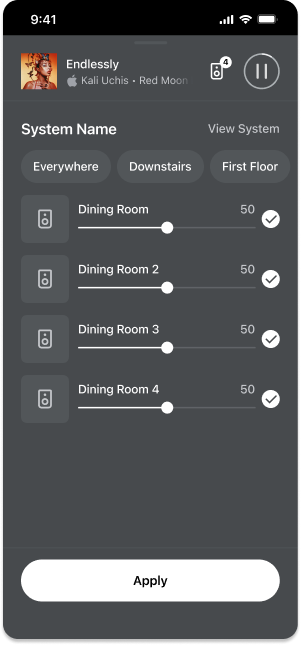
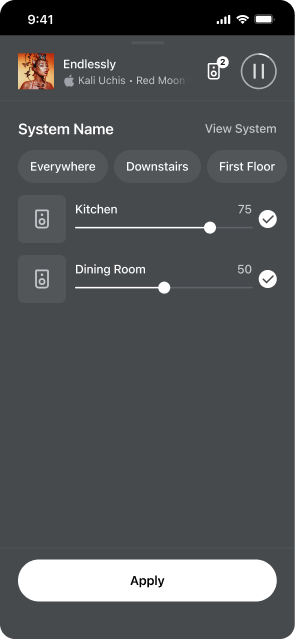
Eine eingerichtete Zone erscheint in der App-Oberfläche als ein einzelnes, verbundenes Set von Speakern. Anstatt mehreren Produkten im selben Raum einen gemeinsamen Namen zu geben (z. B. Küche, Küche 2, Küche 3 usw.), sehen sie wie ein einzelner Player im Ausgabewähler  und in der Systemansicht aus.
| Eine Gruppe mit mehreren Lautsprechern | Eine Zone mit mehreren Lautsprechern |
|---|---|
 |  |
Zone einrichten
- Gehe zu Einstellungen und wähle einen Speaker aus.
- Unter Produkte , wähle + Zone einrichten , um mit der Zonenkonfiguration zu beginnen.
1 | Nachdem du + Zone einrichten ausgewählt hast, führt dich die App durch die Einrichtung. | 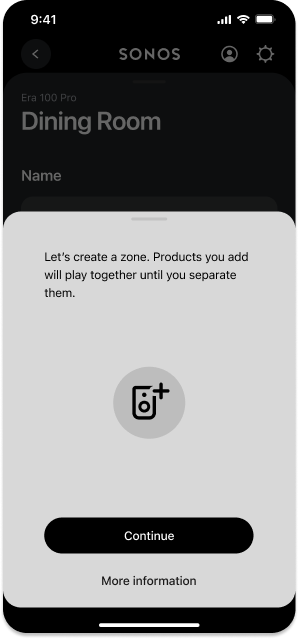 |
2 | Wähle die Produkte aus, die du zur Zone hinzufügen möchtest. | 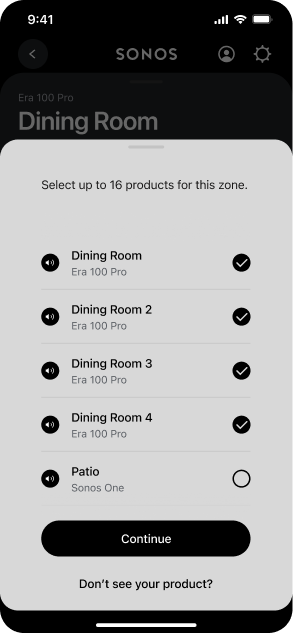 |
Zone verwalten
1 | Gehe zu Einstellungen | 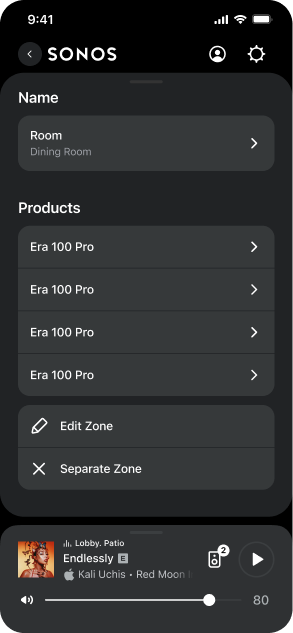 |
2 | Unter Produkte , wähle entweder Zone bearbeiten, um eine Zone neu zu konfigurieren, oder Zone trennen, um alle Lautsprecher in der Zone aufzulösen. | 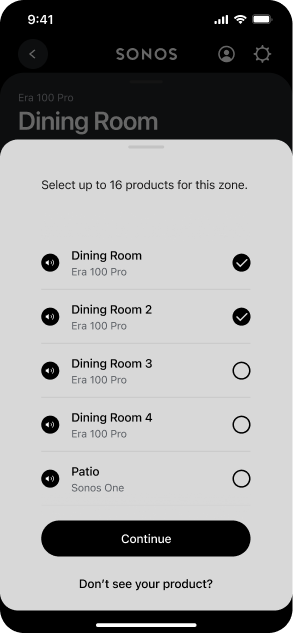 |
Lautstärke und EQ
| Lautstärke-Trim-Einstellungen | EQ-Einstellungen |
|---|---|
In Einstellungen 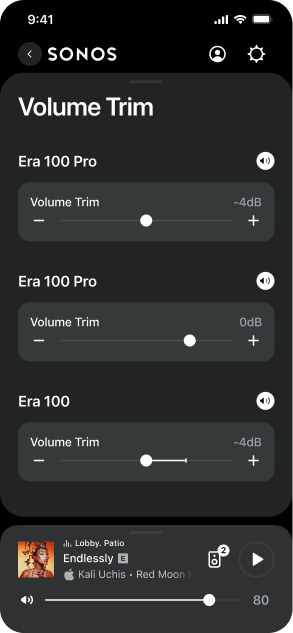 | In Einstellungen 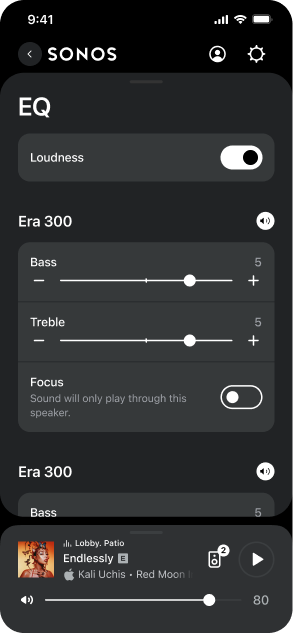 |
Lautsprecher in einer Zone identifizieren
Wähle das Lautsprechersymbol in der App aus, um einzelne Speaker in einer Zone zu identifizieren, wenn du die Klangeinstellungen anpasst. Der ausgewählte Speaker gibt einen Ton ab und lässt seine LEDs blinken, um eine akustische und visuelle Rückmeldung zu geben.
Trueplay™
Trueplay Tuning misst, wie der Sound von Wänden, Möbeln und anderen Oberflächen im Raum reflektiert wird, und passt deinen Sonos Speaker präzise an, damit er überall optimal klingt – egal, wo du ihn aufstellst.
- Gehe zuEinstellungen .
- Wähle dein Produkt aus.
- Navigiere zu Sound und wähle Trueplay, um zu starten.
Hinweis: Du kannst kein Trueplay Tuning für eine Zone durchführen.
Erweitertes Tuning
Das erweiterte Tuning dauert etwa 45 Sekunden und nutzt das Mikrofon eines iOS Geräts (mit iOS 8 oder neuer). Dabei gehst du während der Feinabstimmung des Sounds für deinen Raum im Zimmer umher.
Hinweis: Das erweiterte Tuning ist die beste Wahl für große Räume (in offenen Wohnbereichen kann die Abstimmung weniger präzise sein).
Schnelles Tuning
Das schnelle Tuning dauert etwa 10 Sekunden und nutzt das Mikrofon deines Sonos Produkts, um die Umgebung zu erfassen – du musst dich während des Tunings also nicht im Raum bewegen.
Hinweis: Das schnelle Tuning ist sowohl für iOS als auch für Android verfügbar und eignet sich gut für kleinere Räume oder Bereiche, in denen es schwierig ist, sich frei zu bewegen.
Mikrofon und Sprache
Es gibt 2 Möglichkeiten, das Mikrofon und die Sprachdienste beim Era 100 Pro zu aktivieren oder zu deaktivieren:
- Der Mikrofonschalter auf der Rückseite trennt alle Mikrofone elektrisch. Dieser Schalter befindet sich beim Auspacken des Produkts in der EIN-Position.
- Die Taste für Sprachdienste auf der Oberseite schaltet die Sprachdienste ein und aus, ohne die Mikrofone zu beeinflussen, die für Trueplay TM und andere Features, für die das Mikrofon erforderlich ist, benötigt werden.
- Wenn beide eingeschaltet sind, sind die Sprachsteuerung und alle Features, für die das Mikrofon erforderlich ist, verfügbar.
- Wenn beide ausgeschaltet sind, sind die Sprachsteuerung und alle Features, für die das Mikrofon erforderlich ist, nicht verfügbar.
Wenn der Mikrofonschalter eingeschaltet und die Sprachdienstleuchte aus ist, sind TrueplayTM und andere mikrofonbasierte Features verfügbar, aber die Sprachsteuerung ist deaktiviert.
Du kannst Sonos Voice Control oder einen Sprachassistenten, den du häufig nutzt, hinzufügen, um dein Sonos System freihändig zu steuern.Die Sprachsteuerung ist standardmäßig deaktiviert.
Hinweis: Wenn du einen Sprachassistenten hinzufügst, lade zuerst die App des Sprachassistenten herunter, bevor du ihn zu deinem Sonos System hinzufügst.
So fügst du die Sprachsteuerung in der Sonos App hinzu:
- Gehe zuEinstellungen und wähle Verwalten .
- Scrolle nach unten und wähle Sprachassistenten .
- Wähle + Sprachassistent hinzufügen , und führe dann die Einrichtung durch.
Spezifikationen
Audio | |
Verstärker | 3 Class-D Digitalverstärker, präzise abgestimmt auf die einzigartige Akustikarchitektur des Speakers. |
Tieftöner | Ein 90,8 x 111,9 mm (3,5 x 4,4 Zoll) kohlenstoffgefüllter Polypropylen-Treiber |
Hochfrequenztreiber | Zwei 16 mm (0,63 Zoll) Seidenkalotten |
Frequenzbereich1 | 45 Hz–20 kHz ±3 dB 40 Hz–20 kHz –10 dB |
Maximaler Langzeit-SPL2 | 90 dB @ 1 m mit PoE+ |
Maximaler kurzfristiger Schalldruckpegel3 | 98 dB @ 1 m mit PoE+ |
Nomineller Abstrahlwinkel4 | 240° horizontal x 140° vertikal |
Direktivitätsmaß Q5 | 1,8 |
Direktivitätsindex5 | 2,5 dB |
Mikrofone | Das Fernfeld-Mikrofonarray nutzt fortschrittliches Beamforming und mehrkanalige Echounterdrückung für eine schnelle und präzise Sprachsteuerung sowie Trueplay Tuning. Schalte den Mikrofonschalter aus, um die integrierten Mikrofone elektrisch zu deaktivieren. |
Anpassbarer EQ | Verwende die Sonos App, um Bass, Höhen und Lautstärke zu steuern. |
TrueplayTM | Diese Software misst die Akustik des Raums und passt anschließend den Equalizer präzise an. Kompatibel mit iOS- und Android-Geräten. |
Integriertes Content-Streaming | Amazon Music, Apple Music, Cloud Cover Music, Mood Media, Sonos Radio, Soundtrack Your Brand, Spotify und viele mehr. Eine vollständige Liste findest du unter:support.sonos.com/services |
Details und Abmessungen | |
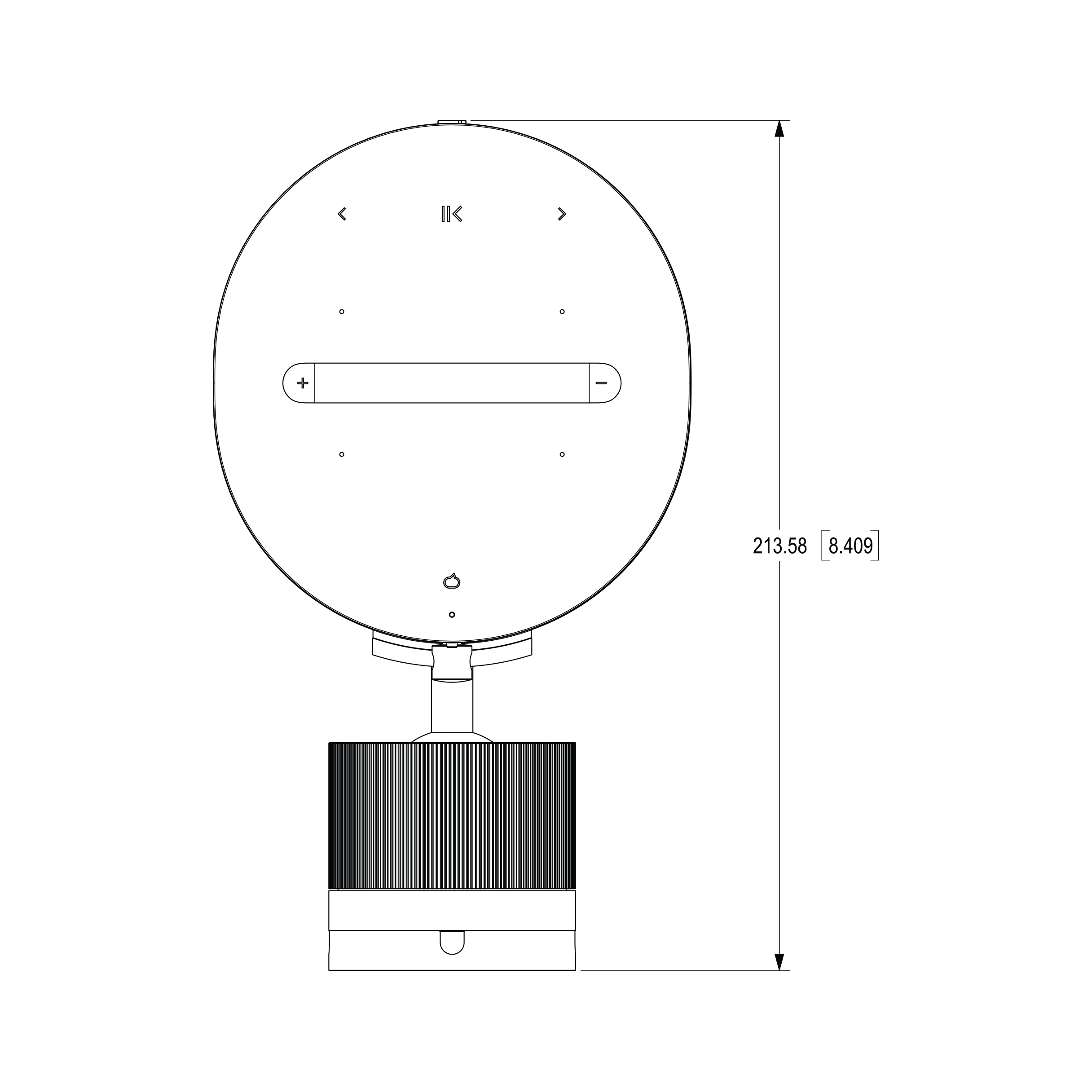
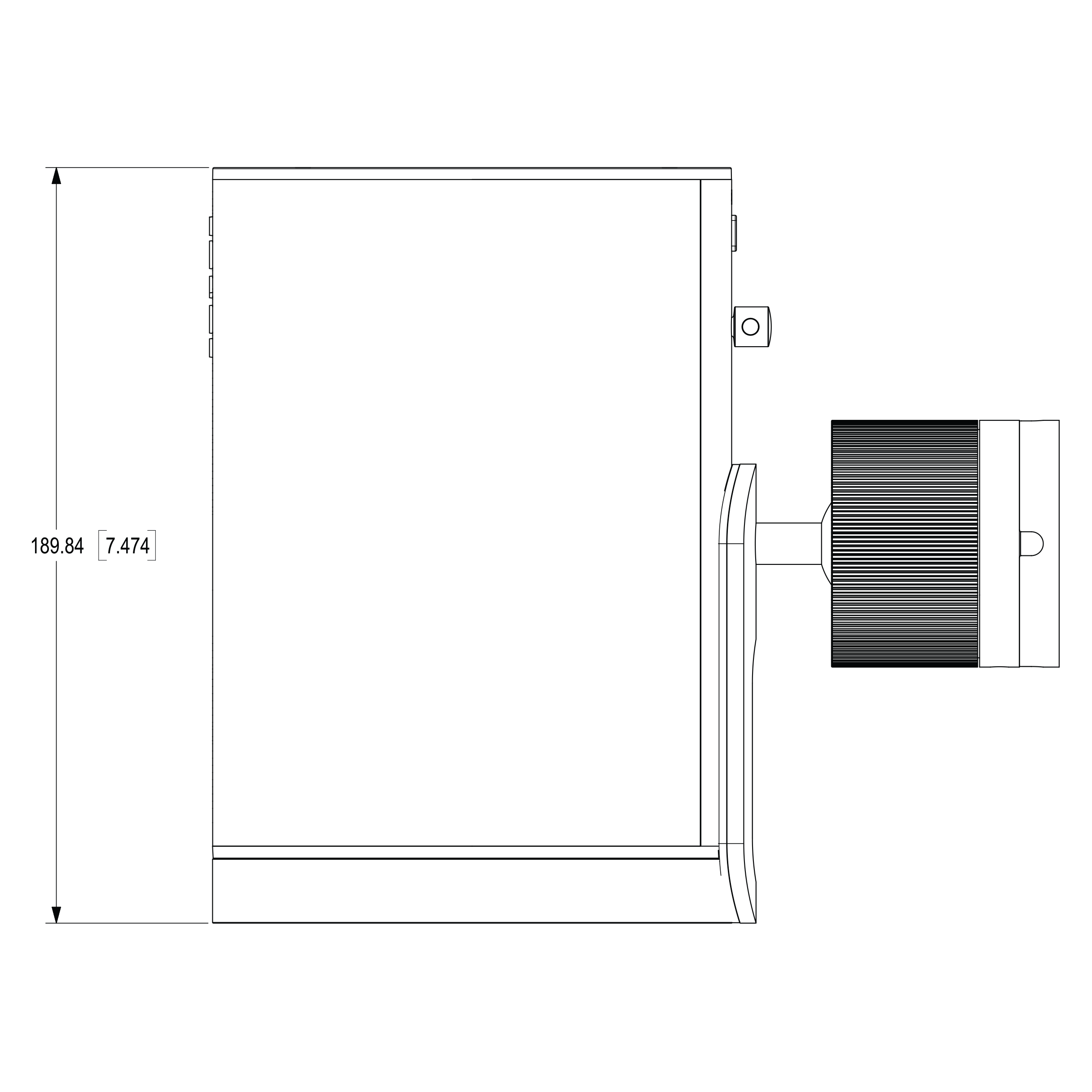
Produktabmessungen (B x H x T) | 120 x 182,5 x 130,5 mm (4,72 x 7,18 x 5,14 Zoll) |
Nettogewicht (jeweils) | 2,03 kg |
Versandgewicht (Paar) | 5,6 kg |
Farben | Schwarz, Weiß |
Fertigstellen | Matte |
Gewindeeinsatz | Die mitgelieferte optionale Ringschraube kann als zusätzlicher Befestigungspunkt zur Sicherung des Lautsprechers verwendet werden. |
Hakenaufnahme | Erhöht die Stabilität, wenn der Lautsprecher mit der Surface Mount kombiniert und nicht im Hochformat positioniert wird. |
Steuerung | Verwende die Touch Steuerung, um die Wiedergabe zu starten oder zu pausieren, Titel zu überspringen oder erneut abzuspielen, die Lautstärke anzupassen, deinen Sprachassistenten stummzuschalten sowie Sonos Produkte zu gruppieren oder die Gruppierung aufzuheben. |
Bluetooth-Taste | Drücken, um mit einem Bluetooth-Gerät zu koppeln. |
Mikrofonschalter | Deaktiviere diese Option, um die eingebauten Mikrofone elektrisch zu trennen. |
LEDs | Eine LED an der Vorderseite des Produkts zeigt den Strom- und Stummschaltungsstatus an. Die weiße LED oben am Produkt zeigt den Status des Sprachassistenten an. Ein LED-Paar am Netzwerkanschluss zeigt den Stromstatus (gelb) und die Netzwerkaktivität (grün) an. |
Betriebstemperatur | 0 ºC bis 40 ºC (32 ºF bis 104 ºF) |
Luftfeuchtigkeitsbereich | 5–95 % |
Stromversorgung und Konnektivität | |
Stromversorgung | PoE+ (802.3 at), PoE (802.3 af) |
Leistungsaufnahme (max. PoE+, max. PoE, Leerlauf) | 30 W, 15,4 W, 2,4 W |
Anschlusstyp | 1 x RJ45 |
Ethernet-Anschluss | 100Base-T Netzwerkverbindung und Stromversorgung |
Verkabelte Netzwerkschnittstelle | 100BaseTX, Ethernet RJ45 |
Drahtlose Netzwerkschnittstelle6 | Kompatibel mit WiFi 6. Verbindung mit WLAN über jeden 802.11a/b/g/n/ac/ax 2,4-GHz-/5-GHz-Router mit Sendeunterstützung |
Bluetooth | Bluetooth 5.3 unterstützt das Audio-Streaming von jedem Bluetooth-fähigen Gerät. |
CPU | Quad-Core 4xA55 1,4 GHz |
Apple AirPlay 2 | Funktioniert mit AirPlay 2 auf Apple Geräten mit iOS 11.4 oder höher. |
Direkte Streaming-Formate | Bluetooth, Apple Airplay 2, Spotify Direct Control |
Was ist im Lieferumfang enthalten? | |
2 Sonos Era 100 Pro Speaker | Produkt(e) |
2 Ringschrauben | Augbolzen |
Dokumentation | Schnellstartanleitung und rechtliche/Hinweise zur Garantie |
Requirements | |
Internetverbindung | Internetzugang |
Stromversorgungsgerät (PSE) | Gerät eines Drittanbieters, wie z. B. ein PoE-Netzwerk-Switch oder -Injector. Weitere Informationen findest du in den FAQ |
Ethernet-Kabel | Kategorie 5 (CAT5) oder höher |
Sonos App | Die neueste Generation der Sonos App auf einem kompatiblen Gerät |
Sicherheit und Konformität |
1 Gemessen im 4Pi reflexionsfreien Raum, auf Achse,2Rauschen gefiltert gemäß IEC60268-5, 6 dB Crest-Faktor (RMS), Z-bewertet im 4Pi reflexionsfreien Raum,3Sinuswellenausgabe auf Achse im 4Pi reflexionsfreien Raum,4Im Hochformat montiert,5Gemessen im 4Pi reflexionsfreien Raum, Mittelwert von 1 kHz bis 16 kHz
Leistungsfrequenzgang (⅓-Oktav-Glättung)
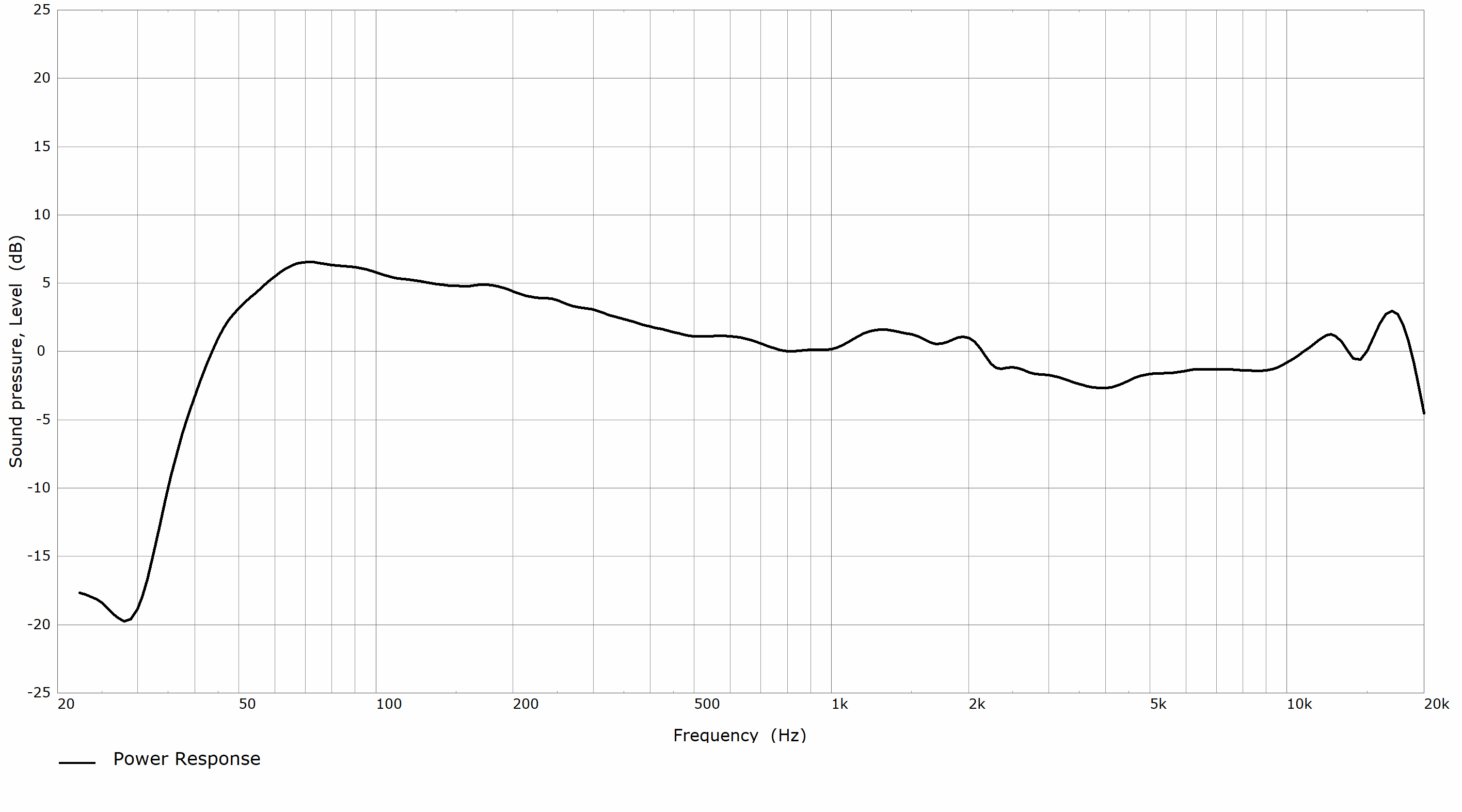
Hochformat

Querformat und Deckenmontage
Direktivitätsdiagramm (⅓-Oktav-Glättung)
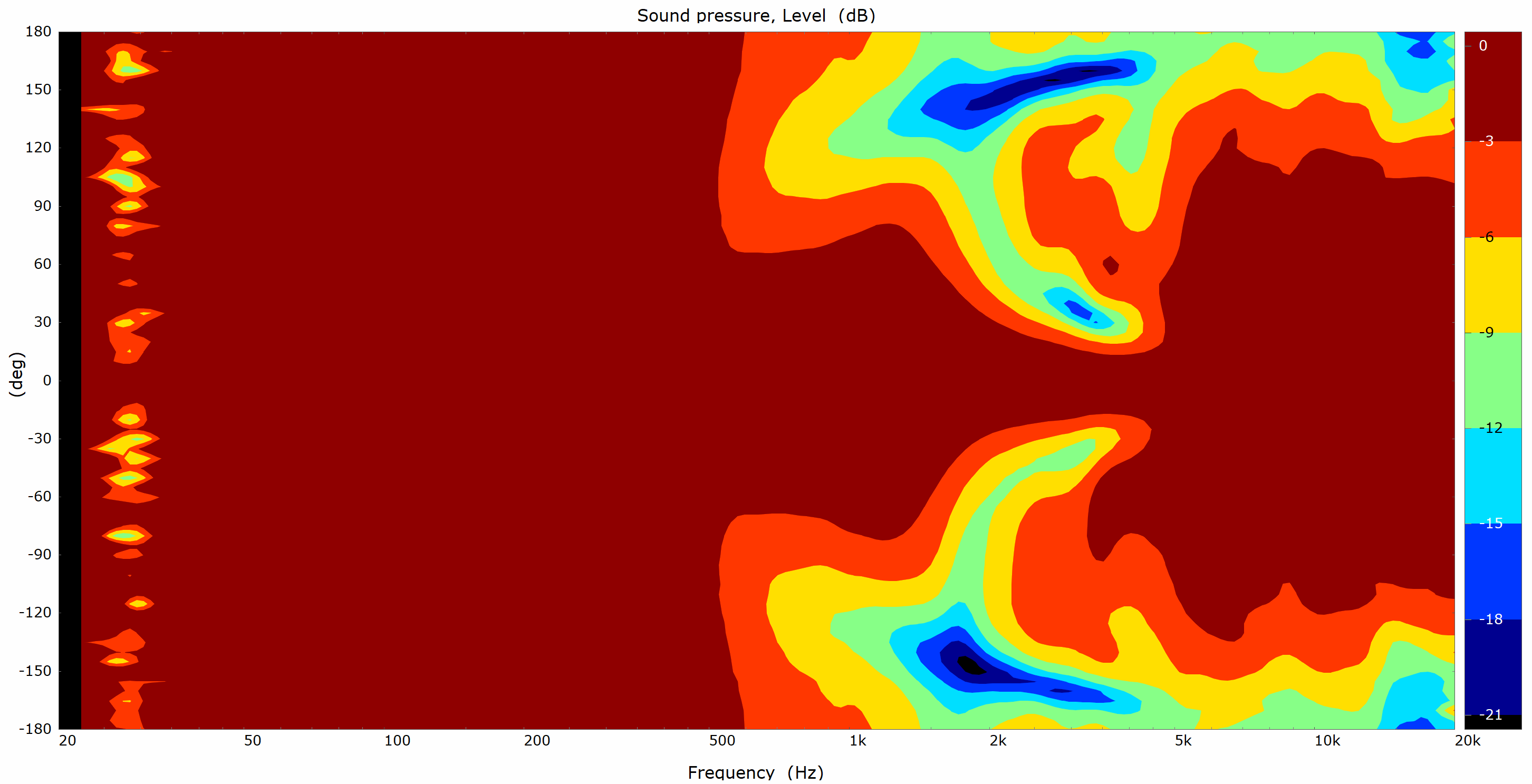
Hochformat
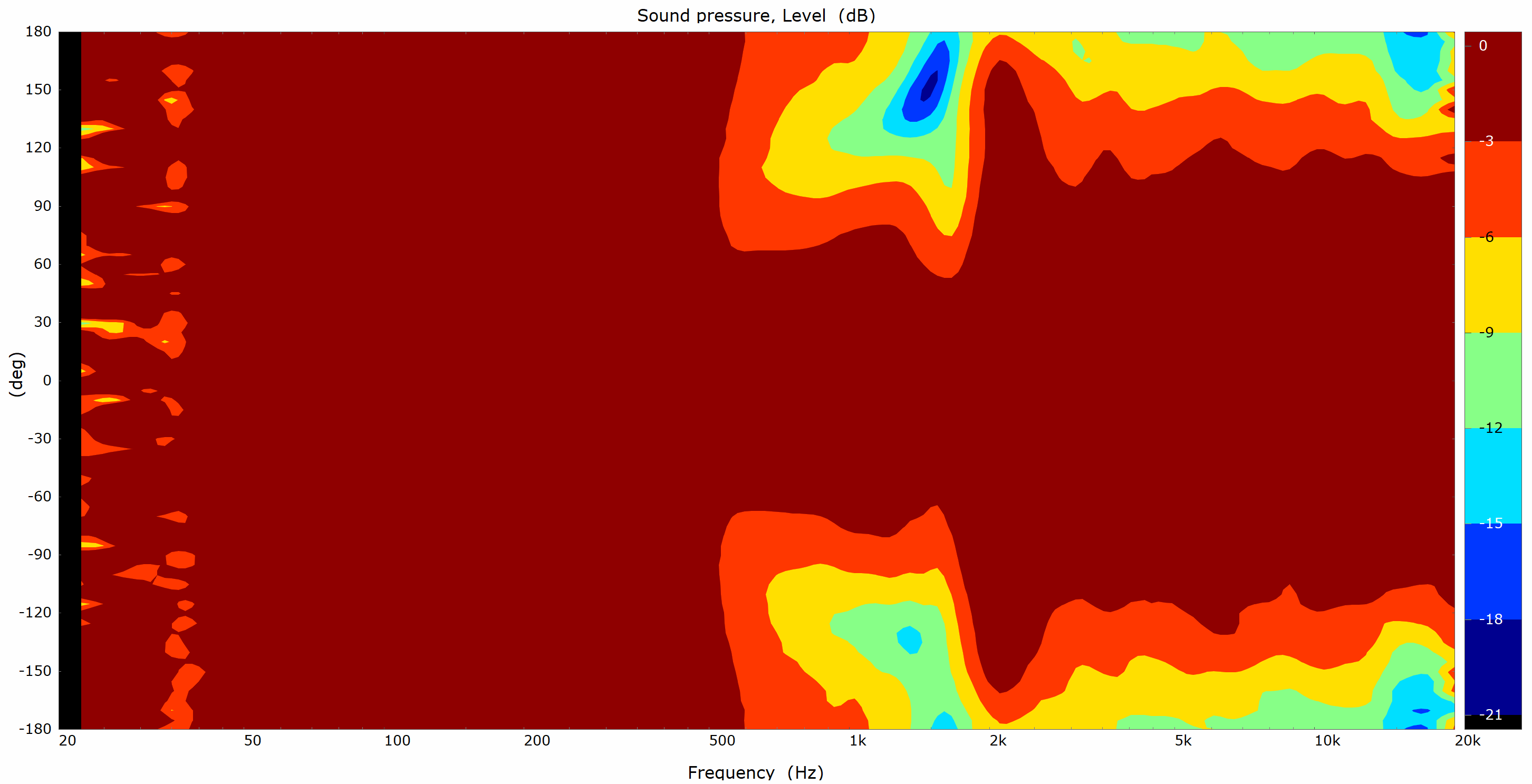
Querformat und Deckenmontage
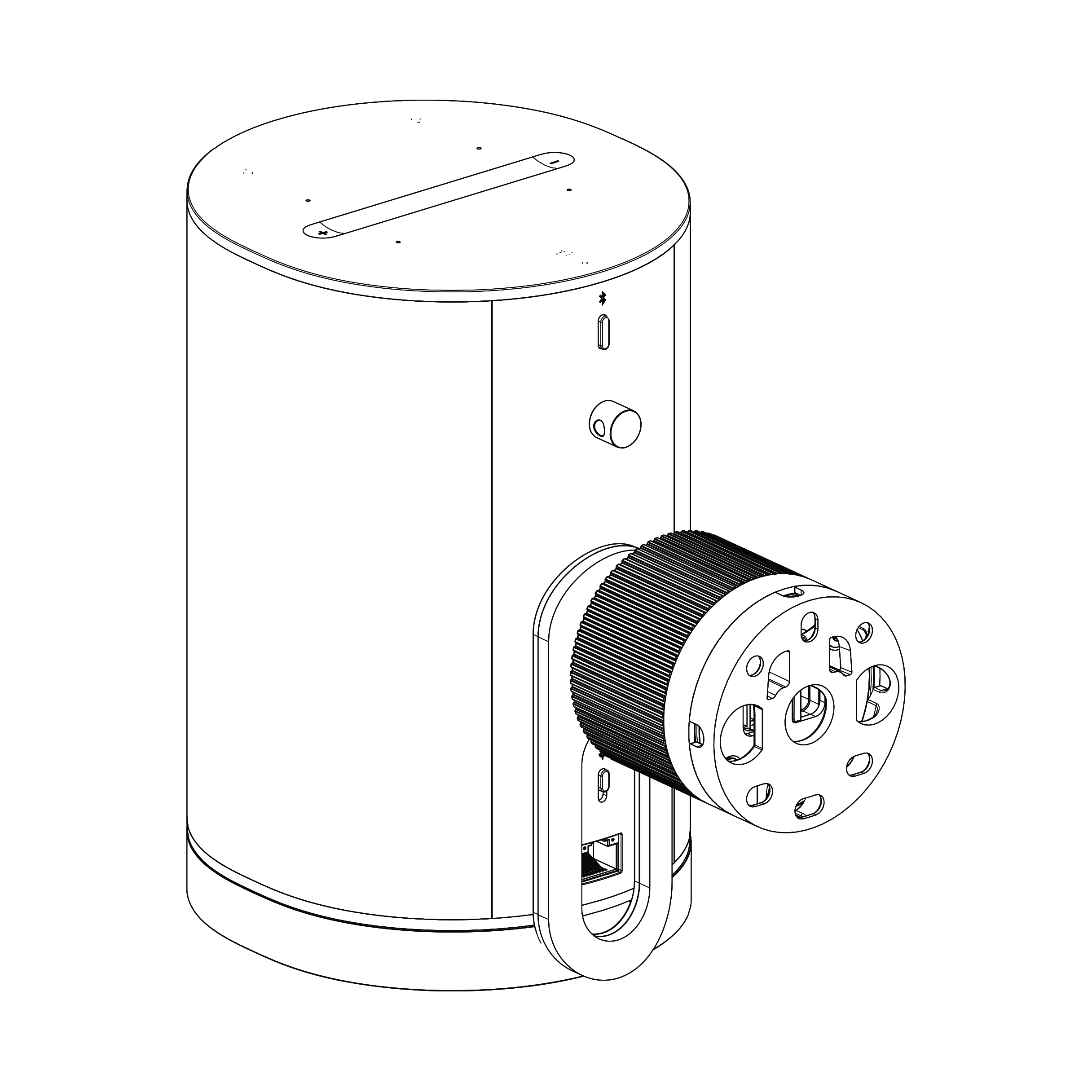
Strichzeichnungen und Abmessungen
 |  |
 |  |
Wichtige Sicherheitshinweise
- Lies diese Anweisungen.
- Bewahre diese Anweisungen auf.
- Beachte alle Warnhinweise.
- Befolge alle Anweisungen.
- Verwende dieses Gerät nicht in der Nähe von Wasser.
- Nur mit einem trockenen, weichen Tuch reinigen. Haushaltsreiniger oder Lösungsmittel können die Oberfläche deiner Sonos Produkte beschädigen.
- Belüftungsöffnungen nicht abdecken. Installiere das Gerät gemäß den Anweisungen des Herstellers.
- Nicht in der Nähe von Wärmequellen wie Heizkörpern, Heizungsöffnungen, Öfen oder anderen Geräten, die Wärme erzeugen, installieren.
- Schütze das Stromkabel davor, dass man darauf tritt oder es gequetscht wird, insbesondere an Steckern, Steckdosen und an den Stellen, an denen es aus dem Gerät austritt.
- Verwende nur vom Hersteller angegebenes Zubehör.
- Ziehe den Netzstecker während Gewittern oder wenn das Gerät längere Zeit nicht benutzt wird.
- Dieses Produkt enthält keine vom Benutzer zu wartenden Teile. Nicht öffnen, zerlegen oder versuchen, es zu reparieren oder Komponenten auszutauschen. Überlasse alle Wartungsarbeiten ausschließlich qualifiziertem Sonos Servicepersonal. Eine Wartung ist erforderlich, wenn das Gerät in irgendeiner Weise beschädigt wurde, z. B. wenn das Netzkabel oder der Stecker beschädigt ist, Flüssigkeit verschüttet wurde oder Gegenstände in das Gerät gefallen sind, das Gerät Regen oder Feuchtigkeit ausgesetzt war, nicht normal funktioniert oder fallen gelassen wurde.
- Der Netzstecker sollte leicht zugänglich sein, um das Gerät vom Stromnetz zu trennen.
- Warnung: Um das Risiko von Feuer oder Stromschlag zu verringern, setze dieses Gerät weder Regen noch Feuchtigkeit aus.
- Setze das Gerät weder Tropf- noch Spritzwasser aus und stelle keine mit Flüssigkeiten gefüllten Gegenstände, wie Vasen, auf das Gerät.
- Verbindungen zwischen diesem Gerät und externen Geräten müssen mit einem abgeschirmten Kabel hergestellt werden, um die Einhaltung der FCC-Grenzwerte für Funkfrequenzemissionen zu gewährleisten.