Roam 2


Übersicht
Übersicht
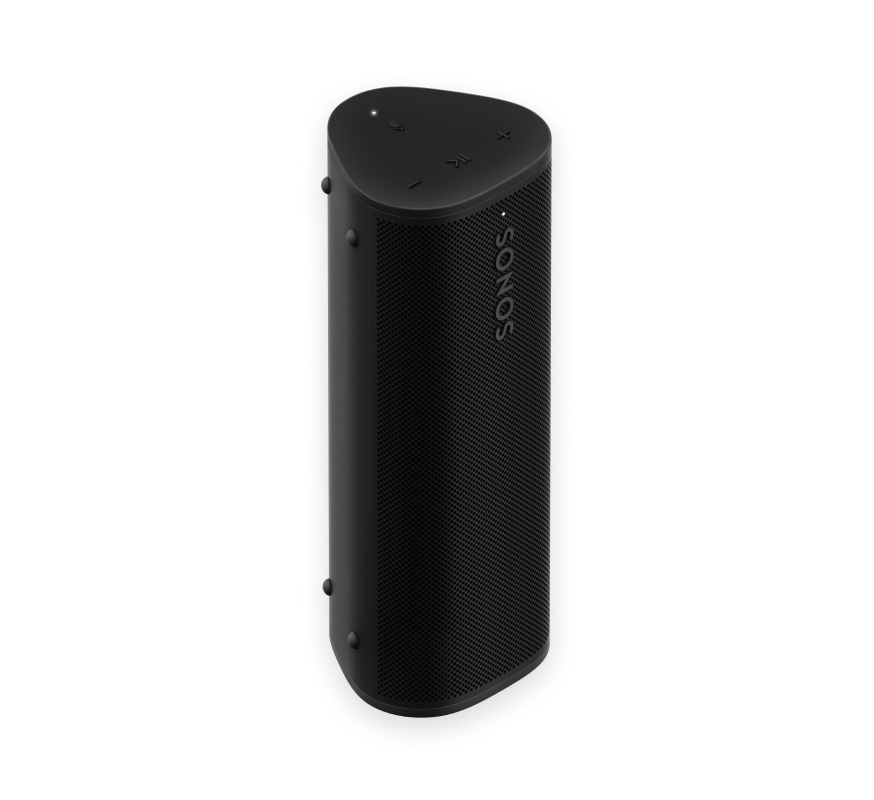
Dank seines leichten, robusten Designs kannst du mit dem leistungsstarken Sonos Roam 2 überall Sonos Sound genießen.
- Kompakte Größe, hochwertiger Sound. Die präzisionsgefertigten Treiber liefern unglaublich klaren Sound und kraftvollen Bass, der unter die Haut geht. So hast du Sound noch nie erlebt.
- Bereit für jedes Abenteuer. Der robuste, beeindruckend leichte Sonos Roam 2 ist wasserdicht und staubdicht nach Schutzart IP67 und bereit für jedes Outdoor-Abenteuer.
- Ein mobiler Bluetooth Speaker und Smart Speaker in einem. Verbinde die Sonos App mit deinem WLAN, um alle Features und das gesamte Potenzial des Sonos Roam 2 auszuschöpfen, einschließlich Apple AirPlay 2 und kostenlosem Musikstreaming mit Sonos Radio.
- Sprachsteuerung überall. Genieße die Freiheit der Hände und eine unübertroffene Privatsphäre mit Sonos Voice Control, selbst wenn du unterwegs bist. Frage einfach danach, einen Song zu überspringen, die Lautstärke zu erhöhen und den Akkustand zu prüfen. Zuhause kannst du mit Alexa deine Routinen einstellen, dein Smart Home steuern und mehr.
- Akkulaufzeit, die mithält. Erhalte bis zu 10 Stunden ununterbrochene Wiedergabe und verbessertes Energiemanagement mit dem beiliegenden USB-C-zu-C-Ladekabel.
Steuerungen und Leuchten
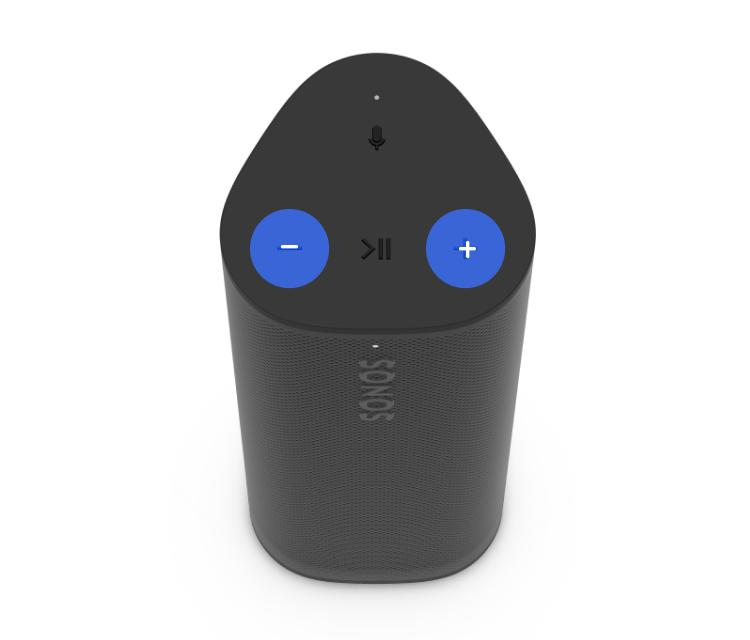 | Lautstärkeregelung |
Hinweis: Wenn Musik spielt, halten Sie + oder - gedrückt, um die Lautstärke schnell zu ändern. |
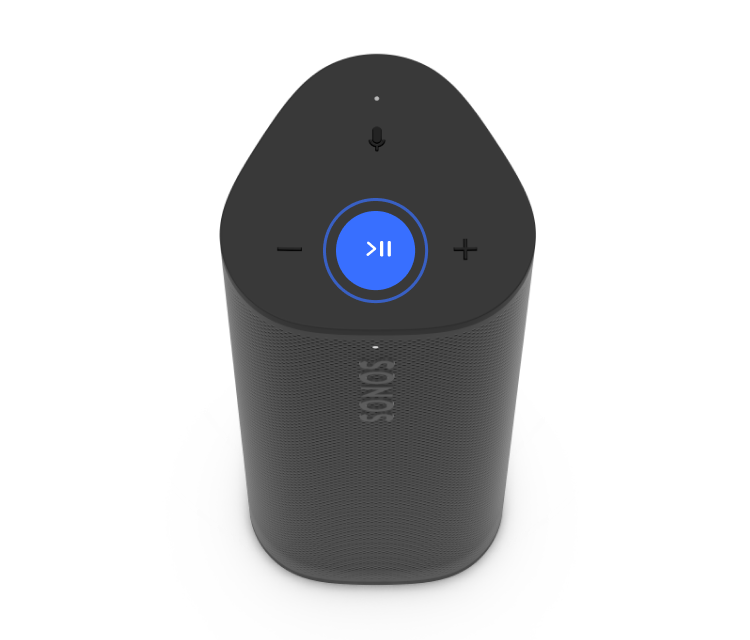 | Play/Pause | WiedergabePlay/Pause: Drücke die Taste einmal, um die Wiedergabe von Streaming-Inhalten anzuhalten oder fortzusetzen. Weiter: Zweimal drücken Zurück: Dreimal drücken GruppierenWenn ein anderer Sonos Speaker Audio abspielt, halte die Play/Pause-Taste (etwa 1 Sekunde lang) gedrückt, um ihn mit dem Sonos Roam 2 zu gruppieren. Du wirst den „Gruppieren“-Ton hören und deine Speaker werden dieselben Inhalte abspielen. Sound SwapWenn ein anderer Sonos Speaker Audio abspielt, halte die Play/Pause -Taste (etwa 2 Sekunden lang) gedrückt, um die aktuell gestreamten Inhalte auf dem Sonos Roam 2 abzuspielen. Du wirst den „Sound Swap“-Ton hören und das Streaming der Inhalte wird auf dem anderen Speaker angehalten. |
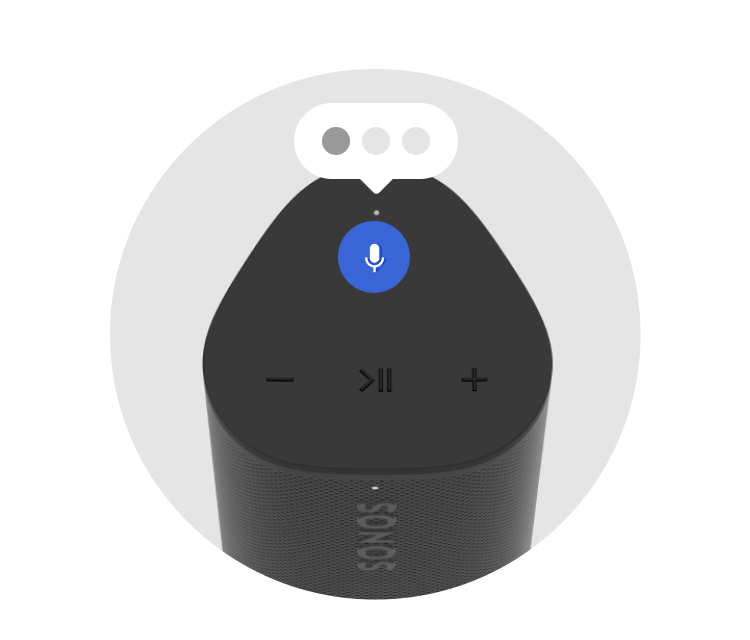 | Mikrofon ein/aus |
|
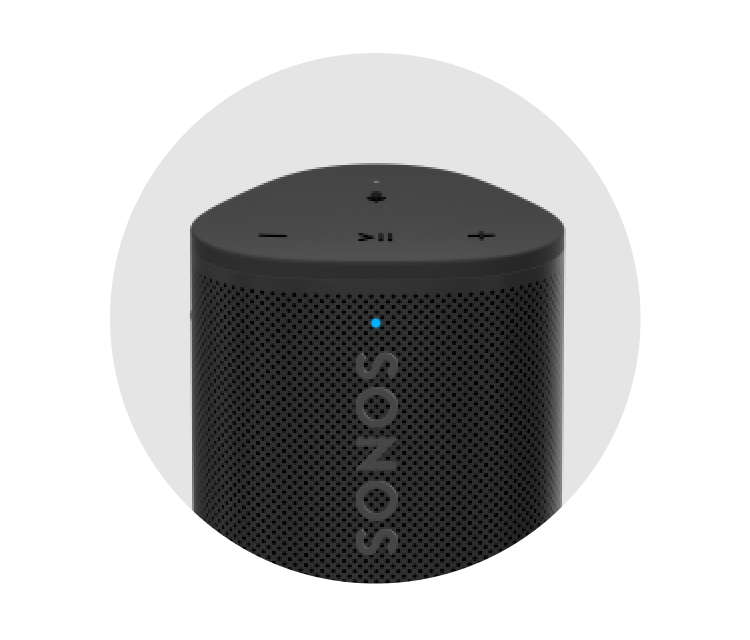 | Statusleuchte | Zeigt die Verbindung des Produkts zu WiFi oder Bluetooth an, signalisiert, wenn die Lautstärke stummgeschaltet ist, und zeigt Fehler an:
|
Anschlussfeld
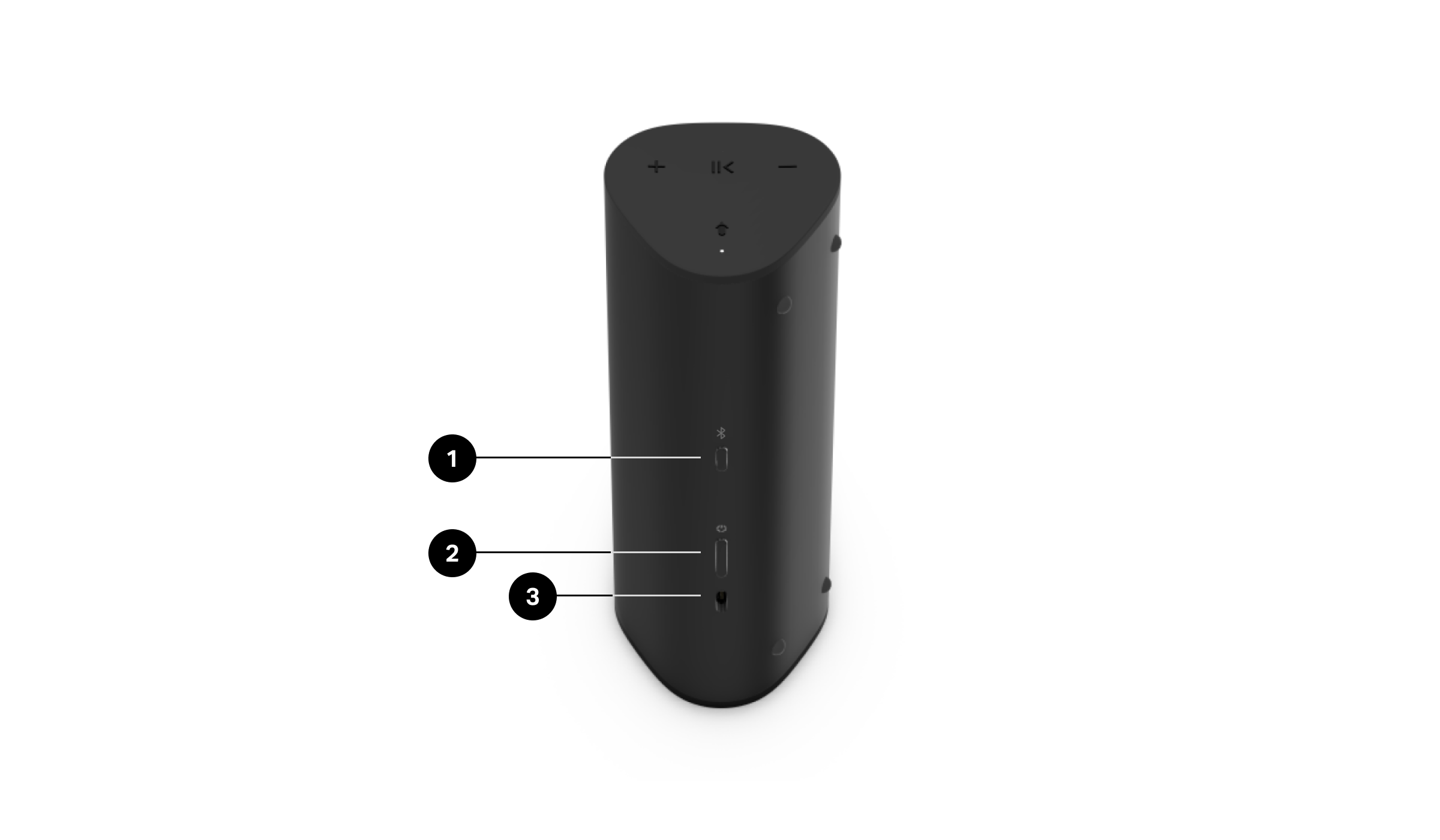
1 | Bluetooth Taste | Zum Koppeln mit einem Gerät:
Um mit einem anderen Gerät zu koppeln, warte, bis dein Sonos Roam 2 sich mit dem zuletzt verbundenen Bluetooth-Gerät verbindet, dann halte erneut gedrückt, um den Kopplungsprozess neu zu starten. |
2 | StromTaste | Einschalten/ Schlafen / Aufwecken : Einmal drücken (weniger als 1 Sekunde). Wenn du den Sonos Roam 2 in den Schlafmodus versetzt, hörst du einen Ton und die Statusleuchte schaltet sich aus. Drücke erneut, um ihn aufzuwecken. Wenn du den Sonos Roam 2 in den Schlafmodus versetzt, bleibt er 10 Minuten im Schlafmodus, bevor er sich ausschaltet. Halte die Taste gedrückt, bis du den Ausschaltton hörst und die Statusleuchte erlischt. |
3 | USB-C Anschluss | Verwende das mitgelieferte Kabel, um eine USB-IF-zertifizierte oder USB-konforme USB-C-Stromversorgung anzuschließen, mindestens 7,5 W (15 W empfohlen). |
Standort auswählen
Du kannst deinen Sonos Roam 2 praktisch überall nutzen. Allerdings musst du Folgendes beachten:
- Du kannst den Speaker an eine Wand oder in ein Regal stellen – für eine perfekte Sound Experience solltest du allerdings einen Abstand von mindestens 2,5 cm zu der Rückseite des Speakers lassen.
- Das robuste Design beinhaltet Silikonkappen, die den Speaker vor Stürzen oder Stößen schützen.
- Vermeide es, den Speaker direktem Sonnenlicht auszusetzen.
- Du kannst ihn horizontal oder vertikal ausrichten. In vertikaler Platzierung nimmt der Speaker kaum Platz ein. In horizontaler Platzierung steht er auf unebenen Oberflächen stabiler.
- Bei eingeschaltetem Mikrofon stimmt sich der Speaker per automatischem Trueplay TM für einen beeindruckenden Sound perfekt ab, unabhängig davon, wo du bist und was du hörst.
Bluetooth Pairing
Sonos Roam 2 kann Inhalte von einem Bluetooth-Gerät streamen, wenn kein WLAN verfügbar ist. Stelle sicher, dass dein Sonos Roam 2 und das Bluetooth-Gerät während der Bluetooth-Wiedergabe etwa 9 Meter voneinander entfernt bleiben. Stelle sicher, dass Bluetooth aktiviert ist.
Bevor du beginnst, stelle sicher, dass dein Sonos Roam 2 eingeschaltet ist und Bluetooth auf dem Gerät aktiviert ist, mit dem du dein Produkt koppeln möchtest.
Um Sonos Roam 2 mit einem Bluetooth-Gerät zu koppeln:
- Drücke und halte die Bluetooth-Taste auf der Rückseite des Sonos Roam 2, bis du den Bluetooth-Pairing-Ton hörst und die Statusleuchte blau blinkt.
- Gehe zu den Bluetooth-Einstellungen des Geräts und wähle deinen Sonos Roam 2 aus der Liste der gefundenen Geräte aus.
Gehe zu den Bluetooth-Einstellungen des Geräts und wähle deinen Sonos Roam 2 aus der Liste der gekoppelten Geräte aus. Das zuletzt verbundene Gerät wird beim nächsten Drücken der Bluetooth-Taste automatisch mit deinem Sonos Roam 2 verbunden (falls verfügbar).
Laden
Du kannst die Akkulaufzeit des Sonos Roam 2 in der Sonos App überprüfen.
| Funktion | Beschreibung |
|---|---|
USB-C-Stromversorgung | Verwende das mitgelieferte Kabel, um eine USB-IF-zertifizierte oder USB-konforme USB-C-Stromversorgung anzuschließen, mindestens 7,5 W (15 W empfohlen). |
Sonos Roam Wireless-Ladegerät | Platziere deinen Sonos Roam 2 auf dem Sonos Roam Wireless Charger, wenn du zu Hause Musik hörst ( separat erhältlich ). |
Qi-Ladegerät | Platziere den Sonos Roam 2 auf einem beliebigen konformen 10 W Qi-zertifizierten kabellosen Ladegerät. |
Energiesparmodus
Du kannst Energiesparmodus in der Sonos App aktivieren, um die Akkulaufzeit zu maximieren, wenn dein Sonos Roam 2 nicht aktiv ist. Wenn aktiviert, wird dein Sonos Roam 2 nach 30 Minuten im Ruhemodus automatisch ausgeschaltet.
In der Sonos App,
- gehe zu Einstellungen
 .
. - Wähle dein Sonos Roam 2 aus der Liste der Produkte.
- Wähle Energiesparmodus um ihn ein- oder auszuschalten.
Hinweis: Der Sonos Roam 2 erscheint erst in der Sonos App, wenn er wieder eingeschaltet ist.
Mikrofon
Das Mikrofon wird zur Sprachsteuerung und für Features genutzt, die ein Mikrofon erfordern, beispielsweise Trueplay Tuning.
Drücke auf die Mikrofontaste, um das Mikrofon ein- oder auszuschalten – die Mikrofonanzeige zeigt dir an, dass dein Sprachassistent aktiviert ist.
Das Mikrofonlämpchen leuchtet:
- Wenn du einen Sprachassistenten hast, ist die Sprachsteuerung aktiviert und dein Sprachassistent ist für Sprachbefehle bereit.
- Features, für die das Mikrofon erforderlich ist, sind aktiviert, beispielsweise Trueplay.
Das Mikrofonlämpchen leuchtet nicht:
- Falls du einen Sprachassistenten eingerichtet hast, ist die Sprachsteuerung deaktiviert.
- Features, für die das Mikrofon erforderlich ist, sind deaktiviert, beispielsweise Trueplay.
Sprachdienste
Steuere dein Sonos-System mit deiner Stimme über jedes sprachgesteuerte Sonos-Produkt – spiele Inhalte ab, steuere sie, reguliere die Lautstärke und mehr.
In der Sonos-App,
- gehe zu Einstellungen .
- Wähle deinen Sonos Roam 2 aus der Liste der Produkte aus.
- Wähle + Sprachassistent hinzufügen, um zu beginnen.
Sonos Voice Control: Steuere dein gesamtes Sonos-System mit bequemer Freisprechbedienung und unübertroffener Privatsphäre. Sonos Voice Control ist sofort einsatzbereit – es dauert nur wenige Sekunden, es beim Einrichten deiner Lautsprecher hinzuzufügen.
Amazon Alexa: Du benötigst die Sonos-App und die Alexa-App mit aktivierter Sonos-Fähigkeit. Während der Einrichtung wirst du einige Änderungen in beiden Apps vornehmen.
Hinweis: Die Sprachsteuerung wird noch nicht in jedem Land unterstützt – diese Funktion wird verfügbar sein, sobald Sonos und ein Sprachdienst gemeinsam in deiner Region starten.
Trueplay™
Jeder Raum ist anders. Trueplay Tuning misst, wie sich der Klang von Wänden, Möbeln und anderen Oberflächen in einem Raum reflektiert und stimmt dann deinen Sonos Speaker fein ab, um sicherzustellen, dass er überall großartig klingt, wo du ihn auch platzierst.
In der Sonos-App,
- Gehe zu Einstellungen .
- Wähle das Produkt aus, das du abstimmen möchtest.
- Wähle Trueplay .
Automatisches Trueplay
Der Sonos Roam 2 und andere tragbare/mobile Sonos Speaker können sich automatisch selbst anpassen. Automatisches Trueplay nutzt das Mikrofon deines Speakers, um die Umgebung zu erfassen und in regelmäßigen Abständen den Sound optimal anzupassen – für eine beeindruckende Sound Experience, ganz gleich wo sich dein Speaker befindet und was du hörst.
- Gehe zu Einstellungen .
- Wähle das Produkt aus, das du abstimmen möchtest.
- Wähle Trueplay .
- Wähle Automatisches Trueplay.
Stereo-Paar einrichten
Verbinde zwei Sonos Speaker im selben Raum für ein noch breiteres, stereophones Erlebnis. Ein Speaker dient als linker Kanal und einer als rechter Kanal.
Hinweis: Die Sonos Speaker eines Stereopaares müssen vom gleichen Typ sein.
- Platziere die Speaker 2,4 bis 3 Meter voneinander entfernt. Deine bevorzugte Hörposition sollte 2,4 bis 3,6 Meter von den gepaarten Speakern entfernt sein – eine geringere Entfernung erhöht den Bass, eine größere Entfernung verbessert das Stereo-Imaging.
- Öffne die Sonos App und gehe zu Einstellungen .
- Wähle eines der Produkte aus, das du im Stereopaar verwenden möchtest.
- Wähle Stereopaar einrichten um zu beginnen.
Produkteinstellungen
Verwende die Sonos-App, um die Produkteinstellungen für Sonos Roam 2 anzupassen:
- Gehe zu Einstellungen .
- Wähle dein Sonos Roam 2 .
| Einstellungen | Beschreibung |
|---|---|
Name | Ändere den Namen deines Sonos Roam 2. Dieser Name wird in den Bluetooth-Pairing-Listen angezeigt. |
Produkte |
|
Klang |
|
Stimme |
|
Bluetooth |
|
Batterie |
|
Hardware |
|
Deinen Sonos Roam 2 trocknen
Der Sonos Roam 2 ist nach IP-Schutzart 67 komplett staub- und wasserdicht und hält mehrere Minuten lang Wasser in 1 Meter Tiefe stand.
- Falls dein Speaker einer anderen Flüssigkeit als Leitungs- oder Regenwasser (z. B. Chlorwasser, Meer, Bier) ausgesetzt wurde, spüle ihn mit Leitungswasser ab und schüttele ihn anschließend kurz.
- Stelle den Speaker in vertikaler Position auf, bis das Wasser herausgeflossen ist. Stelle ihn anschließend für einige Minuten mit dem Logo nach unten auf ein trockenes Handtuch.
- Starte die Wiedergabe von Musik, damit die Feuchtigkeit aus den akustischen Treibern austreten kann.
- Lass den Speaker anschließend an der Luft trocknen, bis sich die Feuchtigkeit verflüchtigt hat. Vergewissere dich, dass der Sonos Roam 2 vollständig getrocknet ist, bevor du ihn nutzt. Nutze kein Gerät mit warmer Luft wie einen Fön, um dein Produkt zu trocknen.
Wichtig: Starte auf keinen Fall eine Wiedergabe, wenn sich der Speaker in Wasser befindet.
Spezifikationen
| Funktion | Beschreibung |
|---|---|
Audio | |
Verstärker | Zwei digitale Class-H Verstärker wurden perfekt auf die einzigartige akustische Architektur des Lautsprechers abgestimmt. |
Hochtöner | Ein Hochtöner erzeugt eine klare Hochfrequenzantwort. |
Mitteltöner | Ein elliptischer Mitteltöner gewährleistet die treue Wiedergabe von Mittelfrequenzen und maximiert die Ausgabe tiefer Töne. |
Einstellbarer EQ | Verwende die Sonos App, um Bass, Höhen und Lautstärke anzupassen. |
Mikrofone | Das beamforming Mikrofonsystem verwendet Mehrkanal-Echounterdrückung für schnelle und präzise Sprachsteuerung sowie automatisches Trueplay Tuning. |
Automatisches Trueplay | Diese Software passt den Klang des Lautsprechers kontinuierlich an seine Umgebung und den Audioinhalt an. Der Lautsprecher muss in der Sonos App registriert sein, um diese Funktion zu aktivieren. |
Sound Swap | Halte die Play/Pause-Taste gedrückt, um den Ton zwischen Sonos Roam 2 und deinem nächsten Sonos-Produkt mit Mikrofonen zu übertragen. |
Details und Abmessungen | |
IP67 | Staubdicht und wasserdicht (Sonos Roam 2 kann bis zu 30 Minuten in 1 m Wasser eingetaucht werden). |
Abmessungen |
|
Gewicht | 0,43 kg |
Farben |
|
Beenden | Matte |
Tasten | Drücke die Play/Pause-Taste einmal, um anzuhalten oder fortzusetzen, zweimal, um einen Titel zu überspringen, oder dreimal, um einen Titel erneut abzuspielen. Halte die Play/Pause-Taste gedrückt, um Sonos-Produkte zu gruppieren oder Sound Swap zu verwenden. Drücke die + und - Tasten, um die Lautstärke anzupassen. Drücke die Mikrofontaste, um die Mikrofone ein- oder auszuschalten. Drücke die Bluetooth-Taste, um ein Gerät zu koppeln. Drücke die Ein-/Ausschalttaste, um das Gerät auszuschalten oder einzuschalten. |
LEDs | Lichter zeigen Verbindung, Ladezustand, Mikrofonaktivität und Stummschaltung an. |
Stromversorgung und Konnektivität | |
WLAN | Verbinde dich mit einem 802.11a/b/g/n/ac 2,4 oder 5 GHz sendefähigen Router über WLAN. |
Bluetooth | Bluetooth 5.3 unterstützt Audio-Streaming von jedem Bluetooth-fähigen Gerät. |
Batterie | 18Wh Akku bietet bis zu 10 Stunden kontinuierliche Wiedergabe mit einer einzigen Ladung. |
Aufladen | Verwende das mitgelieferte USB-C auf C-Ladekabel und ein kompatibles Ladegerät. Du kannst auch das Sonos Roam Wireless Charger oder ein Qi-zertifiziertes kabelloses Ladegerät verwenden. Hinweis: Die Leistung des Ladegeräts muss zwischen mindestens 5 Watt, die für die Funkausrüstung erforderlich sind, und maximal 12 Watt liegen, um die maximale Ladegeschwindigkeit zu erreichen. |
CPU | Quad-Core 1,4 GHz A-53 |
Speicher | 1 GB SDRAM 4 GB NV |
Betriebstemperatur | 5°C bis 35°C |
Apple Airplay 2 | Funktioniert mit AirPlay 2 auf Apple-Geräten iOS 11.4 und höher über WiFi. |
Stimme | Funktioniert mit Sonos Sprachsteuerung über WLAN und Bluetooth. (Wiedergabesteuerung auf Bluetooth eingeschränkt.) Funktioniert mit Amazon Alexa über WLAN. |
Was ist im Lieferumfang enthalten? | |
Produkt | Sonos Roam 2 |
USB-C-auf-USB-C-Kabel | 1,2 m |
Dokumentation | Schnellstartanleitung und rechtliche/garantiebezogene Informationen |
Anforderungen | |
Stromquelle | USB-C-Netzadapter mit 10 W oder mehr und eine nahegelegene Steckdose zum Aufladen |
Internetverbindung | Bestimmte Funktionen erfordern eine Internetverbindung und die neueste Generation der Sonos App, die auf einem kompatiblen Gerät läuft |
Wichtige Sicherheitsinformationen
- Lies diese Anweisungen.
- Bewahre diese Anweisungen auf.
- Beachte alle Warnungen.
- Befolge alle Anweisungen.
- Reinige nur mit einem trockenen weichen Tuch. Haushaltsreiniger oder Lösungsmittel können die Oberfläche deiner Sonos-Produkte beschädigen.
Sonos-Produkte mit Gummiringen an der Unterseite, wie Move, One und One SL, können auf einigen mit Polyurethan behandelten Oberflächen einen schwachen Ring hinterlassen. Dieser Ring lässt sich leicht mit einem feuchten Tuch entfernen. - Blockiere keine Lüftungsöffnungen. Installiere gemäß den Anweisungen des Herstellers.
- Installiere das Gerät nicht in der Nähe von Wärmequellen wie Heizkörpern, Heizregistern, Öfen oder anderen Geräten, die Wärme erzeugen.
- Schütze das Stromkabel davor, betreten oder eingeklemmt zu werden, insbesondere an Steckern, Steckdosen und dort, wo sie aus dem Gerät herausführen.
- Verwende nur vom Hersteller spezifizierte Anbauteile/Zubehör.
- Ziehe den Stecker dieses Geräts bei Gewittern oder wenn es längere Zeit nicht benutzt wird.
- Überlasse alle Wartungsarbeiten qualifiziertem Sonos-Servicetechnikern. Eine Wartung ist erforderlich, wenn das Gerät in irgendeiner Weise beschädigt wurde, wie zum Beispiel wenn das Stromkabel oder der Stecker beschädigt ist, Flüssigkeit verschüttet wurde oder Gegenstände in das Gerät gefallen sind, das Gerät Regen oder Feuchtigkeit ausgesetzt wurde, nicht normal funktioniert oder heruntergefallen ist.
- Der Netzstecker sollte leicht zugänglich sein, um die Ausrüstung zu trennen.
- Sonos Roam und Sonos Roam SL erfüllen die Wasserdichtigkeitsstufen IP67.