Era 100


Übersicht
Übersicht
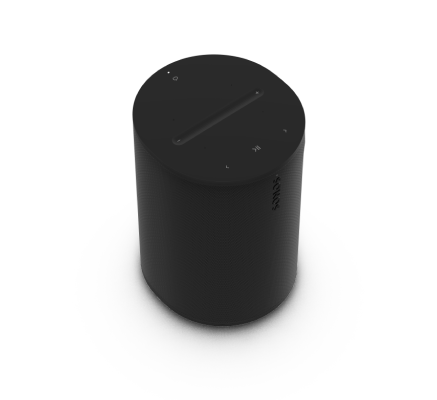
Der kompakte Smart Speaker für raumfüllenden Sound
- Das kompakte Design passt perfekt in dein Bücherregal, auf deine Küchenzeile und deinen Nachttisch und lässt sich außerdem ideal an einer Wand oder auf einem Standfuß montieren.
- Flexible Konnektivität mit WLAN, Bluetooth® und USB-C-Eingang.
- Steuere alles ganz einfach mit der Sonos App, deiner Stimme oder der intuitiven Touch Steuerung.
- Verbinde zwei Era 100 für eine noch breitere Klangbühne oder nutze sie als Surround Speaker mit den neuesten Sonos Soundbars.
- Sieh dir den Artikel Setup an, wenn du bereit bist, einen Sonos Era 100 zu deinem System hinzuzufügen.
Steuerung und Leuchten
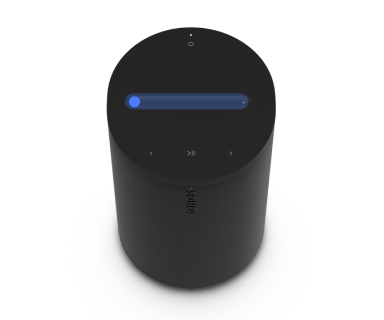 | Lautstärkeregelung |
Hinweis: Wenn Musik läuft, halte + oder - gedrückt, um die Lautstärke schnell zu ändern. |
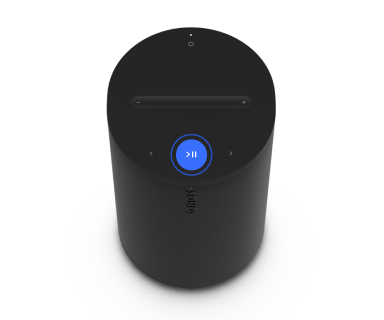 | Play/Pause |
|
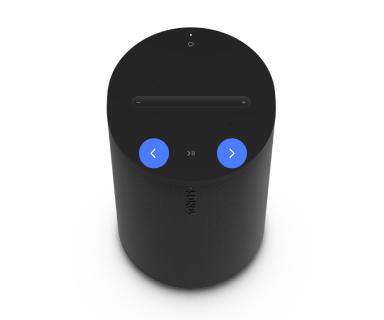 | Weiter/Zürück |
Hinweis: Beim Hören eines Radiosenders kannst du nicht vor- oder zurückspringen. |
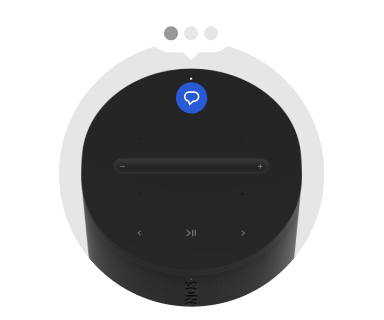 | Sprachassistenten ein/aus | Drücke auf das Mikrofon-Symbol oben auf dem Speaker, um Sprachdienste ein- oder auszuschalten.
|
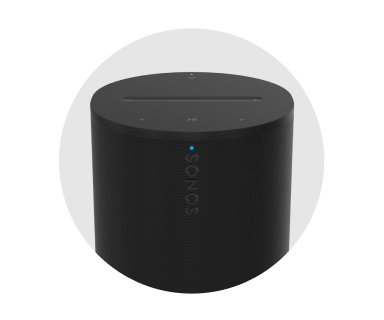 | Statusleuchte | Zeigt die WLAN-Verbindung des Produkts an, signalisiert, wenn die Lautstärke stummgeschaltet ist, und weist auf Fehler hin. |
Anschlussfeld
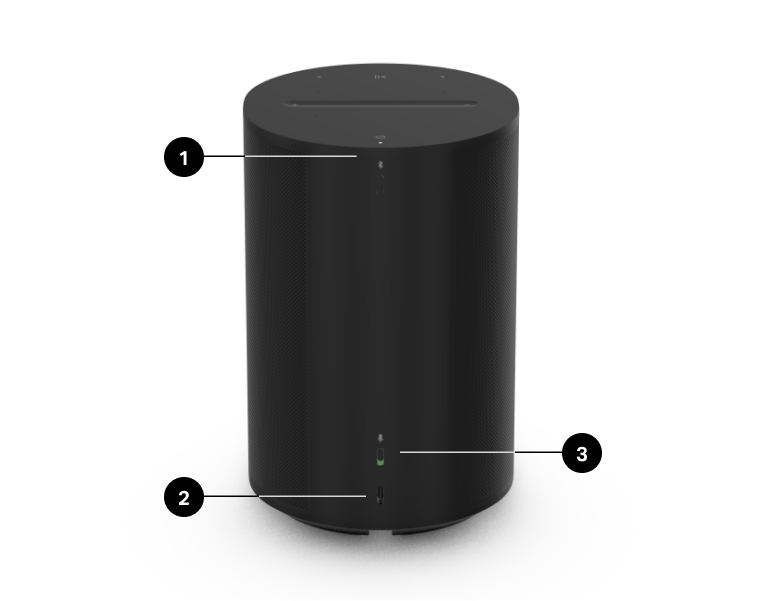
1 | Bluetooth-Taste |
|
2 | USB-C-Anschluss | Der USB-C-Anschluss ist für Line-In- und Ethernet-Verbindungen mit dem Sonos Line-In Adapter oder Combo Adapter (separat erhältlich) vorgesehen. Er dient nicht als Stromquelle für den Speaker und sollte nicht zum Laden anderer Geräte verwendet werden.
|
3 | Universeller Mikrofonschalter | Schalter, um alle Produktmikrofone ein- oder auszuschalten.
Hinweis: Um Sprachdienste zu nutzen, müssen sowohl der Mikrofonschalter als auch die Sprachdienste-Statusanzeige eingeschaltet sein. |
Standort auswählen
Du kannst deinen Speaker praktisch überall aufstellen. Für eine optimale Leistung findest du hier einige Hinweise:
- Der Sonos Era 100 bietet dir überall beeindruckenden Sound und Trueplay Tuning passt den Sound optimal an, egal wo und was du hörst.
- Du kannst den Era 100 an eine Wand oder in ein Regal stellen – für eine perfekte Sound Experience solltest du allerdings einen Abstand von mindestens 2,5 cm zu der Rückseite des Speakers lassen.
- Wenn du Era 100 als Surround Speaker nutzt, solltest du einen Abstand von mindestens 203 mm zwischen den Speakern lassen.
Bluetooth Pairing
- Aktiviere in den Einstellungen deines Geräts Bluetooth.
- Halte die Bluetooth-Taste auf der Rückseite des Speakers gedrückt, bis du einen Ton hörst, und lasse sie anschließend los. Die Statusanzeige blinkt blau. Dies zeigt an, dass der Speaker bereit für das Pairing ist.
- Wähle in deinen Bluetooth-Einstellungen aus der Liste der verfügbaren Geräte den Sonos Era 100 aus. Dein Mobilgerät stellt nächstes Mal automatisch eine Verbindung her.
Line-in
Schließe ein Audiogerät, wie einen Projektor, CD-Spieler oder Plattenspieler (mit eingebautem Phono-Vorverstärker), an ein beliebiges Sonos-Produkt mit einem Line-In-Anschluss (Era 300, Era 100, Amp, Port oder Five) an. Gehe dann zu > Line-In um die Quelle auszuwählen und die Wiedergabe zu starten.
Hinweis: Era 300 und Era 100 benötigen einen Sonos Line-In oder Combo Adapter ( separat erhältlich ). Andere Produkte benötigen möglicherweise einen anderen Typ von Line-In-Adapter, abhängig von deiner Audioquelle.
Mikrofon ein/aus
Es gibt zwei Möglichkeiten, um die Mikrofone des Era 100 zu steuern:
Du kannst über den universellen Mikrofonschalter auf der Rückseite des Era 100 alle Mikrofone ein- und ausschalten.
Die Taste für die Sprachdienste auf der Oberseite des Era 100 ermöglicht es dir, Sprachdienste ein- und auszuschalten, ohne dass die Mikrofone ein- oder ausgeschaltet werden, die für Features wie Trueplay und andere Features, für die das Mikrofon erforderlich ist, benötigt werden.
- Falls beide leuchten, sind die Sprachsteuerung und alle Features, für die das Mikrofon erforderlich ist, verfügbar.
- Falls beide nicht leuchten, sind die Sprachsteuerung und alle Features, für die das Mikrofon erforderlich ist, nicht verfügbar.
- Falls der universelle Mikrofonschalter leuchtet und die Anzeige der Sprachsteuerung nicht leuchtet, sind Features wie Trueplay und andere Features, für die das Mikrofon erforderlich ist, verfügbar, die Sprachsteuerung hingegen nicht.
Sprachdienste
Steuere mit einem Sonos Produkt mit Sprachsteuerung mit deiner Stimme dein Sonos System. Spiele Inhalte ab und steuere diese, passe die Lautstärke an und mehr.
- Sonos Sprachsteuerung: Steuere dein gesamtes Sonos System ganz einfach mit deiner Stimme und genieße eine einzigartige Privatsphäre und perfekten Datenschutz. Du kannst die Sonos Sprachsteuerung direkt nutzen — bei der Einrichtung deiner Speaker dauert es nur wenige Sekunden, sie hinzuzufügen. Mehr erfahren
- Amazon Alexa: Du benötigst dazu die Sonos App und die Alexa App mit aktiviertem Sonos Skill. Du musst beim Einrichten in beiden Apps Änderungen vornehmen. Mehr erfahren
- Siri: Du benötigst dazu die Apple Home App. Füge der Apple Home App einfach deine mit AirPlay 2 kompatiblen Sonos Speaker hinzu und verwende dann ein iPhone, iPad oder Apple TV, um Siri zur Wiedergabe von Musik aufzufordern (zurzeit auf Apple Music begrenzt). Mehr erfahren
Hinweis: Die Sprachsteuerung wird noch nicht in allen Ländern unterstützt. Dieses Feature wird verfügbar sein, sobald Sonos in deiner Region mit einem Sprachdienst zusammenarbeitet.
Trueplay™
Trueplay Tuning misst, wie sich der Klang von Wänden, Möbeln und anderen Oberflächen in einem Raum reflektiert und stimmt dann deinen Sonos Speaker fein ab, um sicherzustellen, dass er überall großartig klingt, wo du ihn platzierst.
Wähle während der Einrichtung die Trueplay-Option, die am besten für dich und deinen Raum geeignet ist.
Wenn du später neu abstimmen möchtest, folge diesen Schritten:
- Gehe zu Einstellungen
 .
. - Wähle das Produkt aus, das du abstimmen möchtest.
- Wähle Trueplay .
Erweitertes Tuning
Das erweiterte Tuning ist individuell und präzise. Es dauert etwa 5 Minuten und verwendet das Mikrofon eines iOS-Geräts (ab iOS 8), während du dich im Raum bewegst, um den Klang optimal auf deinen Raum abzustimmen.
Hinweis: Das erweiterte Tuning ist die beste Wahl für große Räume (offene Raumkonzepte können eine weniger präzise Abstimmung erfahren).
Schnelle Abstimmung
Die schnelle Abstimmung ist schnell, mühelos und leicht zugänglich. Sie dauert etwa eine Minute und verwendet das Mikrofon deines Sonos Produkts, um die Umgebung zu erfassen, sodass es nicht notwendig ist, sich während der Abstimmung im Raum zu bewegen.
Hinweis: Die schnelle Abstimmung ist sowohl für iOS als auch für Android verfügbar und eignet sich gut für kleinere Räume oder Bereiche, in denen es schwierig ist, sich frei zu bewegen.
Stereo-Paar einrichten
Verbinde zwei Sonos Speaker im selben Raum für ein noch breiteres, stereophones Erlebnis. Ein Speaker dient als linker Kanal und einer als rechter Kanal.
Hinweis: Die Sonos Speaker eines Stereopaares müssen vom gleichen Typ sein.
- Platziere die Speaker 2,4 bis 3 Meter voneinander entfernt. Deine bevorzugte Hörposition sollte 2,4 bis 3,6 Meter von den gepaarten Speakern entfernt sein – eine geringere Entfernung erhöht den Bass, eine größere Entfernung verbessert das Stereo-Imaging.
- Öffne die Sonos App und gehe zu Einstellungen .
- Wähle eines der Produkte aus, das du im Stereopaar verwenden möchtest.
- Wähle Stereopaar einrichten um zu beginnen.
Surrounds einrichten
Es ist einfach, zwei Sonos Lautsprecher (gleiches Modell) oder einen Sonos Amp und deine Lieblingslautsprecher von anderen Marken in separate rechte und linke Kanäle für dein Heimkino zu verwandeln.
- Platziere jeden Surround-Lautsprecher etwa 3 Meter von deiner bevorzugten Hörposition entfernt und richte sie auf den Sitzbereich aus.
- Gehe zu Einstellungen .
- Wähle einen Raum mit einer Soundbar und wähle Surrounds hinzufügen, um zu beginnen.
Hinweis: Wenn du die Räume gruppierst oder stattdessen ein Stereopaar erstellst, wirst du keinen Surround-Sound haben.
Einstellungen für Surround-Audio
Während der Einrichtung wird der Surround-Sound für deinen Raum optimiert. Diese Einstellungen sind anpassbar:
Surround-Lautsprecher | Surround-Sound Ein oder Aus . |
TV-Pegel | Lautstärke des Surround-Sounds für TV-Audio anpassen. |
Musikpegel | Lautstärke der Surroundanlage für Musik anpassen. |
Musikwiedergabe | Ambient (subtil) oder Voll (lauter, voller Bereich). Gilt nicht für die Wiedergabe von Dolby Atmos Music. |
Produkteinstellungen
Du kannst Sonos Produkte an deine Umgebung anpassen.
- Gehe zu Einstellungen .
- Wähle ein Produkt aus.
Raumname | Wenn du deinen Lautsprecher in einen neuen Raum versetzt, kannst du seinen Namen in Einstellungen ändern. |
WLAN ausschalten (nicht verfügbar für Sonos Era 100, Era 300 oder tragbare Produkte) | Du kannst das WLAN deines Lautsprechers ausschalten, wenn er über ein Ethernet-Kabel mit deinem Netzwerk verbunden ist. Dies reduziert den Stromverbrauch und kann die Konnektivität für verkabelte Lautsprecher verbessern. Hinweis: WLAN wird für Era 100 und Era 300 ausgeschaltet, wenn du einen Sonos Combo Adapter mit dem Ethernet-Kabel verbindest. |
EQ | Sonos Produkte werden mit voreingestellten Equalizer-Einstellungen geliefert. Du kannst die Klangeinstellungen (Bass, Höhen oder Lautstärke) nach deinen persönlichen Vorlieben anpassen.Mehr erfahren |
Trueplay | Trueplay passt den Klang an deine Umgebung und den Inhalt an. Tragbare Produkte können sich automatisch selbst abstimmen.Mehr erfahren |
Lautstärkebegrenzung | Du kannst eine maximale Lautstärke für jeden Raum festlegen. Mehr erfahren |
Statusleuchte | Zeigt die Verbindung des Lautsprechers zum WLAN an, signalisiert, wenn die Lautstärke stummgeschaltet ist, und zeigt Fehler an.Mehr erfahren Hinweis: Wenn das Licht stört, kannst du es in den Einstellungen ausschalten. |
Touch Steuerung | Du kannst die Touch-Steuerung an deinem Lautsprecher deaktivieren. Dies könnte sinnvoll sein, um zu verhindern, dass ein Kind oder ein neugieriges Haustier versehentlich die Wiedergabe oder die Lautstärke verändert. Mehr erfahren |
Energiesparmodus (nur für tragbare Produkte) | Um die Akkulaufzeit zu sparen, kannst du deinen tragbaren Speaker so einstellen, dass er sich automatisch ausschaltet, anstatt in den Schlafmodus zu gehen. Er wird in der Sonos-App nicht angezeigt, bis er wieder eingeschaltet ist. |
Line-In (Sonos Produkte mit Line-In-Funktion) | Wenn ein Projektor, Plattenspieler, Stereoanlage oder anderes Audiogerät an ein Sonos-Produkt angeschlossen ist, kannst du diese Line-In-Einstellungen anpassen:
|
Zonen
Mit der Einrichtung von Zonen kannst du große Bereiche mit Sound füllen. Eine Zone ist eine neue, halb-permanente Konfiguration für mehrere Speaker innerhalb eines Systems. Zonen können ein einzelner Raum, ein Teil eines Raums oder sogar mehrere Räume in einem Zuhause oder Gebäude sein. Aktuell können diese Produkte in der Sonos App zu einer Zone hinzugefügt werden: Amp Multi, Era 100, Era 100 Pro, Five, One und One SL. Du kannst außerdem einen Sub zu einer Zone hinzufügen, die nur einen einzelnen Amp Multi enthält.
Sobald eine Zone erstellt wurde, werden alle darin enthaltenen Produkte gemeinsam gesteuert, als wären sie ein einziges Gerät. So kannst du Inhalte einfacher auf alle Speaker im selben Bereich abspielen, als wenn du ihnen jeweils einen ähnlichen Namen gibst (z. B. Küche, Küche 2, Küche 3 usw.) und sie gruppierst.
Du kannst maximal 16 Produkte zu einer Zone hinzufügen. Jede beliebige Anzahl an Ausgängen eines einzelnen Amps zählt als 1 Produkt. Ein System kann maximal 32 Produkte oder Zonen enthalten.
Um das beste Erlebnis mit Zonen zu gewährleisten, empfehlen wir, jede Sonos Produkt per Kabel mit dem Internet zu verbinden. Wenn du stattdessen eine drahtlose Verbindung (WLAN) nutzt, empfehlen wir maximal 6 Produkte pro Zone.
Nutze die Ausgangsauswahl, um verschiedene Zonen und Speaker vorübergehend zu gruppieren. Wenn du die Gruppierung aufhebst, bleiben deine Zonen erhalten.
Zone einrichten
Zonen können ein einzelner Raum, ein Teil eines Raums oder sogar mehrere Räume sein.
- Gehe zuEinstellungen .
- Wähle einen kompatiblen Raum, ein tragbares Gerät oder Kopfhörer aus (siehe die obige Liste kompatibler Produkte).
- Wähle Produkte und dann + Zone einrichten, um zu beginnen.
Lautsprecher bleiben in einer Zone, bis du die Zone Zone bearbeiten oder Zone trennen in den Einstellungen .
Zonen verwalten, bearbeiten und trennen
Nachdem eine Zone erstellt wurde, kannst du die Speaker in einer Zone ändern oder eine Zone komplett entfernen.
- Gehe zu Einstellungen und wähle eine Zone aus.
- Unter Produkte , wähle entweder Zone bearbeiten, um Speaker in der Zone hinzuzufügen oder zu entfernen, oder Zone trennen, um alle Speaker in der Zone zu trennen.
Speaker in einer Zone identifizieren
Wenn du nicht mehr weißt, welche Speaker sich in deiner Zone befinden, kannst du dies überprüfen, indem du zu den Systemeinstellungen gehst, die Zone auswählst und die Produktliste ansiehst. In der App haben Speaker in einer Zone ein Lautsprechersymbol neben sich in den Einstellungen. Du kannst auf dieses Symbol tippen, damit der Speaker einen kurzen Ton abspielt und seine LEDs blinkt, sodass du seinen Standort leicht findest.
Zubehör
Finde das perfekte Zubehör für dein Sonos System – optimal auf deine Sonos Produkte abgestimmt.
Die komplette Auswahl unserer Standfüße, Wandhalterungen, Ladegeräte und Kabel, die perfekt zu deinen Sonos Produkten passen, findest du auf unserer Webseite unter Zubehör.
Era 100 Stand
Der speziell entwickelte Standfuß für Sonos Era 100 hält den Speaker sicher an seinem Platz.
- Feste Höhe, optimal für Heimkino-Surround-Sound.
- Einfache Montage.
- Ein Kabelkanal im Standfuß verbirgt das Netzkabel des Speakers für eine einfache Kabelführung.
Hinweis: Die komplette Auswahl unserer Standfüße, Wandhalterungen und Kabel, die perfekt zu deinen Sonos Produkten passen, findest du auf unserer Webseite unter Zubehör.
Was ist im Lieferumfang enthalten?
Jede Sonos Era 100 Standfuß-Einheit enthält:
- 1 Standfuß-Basis
- 1 Standfuß-Stange
- 1 Lautsprecher-Plattform
- 1 Standfuß-Abdeckung
- Montageset mit 3 Schrauben (2 lange, 1 kurze), 1 Unterlegscheibe
Hinweis: Sonos Speaker separat erhältlich.
Was du benötigst
- Kreuzschlitzschraubendreher
Einrichten
1 | Nimm alles aus der Verpackung und stelle die Basis in die dafür vorgesehene Aussparung, um sie für die nächsten Schritte zu stabilisieren. Führe das Ende des Sonos Era 100 Netzkabels, das am Speaker befestigt wird, durch die Öffnung in der Standfuß-Basis und in den Kabelkanal der Stange. Achtung: Dieser Standfuß ist ausschließlich für die Verwendung mit Sonos Era 100 vorgesehen. | 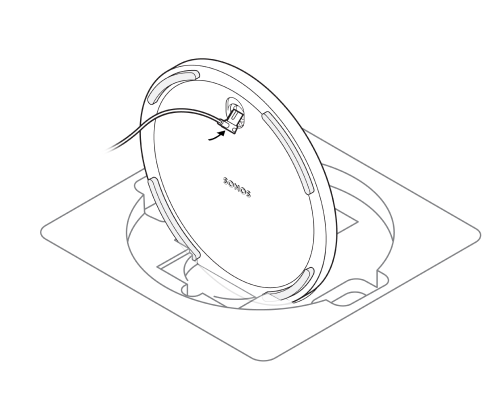 |
2 | Positioniere die Unterlegscheibe so, dass die Ausrichtungsstifte nach innen zeigen. Richte dann die Standstange an der Basis aus und nutze die Ausrichtungsstifte zur Orientierung. | 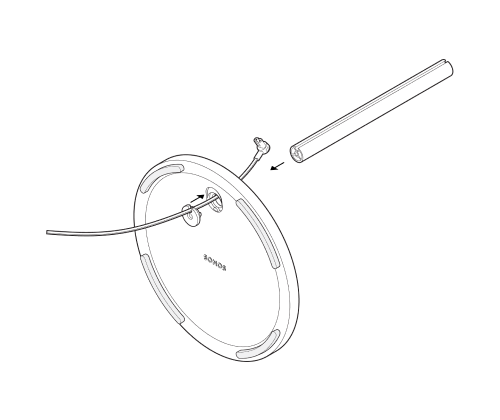 |
3 | Befestige den Standfuß (mit der Unterlegscheibe) mit einer langen Schraube (im Lieferumfang enthalten) und einem Kreuzschlitzschraubendreher am Standrohr. Achte darauf, dass das Kabel weiterhin frei gleiten kann. | 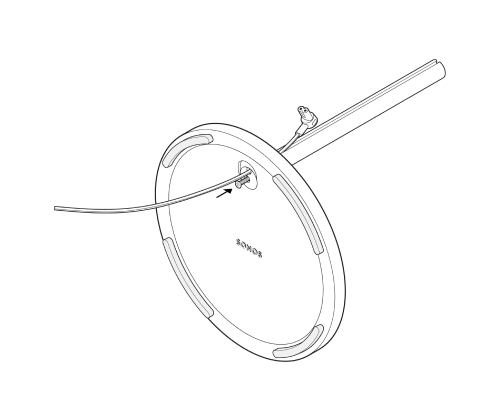 |
4 | Richte die Ausrichtungsstifte aus, um die Lautsprecherplattform auf dem Standfuß zu positionieren, und befestige dann die Lautsprecherplattform mit der anderen langen Schraube (im Lieferumfang enthalten) am Standfuß. | 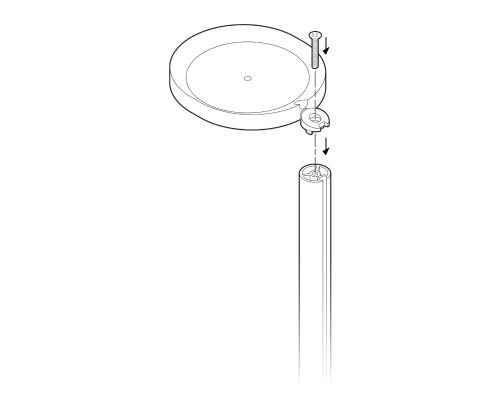 |
5 | Führe das Stromkabel zum Speaker und stecke es ein. Drücke dann das Stromkabel ordentlich von oben nach unten in den Kabelkanal der Stange. | 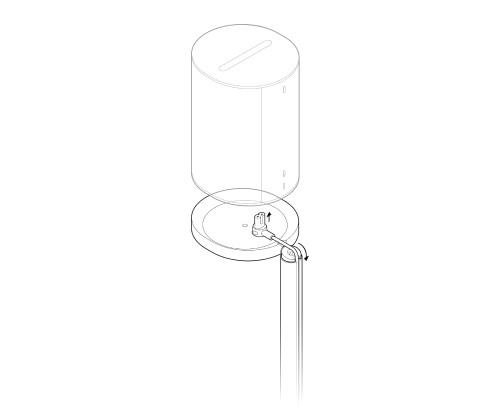 |
6 | Befestige den Speaker mit der kurzen Schraube (im Lieferumfang enthalten) an der Plattform. | 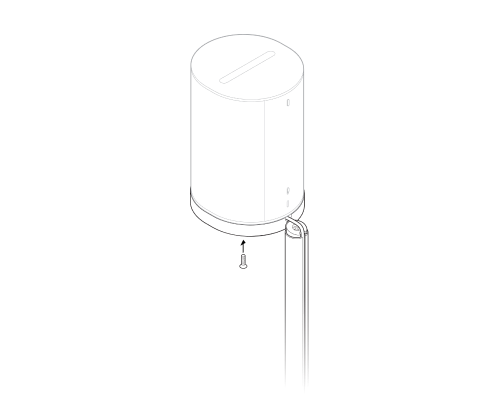 |
7 | Setze die Stangenkappe auf das obere Ende der Stange, um das Netzkabel zu verbergen. | 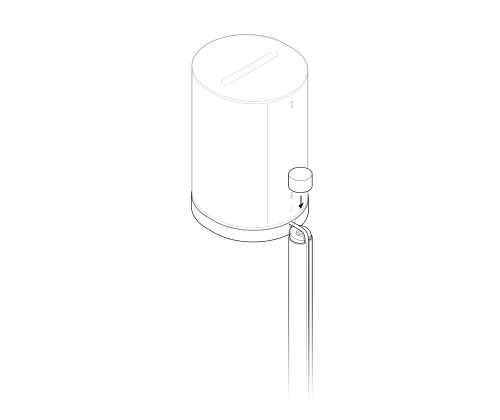 |
8 | Schließe den Speaker an eine Steckdose an und verstaue das überschüssige Kabel unter dem Standfuß. | 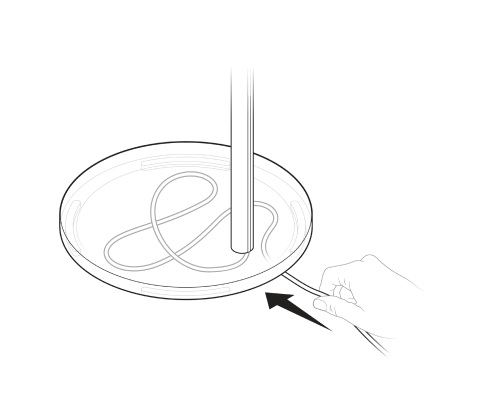 |
Era 100 Wandhalterung
- Die einfach zu installierende Wandhalterung für Sonos Era 100.
- Trägt das Gewicht deines Speakers und hält ihn sicher an Ort und Stelle.
- Ermöglicht den Zugang zu Anschlüssen, Tasten und Touch Steuerung und führt das Kabel deines Speakers ordentlich entlang.
- Flexibilität bei der Positionierung deines Speakers für den besten Sound.
Wichtig: Diese Halterung ist für die Verwendung mit Sonos Era 100 in vertikaler Ausrichtung vorgesehen, da die akustische und drahtlose Leistung des Speakers für eine Standard-Tischaufstellung optimiert wurde.
Lieferumfang
Jede speziell entwickelte Sonos Era 100 Wandhalterung enthält:
- 1 Wandhalterung
- 1 Wandhalter
- 2 Dübel für Trockenbauwände
- Montageset mit 3 Schrauben (2 lange Schrauben für den Wandhalter, 1 kurze Schraube für die Speaker-Halterung)
Hinweis: Sonos Speaker separat erhältlich.
Was du brauchst
- Bleistift
- Wasserwaage
- Kreuzschlitzschraubendreher
Einrichten
1 | Halte die Halterung mit einer Wasserwaage an die Wand, um sicherzustellen, dass sie ausgerichtet ist, und markiere die Schraublöcher. Entferne die Halterung wieder. | 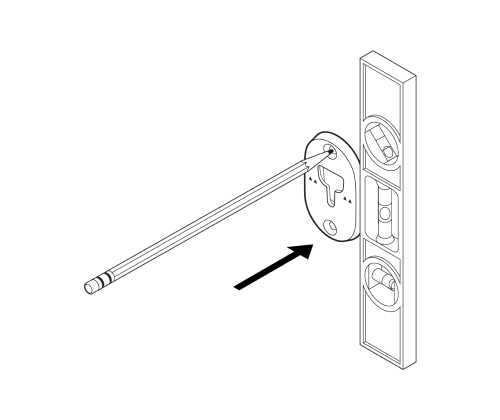 |
2 | Wenn du Dübel verwendest, bohre mit einem 8-mm-Bohrer zwei Löcher vor, beginnend mit dem oberen Loch. Setze dann die Dübel ein. (Verwende keine Dübel, wenn du in Holz oder Kunststoff bohrst.) | 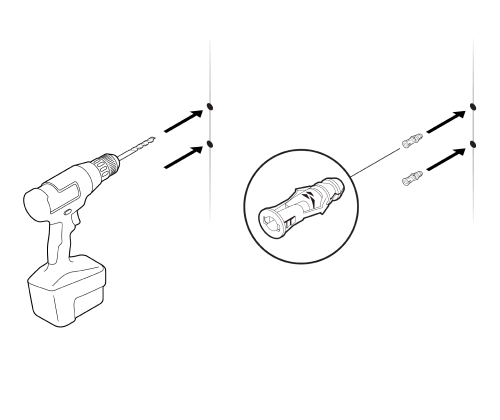 |
3 | Halte die Halterung mit den Pfeilen nach oben an die Wand. Befestige sie mit 2 langen Wandhalterungsschrauben (im Lieferumfang enthalten) und einem Akkuschrauber oder Kreuzschlitzschraubendreher. Drehe die obere Schraube nur halb hinein. Ziehe die untere Schraube ganz fest und ziehe dann die obere Schraube fest. | 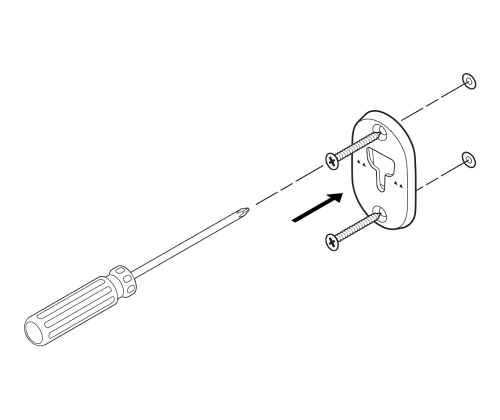 |
4 | Führe das Stromkabel durch die Öffnung auf der Rückseite der Halterung und stecke es in den Speaker. | 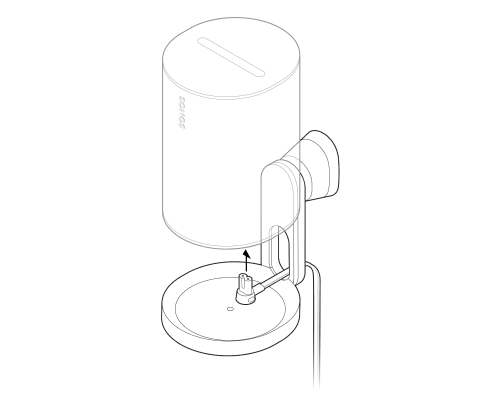 |
5 | Drehe den Speaker um 180 Grad, sodass das Schraubenloch nach oben zeigt. Befestige den Speaker mit einer kurzen Lautsprecherhalterungsschraube (im Lieferumfang enthalten) an der Halterung. | 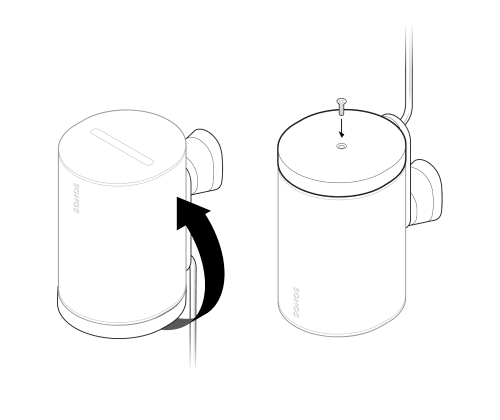 |
6 | Richte die Halterung am Schlüsselloch der Befestigung aus, schiebe die Halterung nach unten und verriegle sie. Stelle sicher, dass Halterung und Speaker fest sitzen, bevor du deine Hand wegnimmst. | 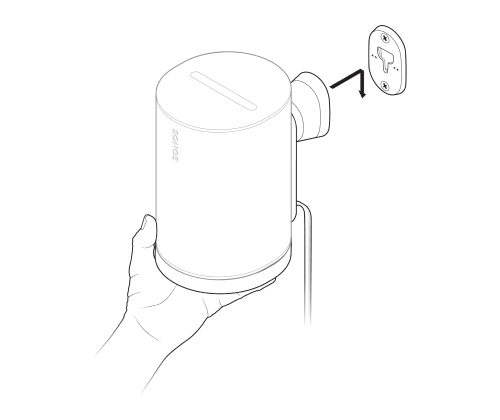 |
7 | Um den optimalen Sound einzustellen, entriegle den Speaker, indem du den Ring an der Halterung um 90° gegen den Uhrzeigersinn drehst. Positioniere den Speaker neu und drehe dann den Ring um 90° im Uhrzeigersinn, um ihn zu verriegeln. | 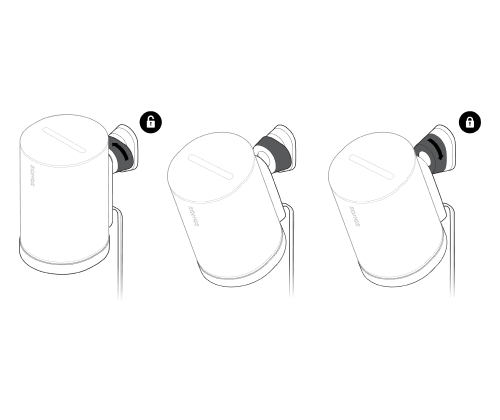 |
Spezifikationen
| Feature | Beschreibung |
|---|---|
Audio | |
Verstärker | Drei Class-D Digitalverstärker. |
Hochtöner | Zwei angewinkelte Hochtöner sorgen für eine klare und präzise Hochtonwiedergabe sowie ein getrenntes Rechts- und Linksgefühl. |
Woofer | Ein Mitteltöner sorgt für eine originalgetreue Wiedergabe von mittleren Gesangsfrequenzen sowie für tiefen, satten Bass. |
Stereopaar | Mache aus zwei Speakern separate linke und rechte Kanäle, um einen breiteren und tieferen Sound zu erzeugen. |
Heimkino | Füge zwei Era 100 als Surround Speaker hinzu, um echtes Surround Sound-Erlebnis zu genießen. |
Mikrofone |
|
Sprachsteuerung |
|
Anpassbarer EQ | Verwende die Sonos App, um Bass, Höhen und Lautstärke anzupassen. |
Trueplay™ | Diese Software misst die Akustik des Raums und passt anschließend den EQ präzise an. Kompatibel mit iOS- und Android-Geräten. (Der Mikrofonschalter muss eingeschaltet sein.) |
Stromversorgung / Konnektivität | |
WLAN | Verwendung von Sonos S2: Verbindet sich über WLAN mit jedem Router, der 802.11a/b/g/n/ac/ax 2,4/5 GHz unterstützt. WLAN-Aktivierung/-Deaktivierung:
(WLAN kann nur deaktiviert werden, wenn Era 100 über eine Ethernet-Verbindung verfügt.) |
Bluetooth | Bluetooth 5.3 unterstützt das Audio-Streaming von jedem Bluetooth-fähigen Gerät. Drücke die Bluetooth-Taste, um eine Verbindung mit einem Bluetooth-Gerät herzustellen. Bluetooth Aktivierung/Deaktivierung: |
Stromversorgung | Automatische Umschaltung 100–240 V ~ 50–60 Hz 1A AC-Universaleingang. |
USB-C-Anschluss | Ein USB-C-Anschluss.
|
CPU | Quad Core |
Speicher | 1 GB SDRAM |
Sonos S2 | Einrichten und steuern mit der neuesten Generation der Sonos App. |
Line-in | Mit einem Sonos Line-In Adapter kannst du deine Geräte über einen 3,5-mm-Audioeingang anschließen (Adapter separat erhältlich). |
Apple AirPlay 2 | Funktioniert mit AirPlay 2 auf Apple Geräten mit iOS 11.4 oder höher. |
Details / Abmessungen | |
Abmessungen (H x B x T) | 182,5 x 120 x 130,5 mm |
Gewicht | 2,2 kg |
Betriebstemperatur | 0 ºC bis 40 ºC / (32 ºF bis 104 ºF) |
Lagertemperatur | -20 ºC bis 70 ºC / -4 ºF bis 158 ºF |
Feuchtigkeitsbeständig | Entwickelt, um hoher Luftfeuchtigkeit standzuhalten, wie zum Beispiel in einem Badezimmer mit laufender Dusche. (Er ist weder wasserdicht noch wasserabweisend.) |
Produktoberfläche | Weiß mit weißem Grill; Schwarz mit schwarzem Grill |
Lieferumfang | Sonos Era 100, 2 m Netzkabel, Schnellstartanleitung |
Hinweis: Technische Daten können ohne vorherige Ankündigung geändert werden.
Wichtige Sicherheitshinweise
- Lies diese Anweisungen.
- Bewahre diese Anweisungen auf.
- Beachte alle Warnhinweise.
- Befolge alle Anweisungen.
- Verwende dieses Gerät nicht in der Nähe von Wasser.
- Nur mit einem trockenen, weichen Tuch reinigen. Haushaltsreiniger oder Lösungsmittel können die Oberfläche deiner Sonos Produkte beschädigen.
- Keine Lüftungsöffnungen abdecken. Nur gemäß den Anweisungen des Herstellers installieren.
- Nicht in der Nähe von Wärmequellen wie Heizkörpern, Heizungsöffnungen, Öfen oder anderen Geräten, die Wärme erzeugen, installieren.
- Schütze das Stromkabel davor, dass darauf getreten oder es gequetscht wird – insbesondere an Steckern, Steckdosen und an den Stellen, an denen das Kabel aus dem Gerät austritt.
- Verwende nur vom Hersteller angegebene Aufsätze/Zubehörteile.
- Ziehe den Netzstecker während Gewittern oder wenn das Gerät längere Zeit nicht verwendet wird.
- Dieses Produkt enthält keine vom Benutzer zu wartenden Teile. Nicht öffnen, zerlegen oder versuchen, es zu reparieren oder Komponenten auszutauschen. Überlasse alle Wartungsarbeiten ausschließlich qualifiziertem Sonos Servicepersonal. Eine Wartung ist erforderlich, wenn das Gerät in irgendeiner Weise beschädigt wurde, z. B. wenn das Netzkabel oder der Stecker beschädigt ist, Flüssigkeit verschüttet oder Gegenstände in das Gerät gefallen sind, das Gerät Regen oder Feuchtigkeit ausgesetzt war, nicht normal funktioniert oder fallen gelassen wurde.
- Der Netzstecker muss leicht zugänglich sein, um das Gerät vom Stromnetz zu trennen.
- Warnung: Um das Risiko von Feuer oder Stromschlag zu verringern, das Gerät nicht Regen oder Feuchtigkeit aussetzen.
- Setze das Gerät weder Tropf- noch Spritzwasser aus und stelle keine mit Flüssigkeiten gefüllten Gegenstände, wie zum Beispiel Vasen, auf das Gerät.
- Verbindungen zwischen diesem Gerät und externen Geräten müssen mit einem abgeschirmten Kabel hergestellt werden, um die Einhaltung der FCC-Grenzwerte für Funkfrequenzemissionen zu gewährleisten.