Beam (Gen. 2)


Überblick
Überblick
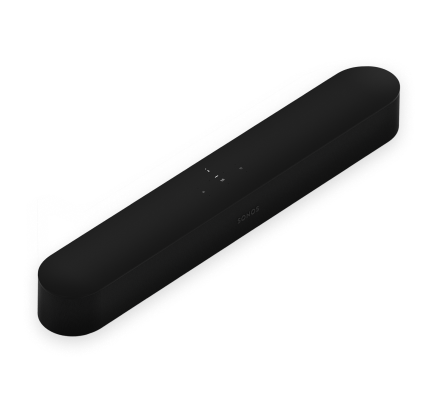
Die smarte und kompakte Soundbar für deinen Fernseher –
- Erlebe dank Dolby Atmos mitreißenden 3D Sound.
- Streamt Musik, Radio, Podcasts und mehr, wenn der Fernseher ausgeschaltet ist.
- Einfaches Setup mit nur zwei Kabeln und smartem Trueplay™ Tuning.
- Flexibilität zur künftigen Erweiterung deines Systems, um echten Surround Sound und ein großartiges Multiroom-Hörerlebnis zu genießen.
- Einfache Einrichtung und Steuerung mit der Sonos App (für Android und iOS).
- Wenn du deine Beam (Gen. 2) zu deinem Sonos System hinzufügen möchtest, findest du unter Setup weitere Informationen.
Steuerelemente und LEDs
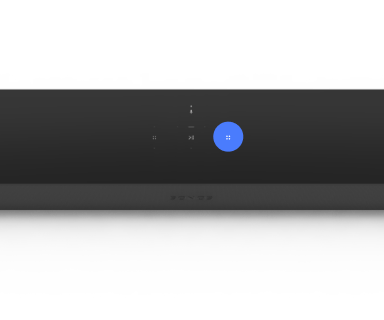 | Lautstärkeregelung |
Berühre die Taste, um kleinere Lautstärkeanpassungen vorzunehmen, oder halte die Taste gedrückt, um die Lautstärke schnell anzupassen. Hinweis: Du kannst auch die Sonos App, deine Stimme oder deine TV-Fernbedienung verwenden. |
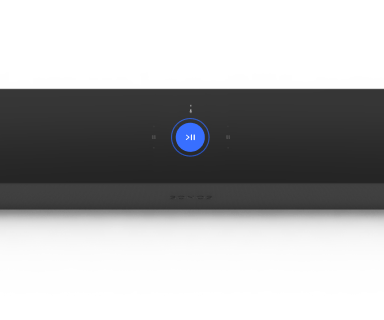 | Play/Pause |
|
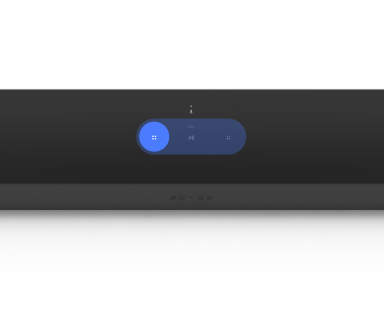 | Nächster/Vorheriger Song (nur Musik) |
Hinweis: Du kannst nicht zum vorherigen oder nächsten Song springen, wenn du einen Radiosender hörst. |
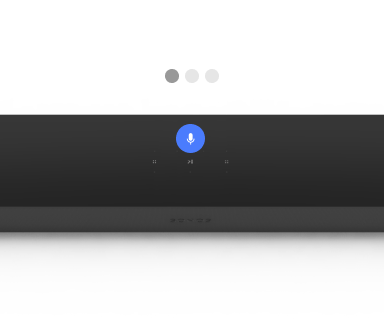 | Mikrofon | Berühre die Taste, um das Mikrofon ein- oder ausschalten:
Hinweis: Wenn du einen Sprachdienst installiert hast und das Mikrofon ausgeschaltet ist, kannst du dennoch Sprachbefehle verwenden. Halte einfach |
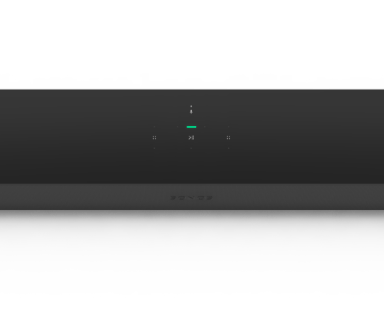 | Statusleuchte | Zeigt die WLAN-Verbindung des Produkts, die Stummschaltung und Störungen an. Mehr erfahren |
Hinweis: Wenn du nicht möchtest, dass jemand die Wiedergabe steuert oder die Lautstärke mit der Touch Steuerung am Speaker ändert, kannst du diese Optionen in den Einstellungen für den betreffenden Raum deaktivieren.
Anschlüsse
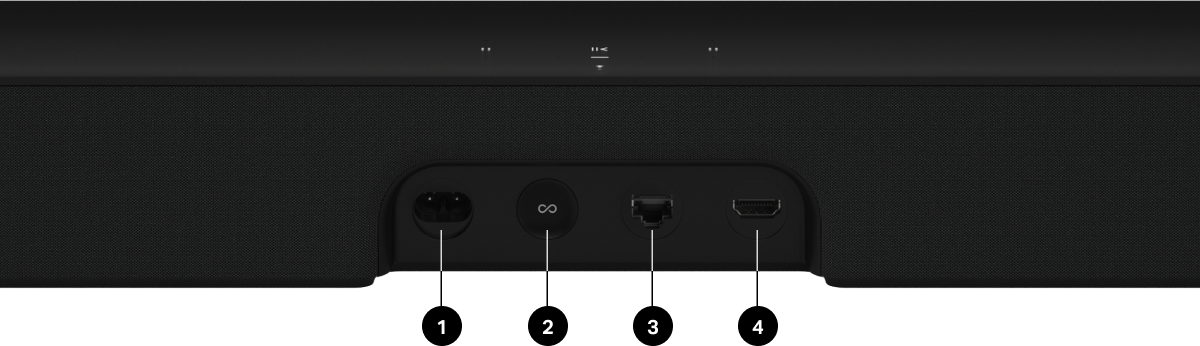
1 | Stromversorgung | Verwende nur das mitgelieferte Stromkabel (bei Verwendung eines Stromkabels von Drittanbietern erlischt die Garantie). |
2 | Verbindungstaste | Drücke auf diese Taste, um während der Einrichtung eine Verbindung herzustellen. |
3 | Ethernet-Port | Verwende ein Ethernet-Kabel, wenn du eine Verbindung zu einem Router, einem Computer oder einem NAS-Gerät (Network-Attached Storage) herstellen möchtest (optional). |
4 | HDMI-Anschluss | Hier schließt du die Soundbar an deinen Fernseher an. |
Wähle einen Standort
Die Beam eignet sich zur Wandmontage ober- oder unterhalb deines Fernsehers oder zur Aufstellung auf einem TV-Schrank.
Aufstellung auf einem TV-Schrank
- Stelle die Beam waagerecht auf eine stabile und ebene Fläche mit mindestens 50 mm Abstand zum Fernseher.
- Platziere sie nicht senkrecht oder auf der Seite.
- Verdecke nicht den IR-Sensor des Fernsehers.
- Wenn du sie in einem Regal aufstellst, platziere sie ganz vorne und lasse auf beiden Seiten mindestens 50 mm Abstand, um eine optimale Soundqualität zu erzielen.
- Lasse oberhalb der Beam mindestens 25 mm Platz, damit du die Touch Steuerelemente erreichen kannst.
- Die beste Soundqualität erzielst du, wenn beide Seiten der Beam mindestens 25 mm von der nächsten Wand oder einem anderen Objekt entfernt sind.
Wandhalterung
Du kannst die Soundbar mit einer kompatiblen Wandhalterung an einer Wand montieren. Wir empfehlen die speziell entwickelte Sonos Wandhalterung für die Beam. Weitere Informationen zu diesem Thema findest du unter Wandmontage.
Schließe die Kabel an
Bevor du loslegst
- Trenne alle Heimkino oder Surround Sound Geräte von deinem Fernseher.
- Schließe externe Geräte wie einen TV-Receiver oder DVD-Player direkt am Fernseher an.
- Schalte deinen Fernseher ein.
1 | Verbinde das Stromkabel mit der Stromversorgung und stecke es in die Beam. Hinweis: Verwende nur das mitgelieferte Stromkabel (bei Verwendung eines Stromkabels von Drittanbietern erlischt die Garantie). | 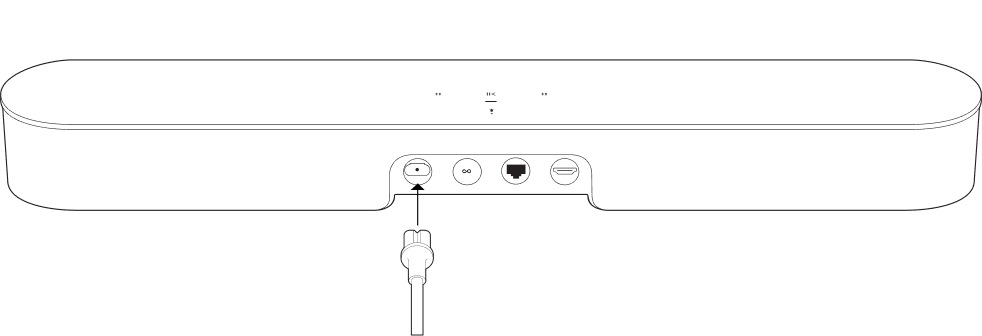 |
2 | Schließe das HDMI-Kabel (im Lieferumfang enthalten) an den HDMI-Anschluss der Beam an. | 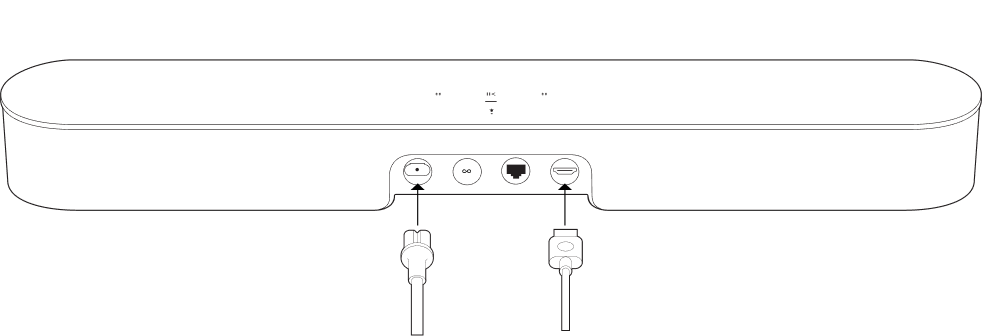 |
3 | So schließt du das HDMI-Kabel an deinen Fernseher an:
| HDMI-Kabel an Fernseher 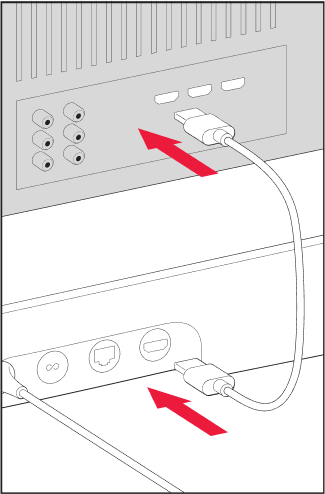 Optischer Adapter an Fernseher 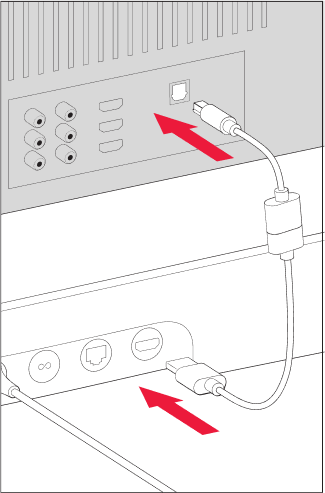 |
Sprachdienste
Steuere mit einem Sonos Produkt mit Sprachsteuerung mit deiner Stimme dein Sonos System. Spiele Inhalte ab und steuere diese, passe die Lautstärke an und mehr.
- Sonos Sprachsteuerung: Steuere dein gesamtes Sonos System ganz einfach mit deiner Stimme und genieße eine einzigartige Privatsphäre und perfekten Datenschutz. Du kannst die Sonos Sprachsteuerung direkt nutzen — bei der Einrichtung deiner Speaker dauert es nur wenige Sekunden, sie hinzuzufügen. Mehr erfahren
- Amazon Alexa: Du benötigst dazu die Sonos App und die Alexa App mit aktiviertem Sonos Skill. Du musst beim Einrichten in beiden Apps Änderungen vornehmen. Mehr erfahren
- Google Assistant: Du benötigst dazu die Sonos App und die Google Assistant App. Du musst beim Einrichten in beiden Apps Änderungen vornehmen. Mehr erfahren
- Siri: Du benötigst dazu die Apple Home App. Füge der Apple Home App einfach deine mit AirPlay 2 kompatiblen Sonos Speaker hinzu und verwende dann ein iPhone, iPad oder Apple TV, um Siri zur Wiedergabe von Musik aufzufordern (zurzeit auf Apple Music begrenzt). Mehr erfahren
Hinweis: Die Sprachsteuerung wird noch nicht in allen Ländern unterstützt. Dieses Feature wird verfügbar sein, sobald Sonos in deiner Region mit einem Sprachdienst zusammenarbeitet.
Mikrofon ein/aus
Das Mikrofon wird zur Sprachsteuerung und für Features genutzt, die ein Mikrofon erfordern, beispielsweise Trueplay Tuning. Drücke auf , um das Mikrofon ein- oder auszuschalten – die LED-Statusanzeige des Mikrofons zeigt dir an, dass dein Sprachassistent aktiviert ist.
Das Mikrofonlämpchen leuchtet:
- Wenn du einen Sprachassistenten hast, ist die Sprachsteuerung aktiviert und dein Sprachassistent ist für Sprachbefehle bereit.
- Features, für die das Mikrofon erforderlich ist, sind aktiviert, beispielsweise Trueplay.
Das Mikrofonlämpchen leuchtet nicht:
- Falls du einen Sprachassistenten eingerichtet hast, ist die Sprachsteuerung deaktiviert.
- Features, für die das Mikrofon erforderlich ist, sind deaktiviert, beispielsweise Trueplay.
Trueplay
Jeder Raum ist anders. Trueplay Tuning misst, wie sich der Klang von Wänden, Möbeln und anderen Oberflächen in einem Raum reflektiert, und stimmt dann deinen Sonos Speaker fein ab, um sicherzustellen, dass er überall großartig klingt, wo du ihn auch platzierst.
Trueplay funktioniert auf iOS-Mobilgeräten, die iOS 8 oder neuer verwenden. Während des Abstimmens bewegst du dich mit deinem Mobilgerät durch den Raum.
- Wähle Einstellungen
 .
. - Wähle das Produkt aus, das du abstimmen möchtest.
- Wähle Trueplay um zu beginnen.
Automatisches Trueplay
Tragbare Sonos Produkte wie der Roam und Move können sich automatisch selbst abstimmen. Automatisches Trueplay nutzt das Mikrofon deines Speakers, um die Umgebung zu erfassen und in regelmäßigen Abständen den Sound optimal anzupassen – für eine beeindruckende Sound Experience wo auch immer sich dein Speaker befindet und was auch immer du hörst.
- Wähle Einstellungen .
- Wähle das Produkt aus, das du abstimmen möchtest.
- Wähle Trueplay , und aktiviere Automatisches Trueplay .
Produkteinstellungen
Du kannst Sonos Produkte an deine Umgebung anpassen.
- Gehe zu Einstellungen .
- Wähle ein Produkt aus.
Raumname | Wenn du deinen Lautsprecher in einen neuen Raum versetzt, kannst du seinen Namen in Einstellungen ändern. |
WLAN ausschalten (nicht verfügbar für Sonos Era 100, Era 300 oder tragbare Produkte) | Du kannst das WLAN deines Lautsprechers ausschalten, wenn er über ein Ethernet-Kabel mit deinem Netzwerk verbunden ist. Dies reduziert den Stromverbrauch und kann die Konnektivität für verkabelte Lautsprecher verbessern. Hinweis: WLAN wird für Era 100 und Era 300 ausgeschaltet, wenn du einen Sonos Combo Adapter mit dem Ethernet-Kabel verbindest. |
EQ | Sonos Produkte werden mit voreingestellten Equalizer-Einstellungen geliefert. Du kannst die Klangeinstellungen (Bass, Höhen oder Lautstärke) nach deinen persönlichen Vorlieben anpassen.Mehr erfahren |
Trueplay | Trueplay passt den Klang an deine Umgebung und den Inhalt an. Tragbare Produkte können sich automatisch selbst abstimmen.Mehr erfahren |
Lautstärkebegrenzung | Du kannst eine maximale Lautstärke für jeden Raum festlegen. Mehr erfahren |
Statusleuchte | Zeigt die Verbindung des Lautsprechers zum WLAN an, signalisiert, wenn die Lautstärke stummgeschaltet ist, und zeigt Fehler an.Mehr erfahren Hinweis: Wenn das Licht stört, kannst du es in den Einstellungen ausschalten. |
Touch Steuerung | Du kannst die Touch-Steuerung an deinem Lautsprecher deaktivieren. Dies könnte sinnvoll sein, um zu verhindern, dass ein Kind oder ein neugieriges Haustier versehentlich die Wiedergabe oder die Lautstärke verändert. Mehr erfahren |
Energiesparmodus (nur für tragbare Produkte) | Um die Akkulaufzeit zu sparen, kannst du deinen tragbaren Speaker so einstellen, dass er sich automatisch ausschaltet, anstatt in den Schlafmodus zu gehen. Er wird in der Sonos-App nicht angezeigt, bis er wieder eingeschaltet ist. |
Line-In (Sonos Produkte mit Line-In-Funktion) | Wenn ein Projektor, Plattenspieler, Stereoanlage oder anderes Audiogerät an ein Sonos-Produkt angeschlossen ist, kannst du diese Line-In-Einstellungen anpassen:
|
Heimkino
Sonos Produkte für deinen Fernseher bieten dir vollen Kino Sound und spielen außerdem Musik ab. Erstelle ein Heimkino-System, indem du ein Paar hintere Surround Speaker und einen Sub hinzufügst.
Heimkino-Einstellungen
Verwende die Sonos App, um Sound Einstellungen zu bearbeiten oder den Betrieb des Heimkino-Speakers mit deinem Fernseher zu ändern.
TV-Dialogsynchronisierung | Wenn die Audiowiedergabe auf deinem Fernseher nicht mit der Bildwiedergabe übereinstimmt, kannst du die Audioverzögerung (Lip-Sync) in den Raumeinstellungen anpassen. Mehr erfahren |
Audioverzögerung in Gruppen | Wenn du bei der Wiedergabe in einer Gruppe Audioprobleme bemerkst, kannst du diese Einstellung anpassen. Mehr erfahren |
TV-Autoplay | TV-Autoplay: Wenn gerade Musik oder andere Inhalte abgespielt werden, wenn du deinen Fernseher einschaltest, wird das Audio automatisch auf den TV Sound gewechselt (Standardeinstellung). Wenn du diese Einstellung ausschalten möchtest, deaktiviere TV-Autoplay in den Raumeinstellungen. Gruppierung bei Autoplay aufheben: Wenn dein Heimkino-Speaker mit anderen Produkten gruppiert ist, wenn du den Fernseher einschaltest, wird er automatisch aus der Gruppe entfernt (Standardeinstellung). Wenn du diese Einstellung ausschalten möchtest, deaktiviere „Gruppierung bei Autoplay aufheben“ in den Raumeinstellungen. |
Sprachverbesserung | Erhöht die Qualität von Fernsehdialogen. Mehr erfahren |
Nachtmodus | Verbessert leise Klänge und verringert die Intensität lauter Klänge. Aktiviere diese Option, um die Lautstärke zu reduzieren und dennoch eine ausgewogene Balance und einen angemessenen Tonfrequenzbereich beizubehalten. |
Fernbedienung einrichten | Damit programmierst du während der Einrichtung eine Fernbedienung. Du kannst jederzeit eine andere Fernbedienung programmieren. Mehr erfahren |
Surround Speaker einrichten
Es ist einfach, zwei Sonos Lautsprecher (gleiches Modell) oder einen Sonos Amp und deine Lieblingslautsprecher von anderen Marken in separate rechte und linke Kanäle für dein Heimkino zu verwandeln.
- Platziere jeden Surround-Lautsprecher etwa 3 Meter von deiner bevorzugten Hörposition entfernt und richte sie auf den Sitzbereich aus.
- Gehe zu Einstellungen .
- Wähle einen Raum mit einer Soundbar und wähle Surrounds hinzufügen, um zu beginnen.
Hinweis: Wenn du die Räume gruppierst oder stattdessen ein Stereopaar erstellst, wirst du keinen Surround-Sound haben.
Einstellungen für Surround-Audio
Während der Einrichtung wird der Surround-Sound für deinen Raum optimiert. Diese Einstellungen sind anpassbar:
Surround-Lautsprecher | Surround-Sound Ein oder Aus . |
TV-Pegel | Lautstärke des Surround-Sounds für TV-Audio anpassen. |
Musikpegel | Lautstärke der Surroundanlage für Musik anpassen. |
Musikwiedergabe | Ambient (subtil) oder Voll (lauter, voller Bereich). Gilt nicht für die Wiedergabe von Dolby Atmos Music. |
Zubehör
Finde das perfekte Zubehör für dein Sonos System – optimal auf deine Sonos Produkte abgestimmt.
Die komplette Auswahl unserer Standfüße, Wandhalterungen, Ladegeräte und Kabel, die perfekt zu deinen Sonos Produkten passen, findest du auf unserer Webseite unter Zubehör.
Wandhalterung
Hinweise
- Verwende das Wandmontage-Kit für die Sonos Beam (separat auf sonos.com erhältlich). Befolge die Anweisungen im Kit.
- Lasse oberhalb der Beam mindestens 25 mm Platz, damit du die Touch Steuerelemente erreichen kannst.
- Vergewissere dich bei Montage oberhalb des Fernsehers, dass du die Touch Steuerung noch erreichen kannst.
- Die beste Soundqualität erzielst du, wenn beide Seiten der Beam mindestens 30 cm von der nächsten Wand oder einem anderen Objekt entfernt sind.
Inhalt des Wandmontage-Kits
- Halterung für Wandmontage
- 4 Dübel
- 4 Wandschrauben
- 2 Schrauben
Hinweis: Wirf die Schablone nicht weg. Sie sieht möglicherweise wie Verpackungsmaterial aus.
| Wandhalterung | Vorbohren | Dübel verwenden | Schrauben verwenden |
|---|---|---|---|
Holzkonstruktion | 3-mm-Bohrer | Nein | Ja |
Rigipsplatte (keine Holzkonstruktion) | 8-mm-Bohrer | Ja | Ja |
Hartfaser- oder Doppelplatte | 8-mm-Bohrer | Ja | Ja |
Gips | 8-mm-Bohrer | Ja, Hohlraumdübel erforderlich | Ja |
Beton oder Ziegel | 8-mm-Bohrer | Ja | Ja |
Einrichtung
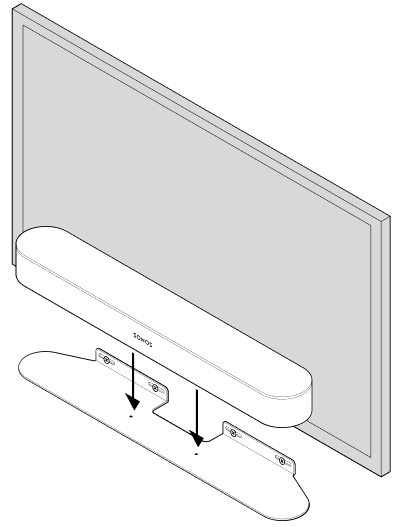
1 | a. Klebe die Pappschablone mithilfe eines Klebebandes ober- oder unterhalb deines Fernsehers an die Wand. Nimm hierzu eine Wasserwaage zu Hilfe. Lasse mindestens 25 mm Platz, um an die Touch Steuerelemente der Beam zu gelangen. (Montiere die Beam nicht senkrecht.) b. Markiere die Mitte der Montagelöcher, und entferne die Schablone. | 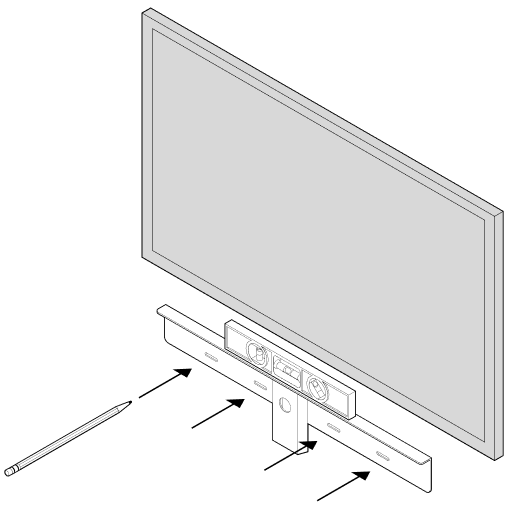 |
2 | Verwende zum Vorbohren der Löcher einen 8-mm-Bohrer. | 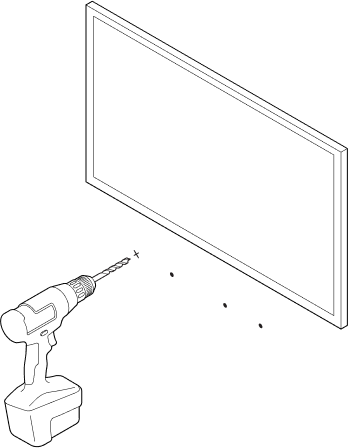 |
3 | Setze die Wanddübel ein, und sichere sie (verwende die Dübel nicht, wenn du in Holz bohrst). | 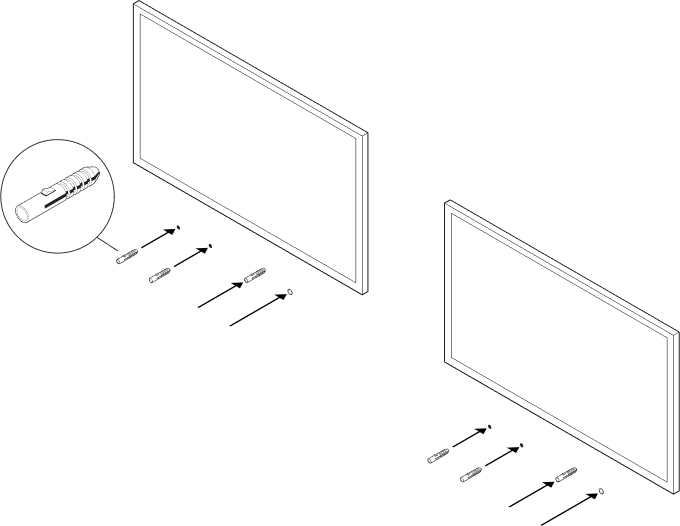 |
4 | Setze die Halterung an die Wand und ziehe die Wandschrauben locker an, um die Halterung zu befestigen. Überprüfe die Halterung mithilfe einer Wasserwaage und ziehe die Schrauben dann fest an. | 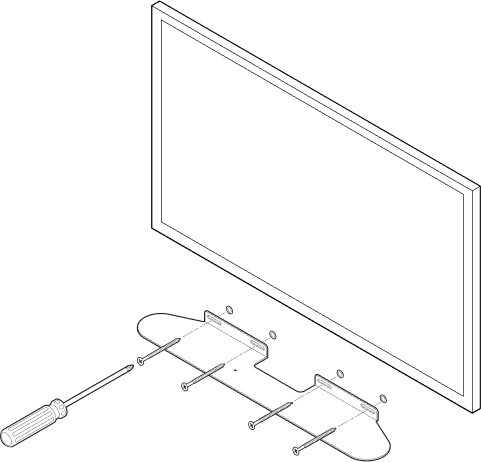 |
5 | Schließe das Netz- und das HDMI-Kabel an die Beam an. | |
6 | Setze die Beam auf die Halterung. | 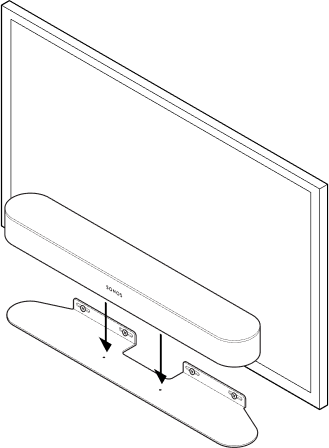 |
7 | Befestige die Beam mithilfe der Montageschrauben an der Halterung. | 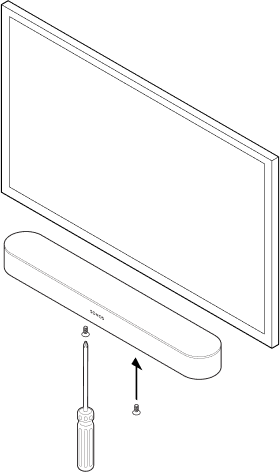 |
Spezifikationen
| Feature | Beschreibung |
|---|---|
AUDIO | |
Verstärker | Fünf digitale Verstärker der Klasse D. |
Tieftöner | Vier Vollbereich-Tieftöner sorgen für die originalgetreue Wiedergabe der Stimmfrequenzen aus dem mittleren Tonbereich und für einen tiefen, satten Bass. |
Hochtöner | Ein Hochtöner liefert dir kristallklare Höhenfrequenzen und Dialoge. |
Verstellbarer Equalizer | Mit der Sonos App stellst du ganz einfach die Lautstärke, den Bass und die Höhen ein. |
Mikrofon |
|
NETZWERKVERBINDUNG* | |
WLAN-Konnektivität | Verbindet sich über WLAN mit jedem 802.11b/g/n-Router im 2,4-GHz-Bereich. |
Ethernet-Port | Ein Ethernet-Port mit 10/100 MBit/s. Du kannst das Gerät direkt mit deinem Router verbinden, wenn die WLAN-Verbindung instabil ist. |
SOFTWARE | |
Sonos S2 | Einrichtung und Steuerung mit der neuesten Generation der Sonos App (für Apple- oder Android-Geräte). |
Systemanforderungen | Fernseher mit HDMI-ARC/eARC- oder optischem digitalem Audioausgang, Breitbandinternet und Sonos App. |
Apple AirPlay 2 | Funktioniert mit AirPlay 2 auf Apple Geräten ab iOS 11.4. |
Sprachsteuerung | Integrierte Sprachsteuerung. |
Dolby Atmos | Kartiert bestimmte Klänge im 3D-Raum für einen 360°-Effekt. |
Trueplay | Passt den Speaker dynamisch an die individuelle Akustik des Raums oder der Umgebung an (iOS-Gerät erforderlich). |
Sprachverbesserung | Aktiviere diese Funktion in den Heimkino-Einstellungen in der Sonos App für noch klarere TV-Dialoge. |
Nachtmodus | Verbessert leise Klänge und verringert die Intensität lauter Klänge. Aktiviere diese Option, um die Lautstärke zu reduzieren und dennoch eine ausgewogene Balance und einen angemessenen Tonfrequenzbereich beizubehalten. |
ALLGEMEINES | |
Stromversorgung | Automatische Umschaltung von 100–240 V, ~ 50–60 Hz, 1 A Wechselstrom Universaleingang |
Abmessungen | Höhe: 68 mm |
Gewicht | 2,88 kg |
Betriebstemperatur | 0 bis 40° C |
Lagerungstemperatur | -20° bis 70° C |
Farben | Weiß mit Front in Weiß; Schwarz mit Front in Schwarz |
Lieferumfang | Sonos Beam (Gen. 2), Stromkabel und Kurzanleitung |
Hinweis: Änderungen der hier genannten Spezifikationen vorbehalten.
Wichtige Sicherheitsinformationen
- Lies diese Anweisungen durch.
- Bewahre diese Anweisungen auf.
- Beachte alle Warnungen.
- Befolge alle Anweisungen.
- Verwende dieses Gerät nicht in der Nähe von Wasser.
- Reinige das Gerät nur mit einem trockenen, weichen Tuch. Haushaltsreiniger oder Lösungsmittel können die Oberfläche deiner Sonos Produkte beschädigen.
- Blockiere keine Lüftungsöffnungen. Installiere das Gerät gemäß den Anweisungen des Herstellers.
- Installiere das Gerät nicht in der Nähe von Wärmequellen wie Heizkörpern, Heizregistern, Öfen oder anderen Vorrichtungen, die Wärme erzeugen.
- Sorge dafür, dass niemand auf das Stromkabel treten kann und dass es nicht eingeklemmt wird. Dies gilt insbesondere in der Nähe des Steckers, bei Mehrfachsteckdosen sowie am Austrittsort des Kabels vom Gerät.
- Verwende nur die vom Hersteller angegebenen Anschlussgeräte und Zubehörteile.
- Trenne das Gerät bei Gewittern oder längeren Nutzungspausen vom Stromnetz.
- Dieses Produkt beinhaltet keine Teile, die vom Nutzer gewartet werden können. Öffne und demontiere keine Komponenten und versuche auch nicht, Komponenten zu reparieren. Lasse alle Wartungsarbeiten von qualifiziertem Sonos Servicepersonal durchführen. Eine Wartung ist erforderlich, wenn das Gerät in irgendeiner Weise beschädigt wurde, z. B. wenn das Stromkabel oder der Netzstecker beschädigt ist, Flüssigkeit oder Gegenstände in das Gerät gelangt sind, das Gerät Regen oder Feuchtigkeit ausgesetzt war, nicht normal funktioniert oder fallengelassen wurde.
- Der Netzanschluss sollte gut zugänglich sein, um das Gerät jederzeit von der Stromversorgung trennen zu können.
- Warnung: Setze das Gerät nicht Regen oder Feuchtigkeit aus, um das Risiko eines Brandes oder Stromschlags zu reduzieren.
- Sorge dafür, dass keine Flüssigkeiten auf das Gerät tropfen oder spritzen, und stelle keine mit Flüssigkeit gefüllten Behälter, wie z. B. Vasen, auf dem Gerät ab.