Sonos Beam Ultra


Übersicht
Übersicht
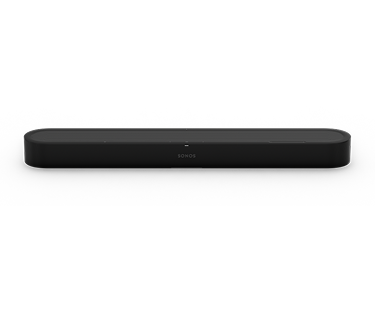
Echtes 7.1.2 Dolby Atmos in einer kompakten Soundbar. Klare Dialoge. Satterer Bass. Sound, der den Raum füllt und sich zu einem vollständigen Sonos System erweitern lässt.¹
- Surround Sound in einer Soundbar.7.1.2 Dolby Atmos lässt jede Szene größer, realistischer und immersiver wirken.¹
- Jedes Wort, perfekt verständlich.Dialoge sind vom ersten Einschalten des Fernsehers an klar verständlich. Die Sprachverbesserung macht sie noch deutlicher.
- Für dein Wohnzimmer entwickelt.Schlank genug, um unter deinem Fernseher zu stehen. Stelle sie auf dein Möbelstück oder montiere sie an die Wand.¹
- Mehr Treiber, mehr Details. Neun Treiber – vier mehr als bei der Beam – sorgen für mehr Tiefe in jedem Ton und ein noch breiteres Klangbild.¹
- Auch für Musik gemacht. Von GRAMMY- und Oscar-prämierten Sound-Profis abgestimmt: Beam Ultra klingt bei Musik genauso gut wie bei Filmen.¹
¹ Für das Dolby Atmos Erlebnis wird Dolby Atmos-kodierter Inhalt und eine kompatible HDMI eARC-Verbindung benötigt. Dolby, Dolby Atmos und das Doppel-D-Symbol sind eingetragene Marken der Dolby Laboratories Licensing Corporation. Hergestellt unter Lizenz von Dolby Laboratories.
Bedienelemente und Leuchten
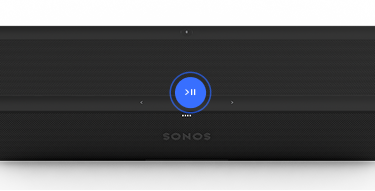 | Play/Pause | WiedergabeTippe, um Audio wiederzugeben oder zu pausieren. GruppierenWenn ein anderer Sonos Speaker Audio abspielt, halte die Play/Pause-Taste (etwa 1 Sekunde lang) gedrückt. Du wirst einen Ton hören und deine Speaker werden denselben Inhalt abspielen. Sound SwapWenn ein anderer Sonos Speaker Audio abspielt, halte die Play/Pause-Taste (etwa 2 Sekunden lang) gedrückt. Du wirst einen Ton hören und die Inhalte werden nicht mehr auf dem anderen Sonos Speaker, sondern auf deiner Beam Ultra wiedergegeben. |
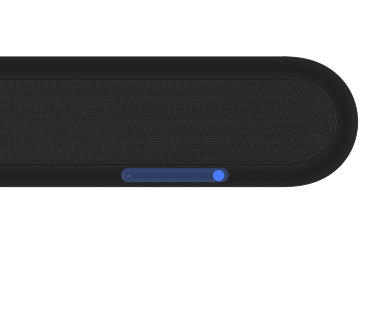 | Lautstärke |
Hinweis: Wenn Musik läuft, halte + -- to quickly change the volume. |
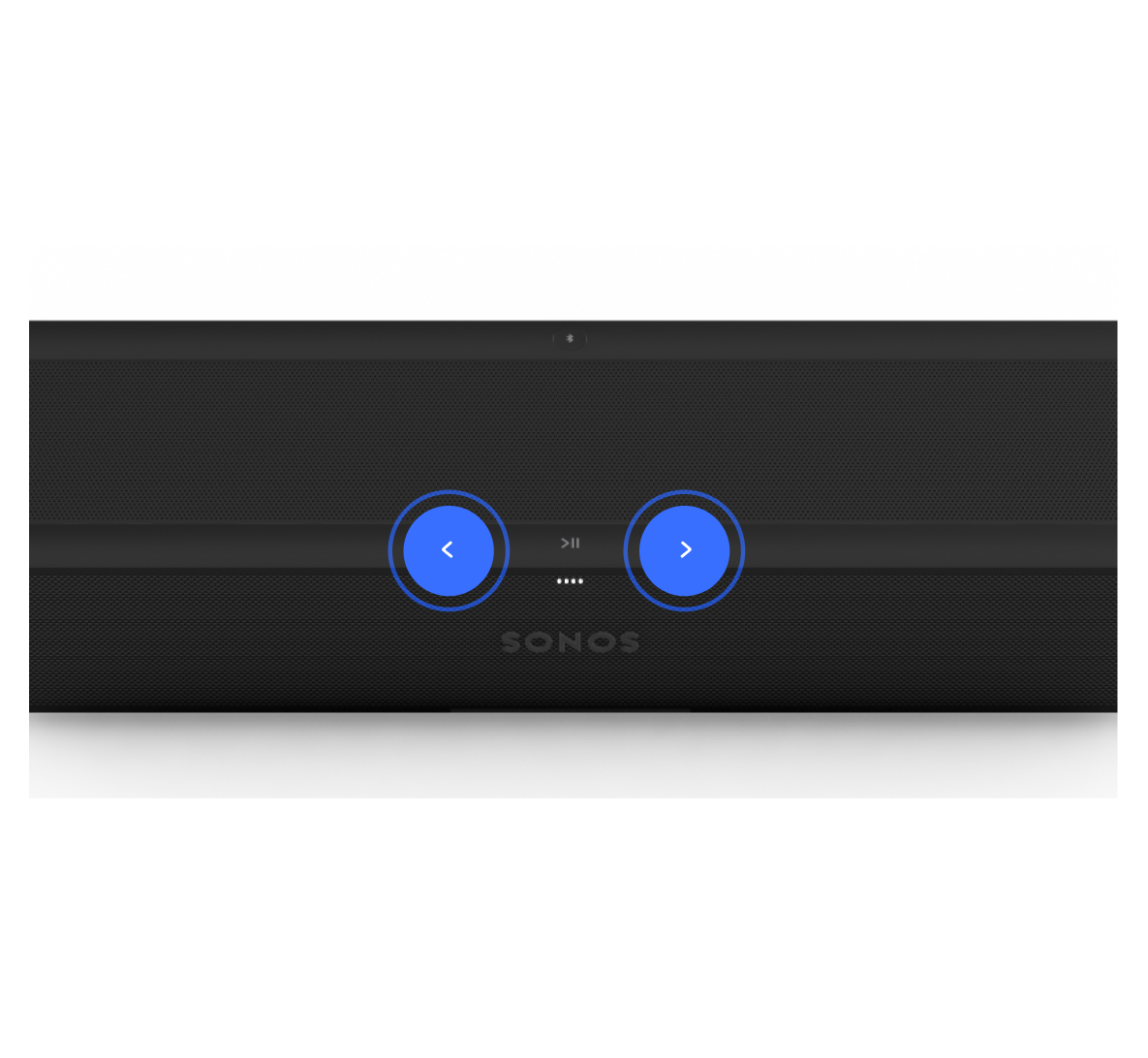 | Weiter/Zuvor(nur Musik) |
Hinweis: Beim Hören eines Radiosenders kannst du nicht vor- oder zurückspringen. |
 | Sprachsteuerung | Drücke auf das Sprachdienste-Symbol, um Sprachdienste ein- oder auszuschalten.
Hinweis: Der Mikrofonschalter auf dem Anschlussfeld (Rückseite) muss eingeschaltet sein, um Sprachdienste zu nutzen. |
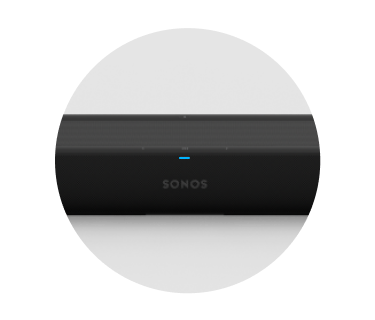 | Statusleuchte |
|
Anschlussfeld
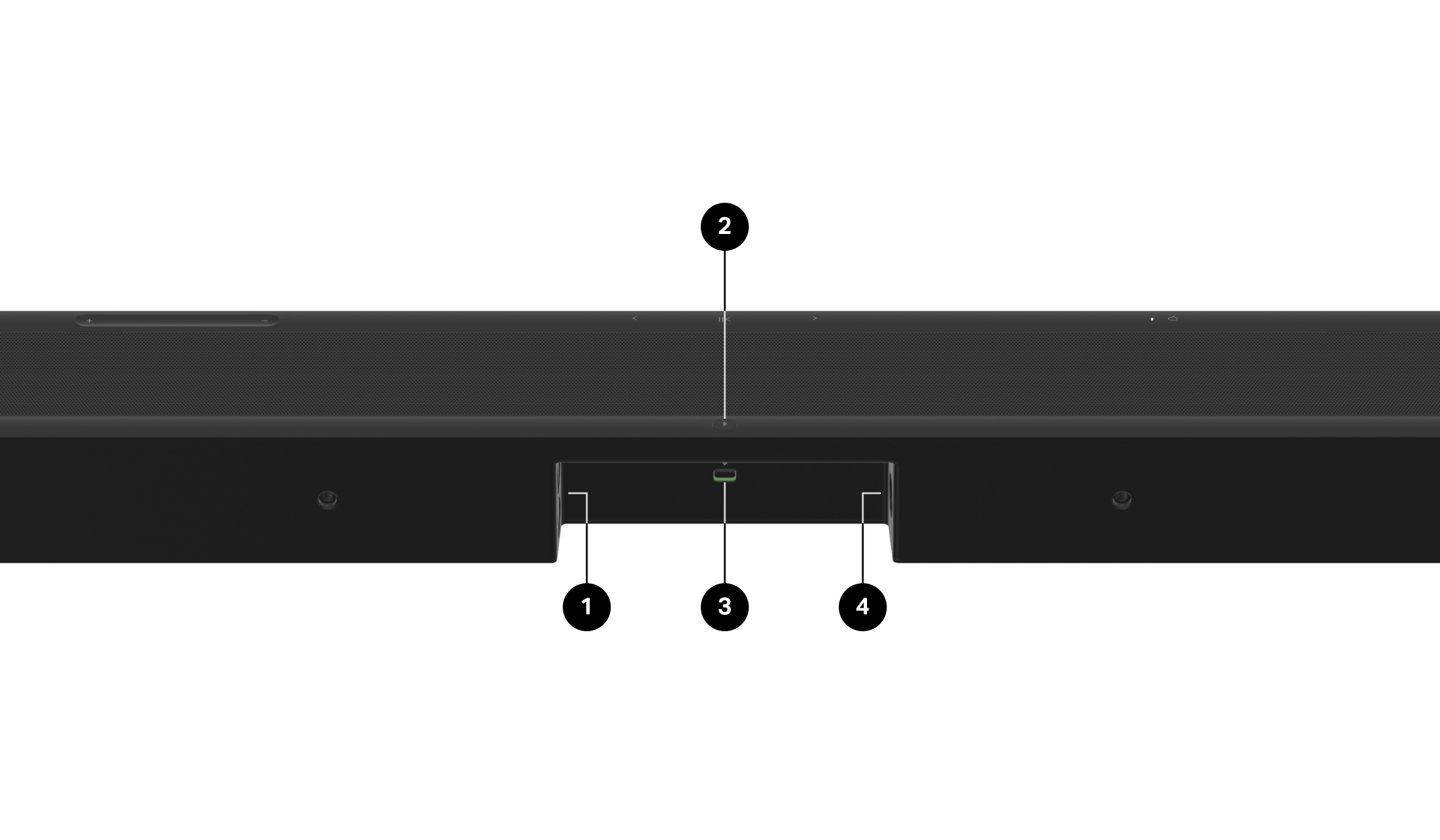
1 | HDMI-Anschluss | ARC oder eARCSchließe deine Soundbar mit einem HDMI-Kabel (im Lieferumfang enthalten) an den HDMI-eARC- oder ARC-Anschluss deines Fernsehers an. OptischSchließe deine Soundbar mit einem Sonos Optical Audio Adapter (separat erhältlich) und einem HDMI-Kabel (im Lieferumfang enthalten) an den optischen Anschluss deines Fernsehers an. |
2 | Bluetooth-Taste | Neues Gerät koppeln:
Wenn deine Beam Ultra erfolgreich mit Bluetooth verbunden ist, leuchtet die Statusanzeige durchgehend blau. |
4 | Universeller Mikrofonschalter | Schalter, um alle Produktmikrofone ein- oder auszuschalten.
Hinweis: Um Sprachdienste zu nutzen, müssen sowohl der Mikrofonschalter als auch die Sprachdienste-Anzeige eingeschaltet sein. |
5 | Stromanschluss (Netzstrom) | Verwende nur das mitgelieferte Stromkabel (bei Verwendung eines Stromkabels von Drittanbietern erlischt die Garantie). Hinweis: Stecke das Stromkabel fest ein, bis es mit dem Speaker abschließt. |
Platzierung
Hier sind einige Empfehlungen, um das Beste aus deiner Beam Ultra herauszuholen:
- Platziere die Beam Ultra auf einer stabilen, horizontalen Oberfläche. Platziere sie nicht senkrecht oder auf der Seite.
- Platziere die Beam Ultra nicht in einem Schrank oder in einer Ecke.
- Vergewissere dich, dass die Steuerelemente nach oben zeigen.
- Platziere die Beam Ultra für die beste Soundqualität vor und unterhalb deines Fernsehers. Alternativ kannst du sie oberhalb deines Fernsehers montieren.
- Wenn du die Beam Ultra unterhalb deines Fernsehers platzierst, achte auf mindestens 10 cm Abstand zwischen der Oberseite der Soundbar und der Unterseite deines Fernsehers.
Kabel anschließen
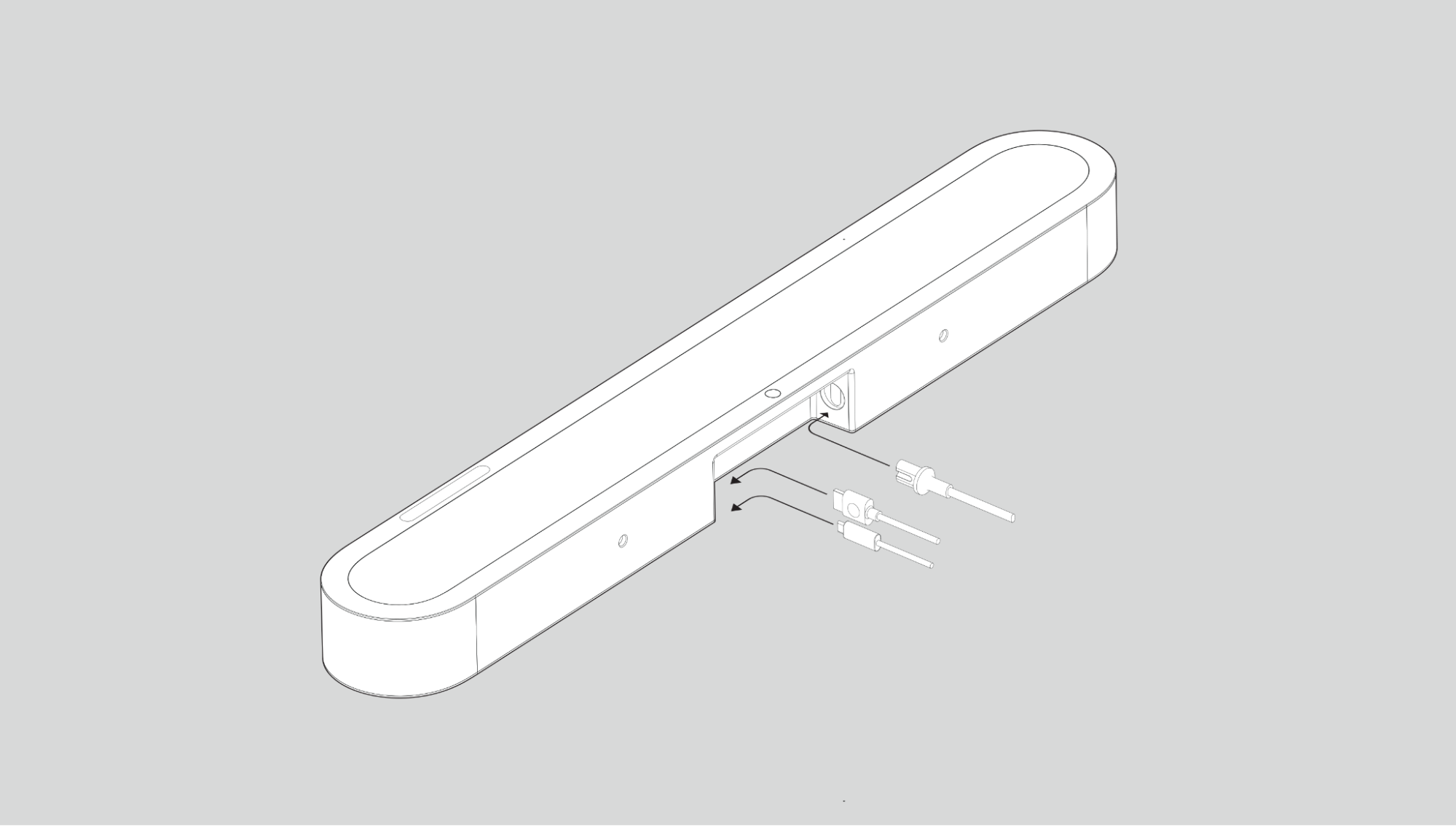
Sobald du deine Beam Ultra sicher an der gewünschten Stelle platziert hast, nutze die mitgelieferten Kabel, um deine Soundbar einzurichten.
Bevor du beginnst:
- Trenne alle Heimkino- oder Surround-Sound-Geräte von deinem Fernseher.
- Verbinde externe Geräte wie einen TV-Receiver oder DVD-Player direkt mit deinem Fernseher.
- Schalte deinen Fernseher ein.
1 | Schließe das Netzkabel an Beam Ultra an und stecke es in die Steckdose. Hinweis: Verwende nur das mitgelieferte Netzkabel (bei Verwendung eines Netzkabels von Drittanbietern erlischt die Garantie). | |
2 |
| |
3 | Schließe das andere Ende des HDMI-Kabels an deinem Fernseher an:
1. Entferne die Schutzkappe vom optischen Adapter und stecke den Adapter dann auf das HDMI-Kabel. 2. Schließe den optischen Adapter an den optischen Digitalausgang (OUT) deines Fernsehers an. Hinweis: Stelle sicher, dass der optische Adapter korrekt im Anschluss ausgerichtet ist, bevor du ihn fest einsteckst. Ein falsches Einsetzen kann den Adapter beschädigen. |
Wandhalterung
Verwende die Beam Ultra Wandhalterung (separat erhältlich), um die Beam Ultra unterhalb (empfohlen) oder oberhalb deines Fernsehers an der Wand zu befestigen.
Beam Ultra ist nicht mit Wandhalterungen für andere Sonos Soundbars kompatibel, einschließlich Beam Gen 2, Arc und Arc Ultra. Die Verwendung einer inkompatiblen Halterung stellt ein Sicherheitsrisiko dar.
Sonos empfiehlt:
- Für optimale akustische Leistung:
- Halte auf beiden Seiten der Soundbar mindestens 2,5 cm Abstand zu einer Wand oder anderen Hindernissen.
- Lasse mindestens 10 cm Platz oberhalb der Soundbar frei. So kann der Sound nach oben zur Decke abgestrahlt werden und sorgt für ein immersives Klangerlebnis von oben.
- Wenn du weniger als 10 cm Platz oberhalb der Soundbar hast, empfehlen wir, Simulierter Overhead Sound in den Einstellungen > Beam Ultra > Höhen-Audio Dadurch wird der Effekt von Overhead Sound simuliert, ohne dass der Sound zur Decke abgestrahlt wird.
- Stelle sicher, dass die Touch Steuerung auf der Beam Ultra nach oben zeigt.
Hinweis: Im Gegensatz zur Wandhalterung für Arc enthält die Wandhalterung für Beam Ultra keine Magnete für das Tuning.
Inhalt
- Beam Ultra Wandhalterung
- Positionierungshilfe (nicht wegwerfen – sieht möglicherweise wie Verpackungsmaterial aus)
- 2 Drehknöpfe
- 4 Dübel
- 4 Schrauben #10-12 A
Empfohlenes Werkzeug
- Bleistift oder Marker zum Anzeichnen der Schraubenpositionen
- Wasserwaage
- Kreuzschlitzschraubendreher oder Akkuschrauber
- Bohrmaschine mit passendem Bohrer (siehe Tabelle unten)
| Wandmaterial | Vorbohren |
|---|---|
Holzständer | 3 mm Bit |
Gipskarton (ohne Ständer) | 8-mm-Bohrer (5/16 Zoll) |
Putz | 8 mm Bit (5/16 Zoll) |
Beton oderZiegel | 8-mm-Bohrer (5/16 Zoll) |
Wandhalterung
Bevor du beginnst, stelle sicher, dass die Pfeile an der Wandhalterung nach oben zeigen und das Sonos Logo nach außen zeigt. Beim Anbringen sollten die Touch Steuerung deiner Beam Ultra ebenfalls nach oben zeigen. Die senkrechte Linie an der Halterung markiert die Mitte.
Installation
1 | Verwende eine Wasserwaage, um die Genauigkeit zu überprüfen, und markiere mit der Wandhalterung die Schraubenpositionen. Richte die Oberkante an der Unterseite deines Fernsehers aus. Positioniere die Mittellinie dort, wo die Mitte deiner Beam Ultra sitzen soll. Zwischen der Oberkante der Wandhalterung und dem Fernseher sollten mindestens 14 cm Abstand sein. Markiere die Schraubenpositionen und entferne die Wandhalterung vorerst wieder. | 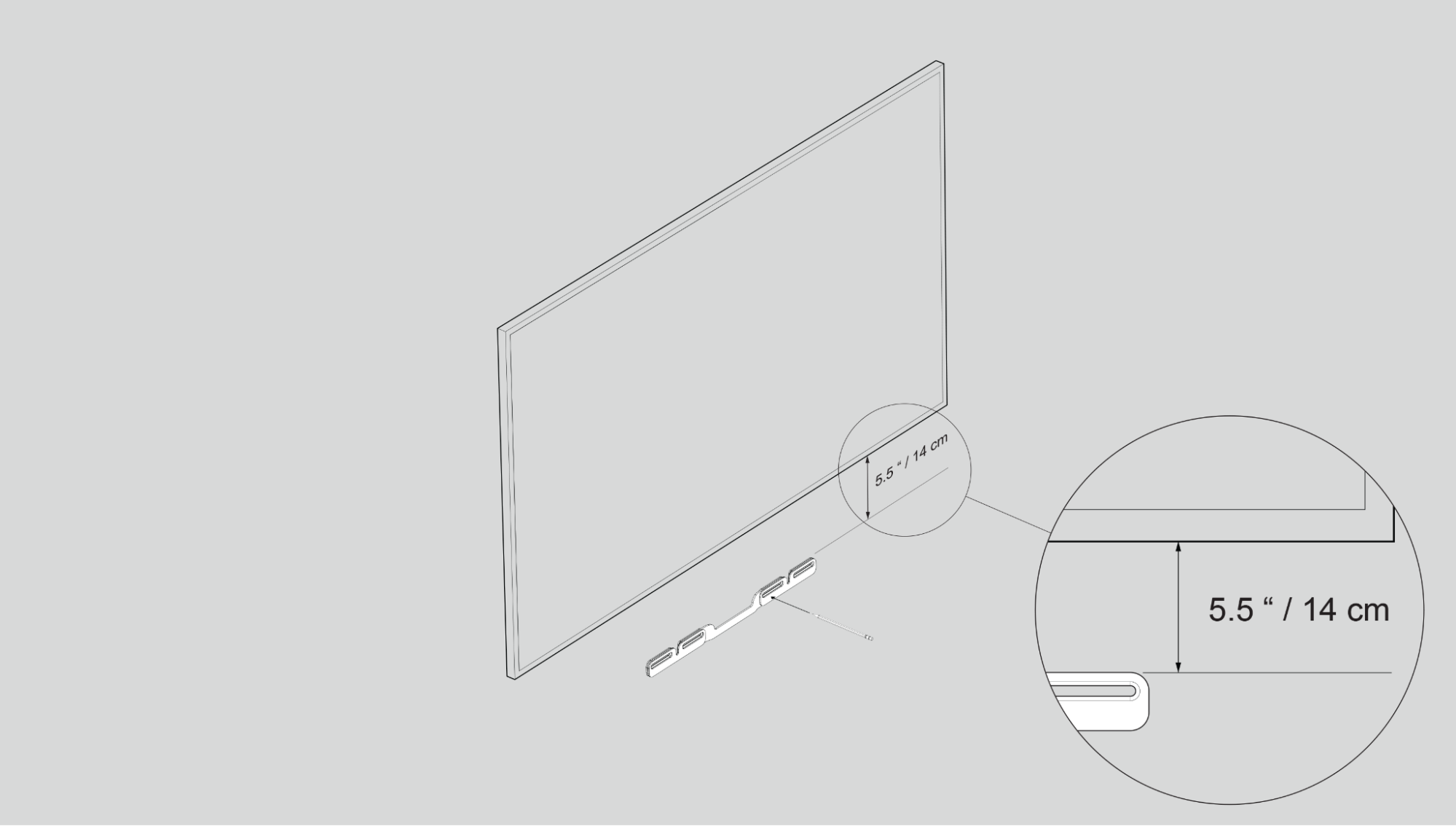 |
2 | Wenn du die mitgelieferten Dübel verwendest, benutze einen 8-mm-Bohrer, um die Löcher vorzubohren, und setze dann die Dübel ein. Verwende die Dübel nicht, wenn du in Holz oder Kunststoff bohrst. | 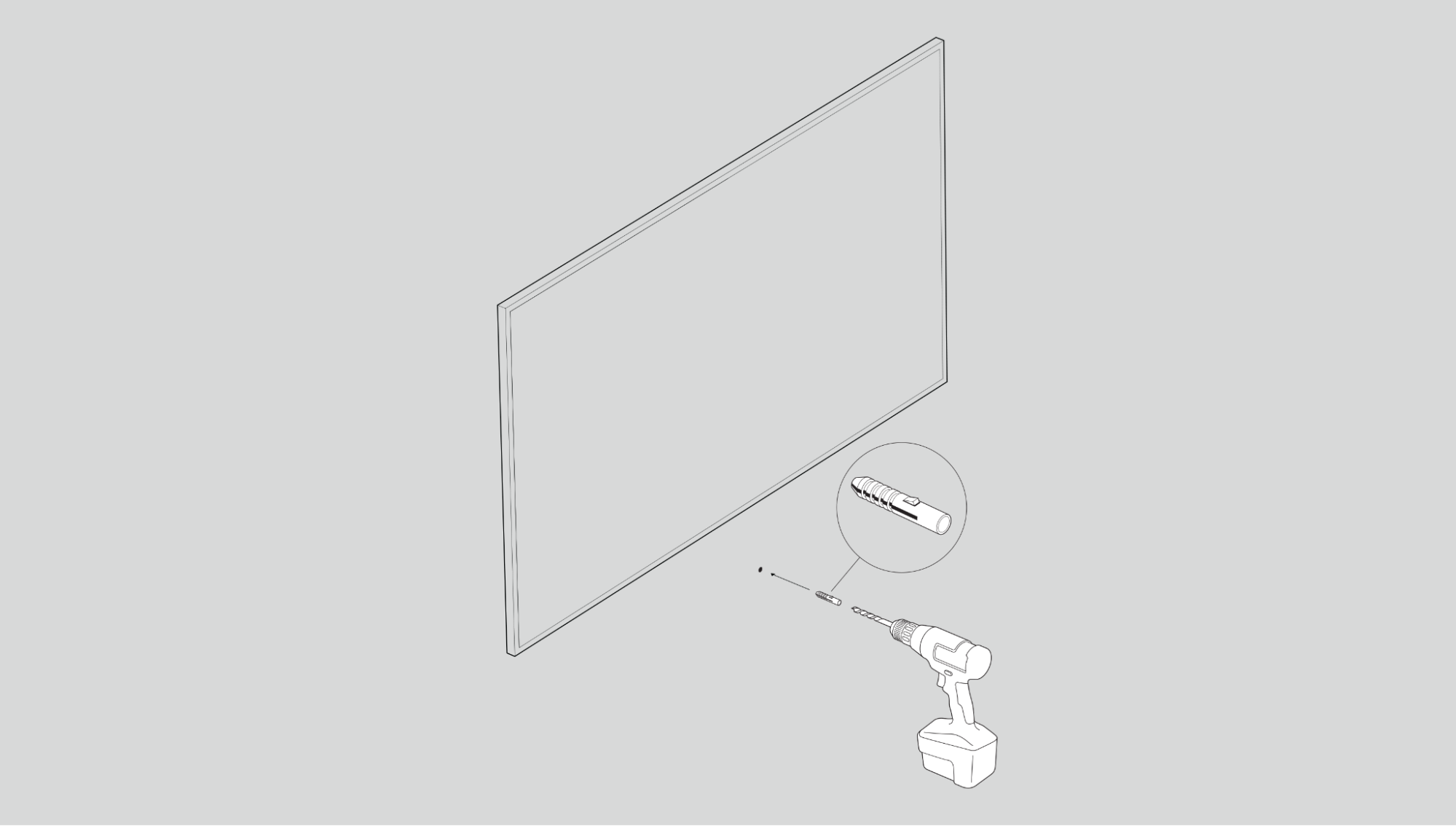 |
3 | Positioniere die Wandhalterung über den markierten Schraubenlöchern. Verwende einen Kreuzschlitzschraubendreher oder einen Akkuschrauber, um die Halterung an der Wand zu befestigen. Achte darauf, dass die Pfeile in der Mitte nach oben zeigen und das Sonos Logo nach außen weist. | 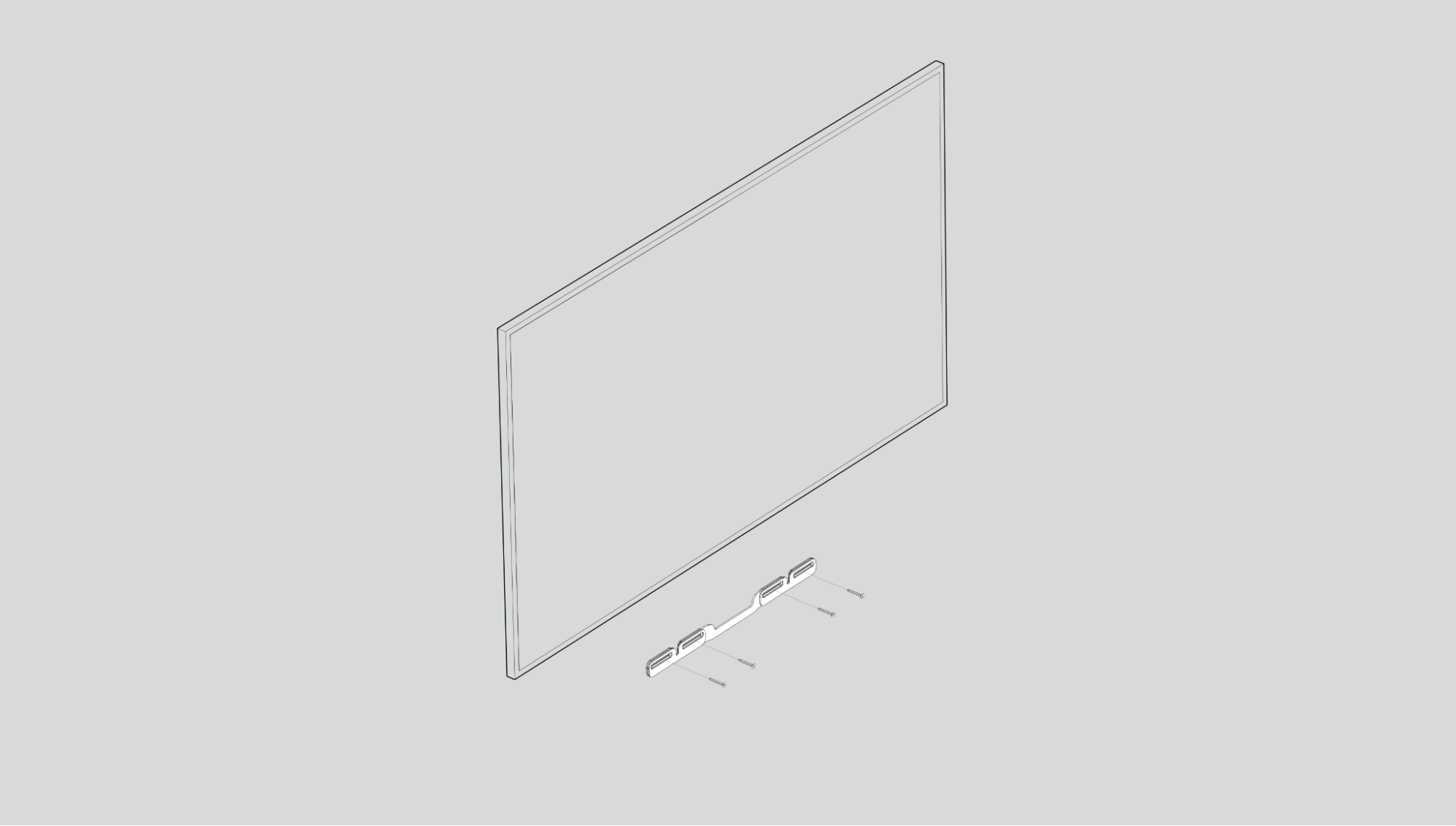 |
4 | Drehe die beiden Knöpfe (Rändelschrauben) auf der Rückseite der Soundbar fest, bis sie vollständig angezogen sind. | 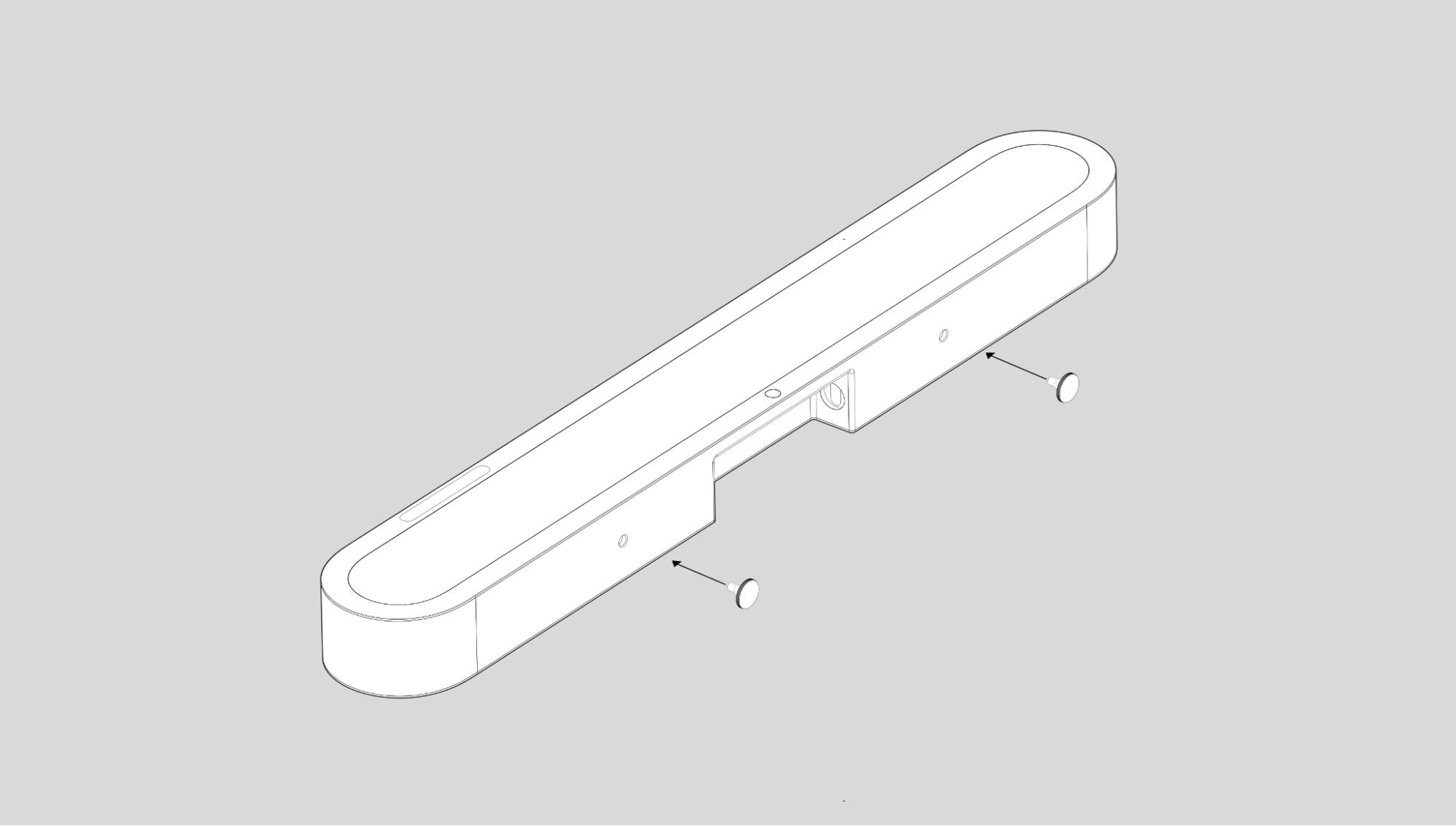 |
5 | Schließe das Strom- und HDMI-Kabel an der Rückseite der Soundbar an. Hinweis: Wenn du die Kabel jetzt an den Fernseher anschließt, achte darauf, das HDMI-Kabel in den HDMI ARC- oder eARC-Anschluss deines Fernsehers zu stecken. | |
6 | Schiebe die Soundbar nach unten, sodass die Knöpfe in die Schlitze der Wandhalterung passen. Achte darauf, dass die Touch Steuerung nach oben zeigt und die Soundbar vollständig eingerastet ist. | 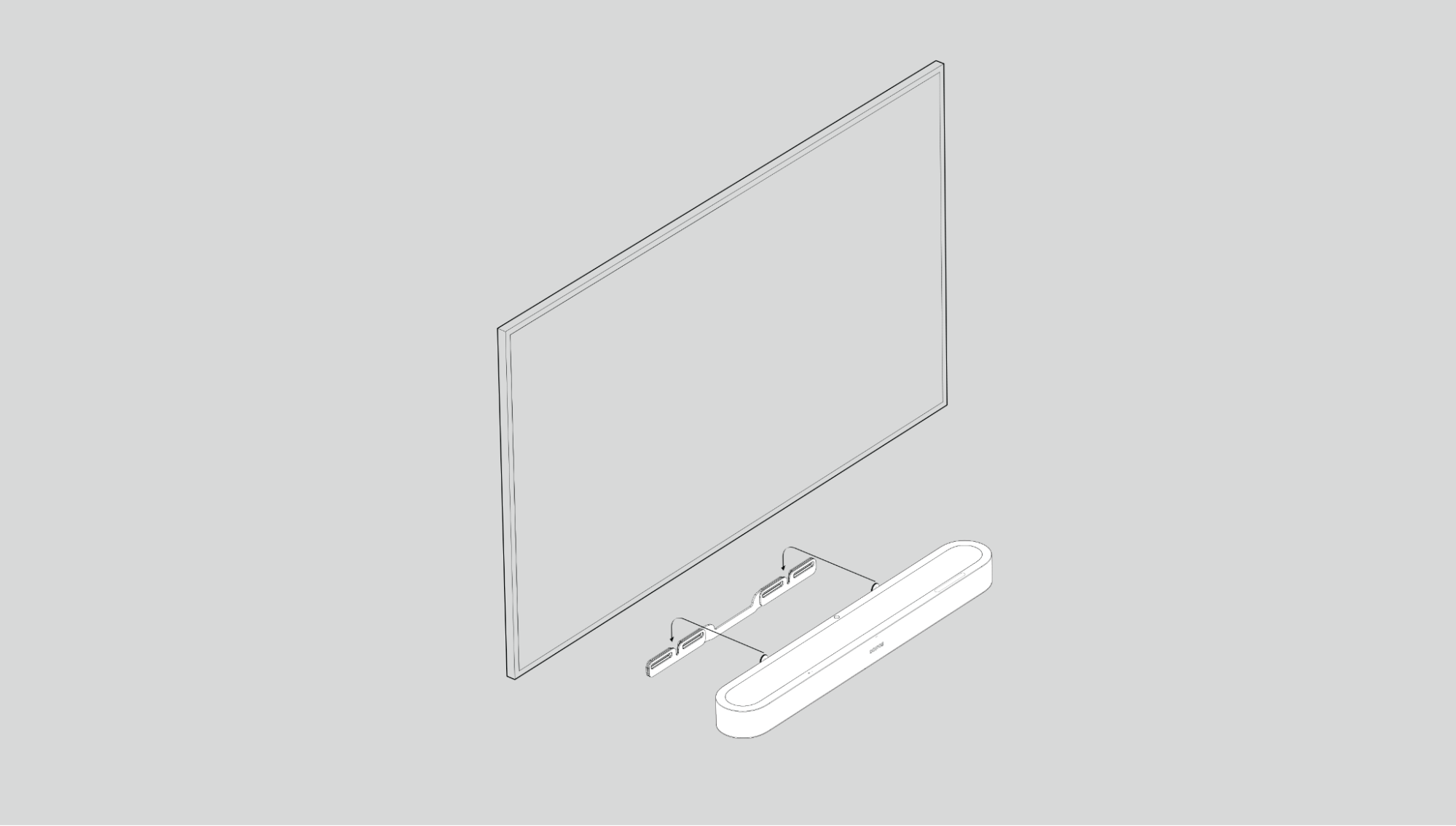 |
Heimkino
Starte mit Beam Ultra und erweitere dein System im Laufe der Zeit mit Sonos Speakern, die sich ganz einfach über WLAN verbinden lassen.
Nutze die Sonos App, um dein Heimkino zu konfigurieren und hilfreiche Funktionen einzurichten.
- Platziere deine kompatiblen Sonos Produkte im Raum.
- Richte deine Sonos Produkte in der Sonos App ein (falls noch nicht geschehen).
- Gehe zu Einstellungen
 und wähle deine Beam Ultra aus.
 - Wähle + Sub verbinden oder + Surrounds einrichten, um zu starten.
Heimkino-Einstellungen
Verwende die Sonos App, um Heimkino-Einstellungen anzupassen:
- Gehe zu Einstellungen .
- Wähle den Raum aus.
- Navigiere zu Heimkino, um zu beginnen.
| Einstellung | Beschreibung |
|---|---|
TV-Autoplay | Wenn Musik oder andere Inhalte wiedergegeben werden, während du deinen Fernseher einschaltest, wechselt der Ton automatisch auf TV-Audio (Standard). |
Gruppierung bei Autoplay aufheben | Wenn dein Heimkino-Speaker mit anderen Produkten gruppiert ist und du den Fernseher einschaltest, wird er automatisch aus der Gruppe entfernt (Standard). |
TV-Dialog-Synchronisierung | Wenn der TV-Ton nicht mit dem Bild synchron ist, kannst du die Audioverzögerung (Lippensynchronisation) in den Einstellungen deines Raums anpassen. |
Audioverzögerung in Gruppen | Wenn du beim Abspielen in einer Gruppe Audioprobleme bemerkst, kannst du diese Einstellung anpassen. |
TV-Setup | Gehe die TV-Konfiguration erneut durch, um Anpassungen an deinem Setup vorzunehmen. |
IR verwenden | Aktiviere oder deaktiviere die Verwendung von IR-Fernbedienungen. |
IR-Signalleuchte | Aktiviere oder deaktiviere diese Option, um das IR-Signalleuchten an deinem IR-Empfänger zu sehen, wenn du eine Taste auf deiner Fernbedienung drückst. |
Fernbedienung einrichten | Während der Einrichtung programmierst du eine Fernbedienung. Du kannst jederzeit eine andere Fernbedienung programmieren. |
Höhen-Audio
Dolby Atmos bietet zwei Höhenkanäle, mit denen du deine Klangbühne über die horizontale Ebene hinaus erweitern kannst.
Wenn du Dolby Atmos Audio über S59, Sonos Arc, Arc SL, Arc Ultra, Beam (Gen 2) oder Era 300 hörst, kannst du den Pegel der Höhenkanäle wie folgt anpassen:
- Öffne die Sonos App.
- Gehe zu Einstellungen .
- Wähle den Raum mit deinem Atmos-fähigen Heimkino-Produkt aus.
- Wähle Höhen-Audio .
- Verwende den Schieberegler, um die Lautstärke der Höhenkanäle zu erhöhen oder zu verringern.
Overhead Sound Mode
Der Overhead Sound Mode optimiert Overhead-Soundeffekte je nachdem, ob der Bereich über dem Speaker frei oder verdeckt ist (zum Beispiel wenn er in einem TV-Regal steht).
Simuliert
Nutze diese Funktion, wenn du weniger als 10 cm Platz über deiner Soundbar hast. Overhead-Sound wird dann simuliert und nicht direkt über die Oberseite des Speakers wiedergegeben.
Trueplay™
Trueplay Tuning misst, wie der Sound von Wänden, Möbeln und anderen Oberflächen im Raum reflektiert wird, und passt deinen Sonos Speaker anschließend präzise an, damit er überall optimal klingt – egal, wo du ihn aufstellst.
Wähle während der Einrichtung die Trueplay Option, die am besten zu dir und deinem Raum passt.
Wenn du später neu abstimmen möchtest, folge diesen Schritten:
- Gehe zu Einstellungen .
- Wähle das Produkt aus, das du abstimmen möchtest.
- Wähle Trueplay .
Erweiterte Abstimmung
Die erweiterte Abstimmung ist individuell und präzise. Sie dauert etwa 5 Minuten und nutzt das Mikrofon eines iOS-Geräts (mit iOS 8 oder neuer). Du bewegst dich dabei im Raum, während der Sound optimal auf deinen Raum abgestimmt wird.
Hinweis: Die erweiterte Abstimmung ist die beste Wahl für große Räume (in offenen Wohnbereichen kann die Abstimmung weniger präzise sein).
Mikrofon und Sprache
Es gibt zwei Möglichkeiten, um die Mikrofone der Beam Ultra zu steuern:
Du kannst über den universellen Mikrofonschalter auf der Rückseite alle Mikrofone ein- und ausschalten.
Die Taste für die Sprachdienste auf der Oberseite ermöglicht es dir, Sprachdienste ein- und auszuschalten, ohne dass die Mikrofone ein- oder ausgeschaltet werden, die für Features wie Trueplay™ und andere Funktionen, für die das Mikrofon erforderlich ist, benötigt werden.
- Falls beide eingeschaltet sind, sind die Sprachsteuerung und alle Features, für die das Mikrofon erforderlich ist, verfügbar.
- Falls beide ausgeschaltet sind, sind die Sprachsteuerung und alle Features, für die das Mikrofon erforderlich ist, nicht verfügbar.
- Falls der universelle Mikrofonschalter eingeschaltet ist und die Anzeige der Sprachdienste nicht leuchtet, sind Features wie Trueplay™ und andere Funktionen, für die das Mikrofon erforderlich ist, verfügbar, die Sprachsteuerung allerdings nicht.
Sprachsteuerung
Du kannst Sonos Voice Control oder einen Sprachassistenten, den du häufig nutzt, hinzufügen, um dein Sonos System freihändig zu steuern.
Hinweis: Wenn du einen Sprachassistenten hinzufügst, lade zuerst die App des Sprachassistenten herunter, bevor du ihn zu deinem Sonos System hinzufügst.
So fügst du Sprachsteuerung in der Sonos App hinzu :
- Gehe zu Einstellungen .
- Wähle Allgemeine Einstellungen.
- Wähle Sprachassistenten, und wähle dann + Sprachassistent hinzufügen, um zu beginnen.
| Dienst | Beschreibung |
|---|---|
Sonos Voice Control | Spiele Musik ab und steuere dein System ganz einfach per Sprachbefehl – mit maximalem Datenschutz. Alles beginnt mit „Hey Sonos.“ Das kannst du freihändig mit Sonos Voice Control machen:
|
Produkteinstellungen
Verwende die Sonos App, um die Produkteinstellungen für deine Beam Ultra anzupassen:
- Gehe zu Einstellungen.
- Wähle den Raum aus.
- Wähle unter Produkte die Beam Ultra aus, um zu beginnen.
| Einstellung | Beschreibung |
|---|---|
Status | |
Mikrofon | Zeigt an, ob der Mikrofonschalter ein- oder ausgeschaltet ist. |
Netzwerk | Sieh dir den WLAN-Verbindungsstatus und weitere Netzwerkinformationen an. |
Verbindung | |
WLAN deaktivieren / WLAN aktivieren | WLAN ein- oder ausschalten. Hinweis: Ein mit deinem Router verbundenes Ethernet-Kabel ist erforderlich, um WLAN deaktivieren zu können. |
TV Audio Swap
Switche TV Sound von einer Beam Ultra zu Sonos Ace Ultra und Sonos Ace und umgib dich mit mitreißendem Surround Sound und 3D-Audio.
Hinweis: Du kannst nur TV Sound (über HDMI- oder optisches Audiokabel) auf den Sonos Ace streamen.
Nutze die Sonos App, um die Verbindung zwischen deiner Beam Ultra, Sonos Ace Ultra oder Sonos Ace einzurichten. Vergewissere dich, dass deine Produkte auf dem neuesten Stand sind und dass das WLAN aktiviert ist.
Spezifikationen
Audio | |
Verstärker | Neun Class-D Digitalverstärker, abgestimmt auf die einzigartige Akustikarchitektur der Soundbar. |
Hochtöner | Fünf Hochtöner sorgen für eine originalgetreue Wiedergabe von hohen und mittleren Frequenzen. Der nach vorne gerichtete mittlere Hochtöner erzeugt ein ausgewogenes Klangbild in der Mitte, während zwei seitlich abstrahlende, horn-geladene mittlere Hochtöner für Stereo-Separation sorgen. Zwei nach oben gerichtete Hochtöner, die in ein Richtungs-Horn eingebettet sind, reflektieren den Sound von der Decke, wenn Dolby Atmos Inhalte abgespielt werden. |
Woofers | Vier flache Woofer liefern außergewöhnlichen Bass in einem kompakten Design |
Mikrofone | Das Fernfeld-Mikrofonarray nutzt fortschrittliches Beamforming und mehrkanalige Echounterdrückung für eine schnelle und präzise Sprachsteuerung sowie Trueplay Tuning. In Verbindung mit Move 2 und Play ermöglichen die Mikrofone portable Surrounds. Die Verbindung kann getrennt werden, indem du den Mikrofonschalter ausschaltest. |
Anpassbarer EQ | Verwende die Sonos App, um Bass, Höhen und Lautstärke anzupassen. |
KI-Sprachverbesserung | KI erkennt die menschliche Stimme, damit jedes Wort glasklar zu hören ist. Mit nur einem Tippen in der Sonos App kannst du zwischen vier anpassbaren Stufen für optimale Verständlichkeit wählen. |
TrueplayTM | Diese Software misst die Akustik des Raums und passt anschließend den Equalizer präzise an. Kompatibel mit iOS- und Android-Geräten. |
Nachtmodus | Aktiviere diese Einstellung in der Sonos App, um die Intensität lauter Geräusche zu verringern und leisere Töne hervorzuheben. |
Heimkino-Audioformate | Dolby Atmos*, Dolby Atmos (Dolby Digital Plus), Stereo-PCM, Dolby Digital, Dolby Digital Plus, Dolby TrueHD*, Dolby Atmos (True HD)*, Mehrkanal-PCM*, Dolby Mehrkanal-PCM*, DTS Digital Surround** Auf dem Bildschirm „Wiedergabe läuft“ in der Sonos App wird angezeigt, welcher Audiotyp decodiert wird. *HDMI eARC-Verbindung erforderlich. **Dies ist kein Hinweis auf einen lizenzierten Decoder. |
Dolby Atmos Music1 | Mit speziellen nach oben gerichteten Treibern liefert Beam Ultra Dolby Atmos Musik in echtem 3D-Audio und sorgt so für ein immersives Hörerlebnis. |
TV Audio Swap | Wechsle den TV-Sound zwischen der Soundbar und Sonos Kopfhörern. |
Simulierter Overhead-Sound | Optimiert die Overhead-Soundeffekte je nachdem, ob der Bereich über dem Speaker frei oder blockiert ist. Kann vom Nutzer während des Setups in der App ausgewählt werden. |
Details und Abmessungen | |
Abmessungen (H x B x T) | 2,48 x 75 x 10,5 cm (63 x 750 x 105 mm) |
Gewicht | 2,88 kg |
Farben | Schwarz, Weiß |
Fertigstellen | Matte |
Montage | M5 x 0,8 mm Gewindesteigung L6,5 mm |
Steuerung | Nutze die kapazitiven Touch Steuerungen, um die Wiedergabe zu starten oder zu pausieren, Titel zu überspringen oder erneut abzuspielen, die Lautstärke anzupassen, Sprachassistenten auszuschalten sowie Sonos Produkte zu gruppieren oder Gruppierungen aufzuheben. |
Bluetooth-Taste | Drücke, um ein Bluetooth-Gerät zu koppeln. |
Mikrofonschalter | Schalte diesen Schalter auf der Rückseite des Produkts aus, um die Stromversorgung der Mikrofone zu unterbrechen. |
LEDs | Leuchten am Produkt zeigen die Verbindung, Mikrofonaktivität und den Stummschaltungsstatus an. |
Stromversorgung und Konnektivität | |
WLAN | Verwendung von Sonos S2: Kompatibel mit WiFi 6. Verbinde dich mit jedem 802.11a/b/g/n/ac/ax 2,4 GHz/5 GHz Router, der WLAN senden kann. WLAN aktivieren/deaktivieren: WLAN kann über die Sonos App deaktiviert werden. Gehe zu Einstellungen:
|
HDMI ARC/eARC | Schließe das Gerät mit dem mitgelieferten HDMI-Kabel an den HDMI eARC/ARC-Anschluss deines Fernsehers an. Optischer Adapter separat erhältlich. |
Bluetooth | Bluetooth 5.3 unterstützt das Audio-Streaming von jedem Bluetooth-fähigen Gerät. Bluetooth Aktivierung/Deaktivierung: Bluetooth kann über die Bluetooth-Taste oben am Produkt aktiviert oder deaktiviert werden: Drücke die Bluetooth-Taste, um die Verbindung zu aktivieren oder zu deaktivieren. |
Spannung | 100–240 V, 50/60 Hz internes Netzteil |
CPU | Quad-Core 4xA55 1,9 GHz |
Sprache | Funktioniert mit Sonos Voice Control. |
Apple AirPlay 2 | Funktioniert mit AirPlay 2 auf Apple Geräten mit iOS 11.4 oder höher. |
Was ist im Lieferumfang enthalten? | |
Beam Ultra | Produkt |
Stromkabel | Länge: 2 m |
HDMI-Kabel | Länge: 1,5 m |
Dokumentation | Einrichtungsanleitung und rechtliche/Garantieinformationen |
Requirements | |
WLAN | Internetverbindung |
Stromquelle | Nahegelegene Steckdose. |
Sonos App | Die neueste Generation der Sonos App auf einem kompatiblen Gerät. |
1 Dolby, Dolby Atmos und das Doppel-D-Symbol sind eingetragene Marken der Dolby Laboratories Licensing Corporation. Hergestellt unter Lizenz von Dolby Laboratories. Vertrauliche, unveröffentlichte Werke. Copyright © 2012-2024 Dolby Laboratories. Alle Rechte vorbehalten.
Wichtige Sicherheitshinweise
- Lies diese Anweisungen. Bewahre diese Anweisungen auf. Beachte alle Warnhinweise. Befolge alle Anweisungen.
- Nur mit einem trockenen, weichen Tuch reinigen. Haushaltsreiniger oder Lösungsmittel können die Oberfläche deiner Sonos Komponenten beschädigen.
- Belüftungsöffnungen nicht abdecken. Nur gemäß den Anweisungen des Herstellers installieren.
- Nicht in der Nähe von Wärmequellen wie Heizkörpern, Heizungsöffnungen, Öfen oder anderen Geräten, die Wärme erzeugen, installieren.
- Alle Kabel so verlegen, dass sie nicht betreten oder gequetscht werden, insbesondere an Steckern, Steckdosen und an den Stellen, an denen sie aus dem Gerät herausgeführt werden.
- Nur vom Hersteller empfohlenes Zubehör verwenden.
- Dieses Gerät während Gewittern oder bei längerer Nichtbenutzung vom Stromnetz trennen.
- Überlasse alle Wartungsarbeiten ausschließlich qualifiziertem Sonos Servicepersonal. Eine Wartung ist erforderlich, wenn das Gerät in irgendeiner Weise beschädigt wurde, z. B. wenn das Netzkabel oder der Stecker beschädigt ist, Flüssigkeit verschüttet oder Gegenstände in das Gerät gefallen sind, das Gerät Regen oder Feuchtigkeit ausgesetzt war, nicht ordnungsgemäß funktioniert oder fallen gelassen wurde.
- Warnung: Sofern nicht anders angegeben, ist dieses Gerät nicht wasserdicht. Um das Risiko von Feuer oder Stromschlag zu verringern, verwende dieses Produkt nicht in der Nähe von Wasser und setze es keinen Flüssigkeiten, Regen, Feuchtigkeit oder anderen nassen Bedingungen aus. Stelle keine mit Flüssigkeit gefüllten Gegenstände, wie z. B. Vasen, auf das Produkt.
- Der Netzstecker sollte jederzeit leicht zugänglich sein, um das Gerät vom Stromnetz zu trennen.