Roam


Übersicht
Übersicht
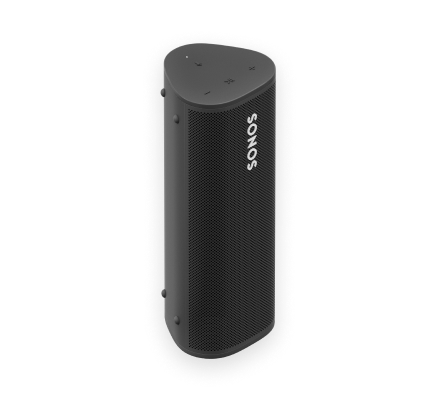
Der ultramobile Smart Speaker für Musikgenuss zuhause und unterwegs—
- Genieße bis zu 10 Stunden ununterbrochene Wiedergabe mit nur einer Akkuladung. Wenn es Zeit zum Aufladen ist:
- Schließe das mitgelieferte Kabel an eine USB-Stromquelle an (mindestens 7,5 W; 10 W empfohlen).
- Lege ihn auf ein kompatibles Qi-Wireless-Ladegerät.
- Platziere Sonos Roam auf seinem speziellen kabellosen Ladegerät (separat erhältlich).
- Leichtes, robustes und wasserdichtes Design – ideal für den Strand, Poolpartys und vieles mehr.
- Streame Inhalte über WLAN oder Bluetooth®.
- Kompatibel mit all deinen anderen Sonos Speakern für Multiroom-Hörerlebnisse.
- Volle Kontrolle mit der Sonos App , den Tasten am Speaker oder per Sprache .
- Siehe Setup, wenn du Sonos Roam zu deinem System hinzufügen möchtest.
Bedienelemente und Leuchten
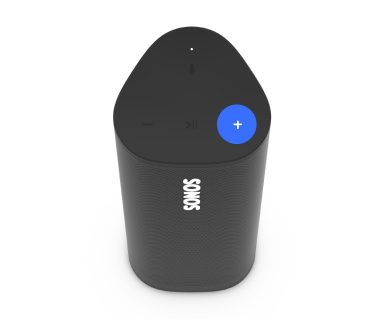 | Lautstärkeregelung |
Zum schnellen Ändern der Lautstärke gedrückt halten. |
 | Wiedergabesteuerung Sound Swap |
Hinweis: Beim Hören eines Radiosenders kannst du nicht vor- oder zurückspringen. |
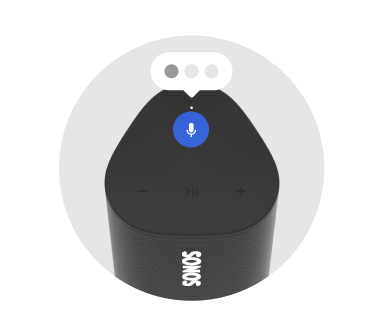 | Mikrofon | Drücke, um das Mikrofon ein- oder auszuschalten:
Hinweis: Wenn du einen Sprachdienst eingerichtet hast und das Mikrofon ausgeschaltet ist, kannst du trotzdem Sprachbefehle verwenden. Halte dazu einfach die |
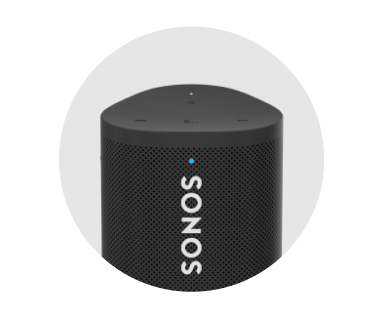 | Statusleuchte | Zeigt die Verbindung des Produkts mit WLAN oder Bluetooth an, signalisiert, wenn die Lautstärke stummgeschaltet ist, und weist auf Fehler hin:
|
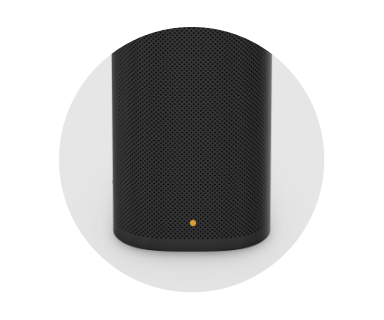 | Akkuleuchte | Zeigt den Akkustatus an:
Batteriesparer: Um die Akkulaufzeit zu verlängern, kannst du Sonos Roam so einstellen, dass er sich automatisch ausschaltet, anstatt in den Standby-Modus zu wechseln. Gehe zu Hinweis: Die verbleibende Akkulaufzeit des Sonos Roam ist jederzeit in der Sonos App sichtbar. |
 > System , und wähle Sonos Roam aus. Er erscheint erst wieder in der Sonos App, wenn er eingeschaltet wird.
Anschlussfeld
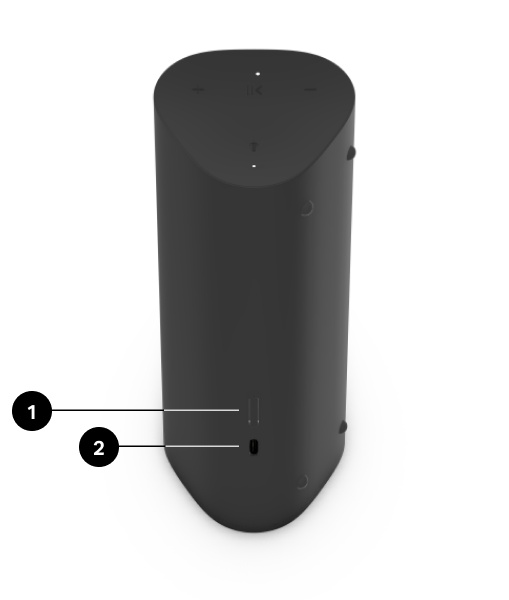
1 | Strom-/Bluetooth-Taste | Einschalten/ Schlafen / Aufwachen : Kurz drücken (weniger als 1 Sekunde) Wenn du Roam schlafen legst, hörst du einen kurzen Ton und die Statusleuchte schaltet sich aus. Drücke erneut, um aufzuwachen. Wenn du Roam schlafen legst, bleibt es 10 Minuten lang im Schlafmodus, bevor es sich ausschaltet. Bluetooth: Um mit einem Gerät zu koppeln, halte die Taste gedrückt, bis du den zweiten Ton hörst und die Statusleuchte blau blinkt, dann wähle Roam aus der Bluetooth-Pairing-Liste deines Geräts aus. Um mit einem anderen Gerät zu koppeln, warte, bis Roam mit dem aktuellen Gerät verbunden ist, dann halte erneut gedrückt, um den Pairing-Prozess neu zu starten. Halte gedrückt, bis du den dritten Ton hörst. Die Statusleuchte blinkt blau und schaltet sich dann aus. |
2 | USB-C-Anschluss | Verwende das mitgelieferte Kabel, um eine kompatible USB-A-Stromquelle mit mindestens 7,5 W (10 W empfohlen) anzuschließen.Sonos 10W USB-Netzteilseparat erhältlich. |
Standort auswählen
Du kannst deinen Sonos Roam praktisch überall nutzen. Allerdings musst du Folgendes beachten:
- Du kannst den Speaker an eine Wand oder in ein Regal stellen – für eine perfekte Sound Experience solltest du allerdings einen Abstand von mindestens 2,5 cm zu der Rückseite des Speakers lassen.
- Das robuste Design beinhaltet Silikonkappen, die den Speaker vor Stürzen oder Stößen schützen.
- Vermeide es, den Speaker direktem Sonnenlicht auszusetzen.
- Du kannst ihn horizontal oder vertikal ausrichten. In vertikaler Platzierung nimmt der Speaker kaum Platz ein. In horizontaler Platzierung steht er auf unebenen Oberflächen stabiler.
- Bei eingeschaltetem Mikrofon stimmt sich der Speaker per automatischem Trueplay TM für einen beeindruckenden Sound perfekt ab, unabhängig davon, wo du bist und was du hörst.
Bluetooth Pairing
Stelle sicher, dass Bluetooth in den Einstellungen deines Geräts aktiviert ist.
Halte die Taste gedrückt, bis du den zweiten Ton hörst und die Statusanzeige blau blinkt. Wähle dann Roam aus der Bluetooth-Pairing-Liste deines Geräts aus. Dein Mobilgerät stellt beim nächsten Mal automatisch eine Verbindung her.
Um eine Verbindung mit einem anderen Gerät herzustellen, warte, bis Roam mit dem aktuellen Gerät verbunden ist, und halte dann die Taste erneut gedrückt, um den Pairing-Vorgang neu zu starten.
Laden
USB-C auf USB-A | Verwende das mitgelieferte Kabel, um eine kompatible USB-A-Stromquelle mit mindestens 7,5 W (10 W empfohlen) anzuschließen. ( Sonos 10 W USB-Netzteil separat erhältlich). Hinweis: Die Akkulaufzeit ist in der Sonos App sichtbar. | 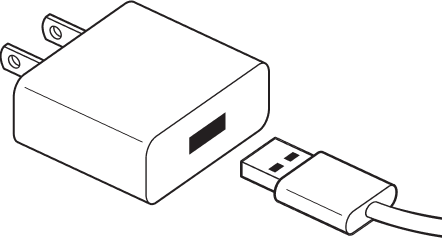 |
Sonos Wireless-Ladegerät (separat erhältlich) | Stelle den Speaker auf die glatte, magnetisierte Seite des Ladegeräts für einfaches Aufladen – keine zusätzlichen Kabel oder Drähte nötig. | 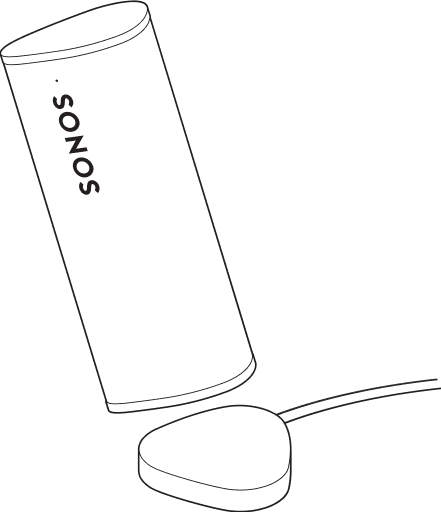 |
Qi-Ladegerät | Stelle den Speaker auf ein kompatibles Qi-zertifiziertes kabelloses Ladegerät. |  |
Mikrofon ein/aus
Das Mikrofon wird zur Sprachsteuerung und für Features genutzt, die ein Mikrofon erfordern, beispielsweise Trueplay Tuning. Drücke auf , um das Mikrofon ein- oder auszuschalten – die LED-Statusanzeige des Mikrofons zeigt dir an, dass dein Sprachassistent aktiviert ist.
Das Mikrofonlämpchen leuchtet:
- Wenn du einen Sprachassistenten hast, ist die Sprachsteuerung aktiviert und dein Sprachassistent ist für Sprachbefehle bereit.
- Features, für die das Mikrofon erforderlich ist, sind aktiviert, beispielsweise Trueplay.
Das Mikrofonlämpchen leuchtet nicht:
- Falls du einen Sprachassistenten eingerichtet hast, ist die Sprachsteuerung deaktiviert.
- Features, für die das Mikrofon erforderlich ist, sind deaktiviert, beispielsweise Trueplay.
Sprachdienste
Steuere mit einem Sonos Produkt mit Sprachsteuerung mit deiner Stimme dein Sonos System. Spiele Inhalte ab und steuere diese, passe die Lautstärke an und mehr.
- Sonos Sprachsteuerung: Steuere dein gesamtes Sonos System ganz einfach mit deiner Stimme und genieße eine einzigartige Privatsphäre und perfekten Datenschutz. Du kannst die Sonos Sprachsteuerung direkt nutzen — bei der Einrichtung deiner Speaker dauert es nur wenige Sekunden, sie hinzuzufügen. Mehr erfahren
- Amazon Alexa: Du benötigst dazu die Sonos App und die Alexa App mit aktiviertem Sonos Skill. Du musst beim Einrichten in beiden Apps Änderungen vornehmen. Mehr erfahren
- Google Assistant: Du benötigst dazu die Sonos App und die Google Assistant App. Du musst beim Einrichten in beiden Apps Änderungen vornehmen. Mehr erfahren
- Siri: Du benötigst dazu die Apple Home App. Füge der Apple Home App einfach deine mit AirPlay 2 kompatiblen Sonos Speaker hinzu und verwende dann ein iPhone, iPad oder Apple TV, um Siri zur Wiedergabe von Musik aufzufordern (zurzeit auf Apple Music begrenzt). Mehr erfahren
Hinweis: Die Sprachsteuerung wird noch nicht in allen Ländern unterstützt. Dieses Feature wird verfügbar sein, sobald Sonos in deiner Region mit einem Sprachdienst zusammenarbeitet.
Trueplay™
Jeder Raum ist anders. Trueplay Tuning misst, wie sich der Klang von Wänden, Möbeln und anderen Oberflächen in einem Raum reflektiert, und stimmt dann deinen Sonos Speaker fein ab, um sicherzustellen, dass er überall großartig klingt, wo du ihn auch platzierst.
Trueplay funktioniert auf iOS-Mobilgeräten, die iOS 8 oder neuer verwenden. Während des Abstimmens bewegst du dich mit deinem Mobilgerät durch den Raum.
- Wähle Einstellungen
 .
. - Wähle das Produkt aus, das du abstimmen möchtest.
- Wähle Trueplay um zu beginnen.
Automatisches Trueplay
Tragbare Sonos Produkte wie der Roam und Move können sich automatisch selbst abstimmen. Automatisches Trueplay nutzt das Mikrofon deines Speakers, um die Umgebung zu erfassen und in regelmäßigen Abständen den Sound optimal anzupassen – für eine beeindruckende Sound Experience wo auch immer sich dein Speaker befindet und was auch immer du hörst.
- Wähle Einstellungen .
- Wähle das Produkt aus, das du abstimmen möchtest.
- Wähle Trueplay , und aktiviere Automatisches Trueplay .
Stereo-Paar einrichten
Verbinde zwei Sonos Speaker im selben Raum für ein noch breiteres, stereophones Erlebnis. Ein Speaker dient als linker Kanal und einer als rechter Kanal.
Hinweis: Die Sonos Speaker eines Stereopaares müssen vom gleichen Typ sein.
- Platziere die Speaker 2,4 bis 3 Meter voneinander entfernt. Deine bevorzugte Hörposition sollte 2,4 bis 3,6 Meter von den gepaarten Speakern entfernt sein – eine geringere Entfernung erhöht den Bass, eine größere Entfernung verbessert das Stereo-Imaging.
- Öffne die Sonos App und gehe zu Einstellungen .
- Wähle eines der Produkte aus, das du im Stereopaar verwenden möchtest.
- Wähle Stereopaar einrichten um zu beginnen.
Produkteinstellungen
Du kannst Sonos Produkte an deine Umgebung anpassen.
- Gehe zu Einstellungen .
- Wähle ein Produkt aus.
Raumname | Wenn du deinen Lautsprecher in einen neuen Raum versetzt, kannst du seinen Namen in Einstellungen ändern. |
WLAN ausschalten (nicht verfügbar für Sonos Era 100, Era 300 oder tragbare Produkte) | Du kannst das WLAN deines Lautsprechers ausschalten, wenn er über ein Ethernet-Kabel mit deinem Netzwerk verbunden ist. Dies reduziert den Stromverbrauch und kann die Konnektivität für verkabelte Lautsprecher verbessern. Hinweis: WLAN wird für Era 100 und Era 300 ausgeschaltet, wenn du einen Sonos Combo Adapter mit dem Ethernet-Kabel verbindest. |
EQ | Sonos Produkte werden mit voreingestellten Equalizer-Einstellungen geliefert. Du kannst die Klangeinstellungen (Bass, Höhen oder Lautstärke) nach deinen persönlichen Vorlieben anpassen.Mehr erfahren |
Trueplay | Trueplay passt den Klang an deine Umgebung und den Inhalt an. Tragbare Produkte können sich automatisch selbst abstimmen.Mehr erfahren |
Lautstärkebegrenzung | Du kannst eine maximale Lautstärke für jeden Raum festlegen. Mehr erfahren |
Statusleuchte | Zeigt die Verbindung des Lautsprechers zum WLAN an, signalisiert, wenn die Lautstärke stummgeschaltet ist, und zeigt Fehler an.Mehr erfahren Hinweis: Wenn das Licht stört, kannst du es in den Einstellungen ausschalten. |
Touch Steuerung | Du kannst die Touch-Steuerung an deinem Lautsprecher deaktivieren. Dies könnte sinnvoll sein, um zu verhindern, dass ein Kind oder ein neugieriges Haustier versehentlich die Wiedergabe oder die Lautstärke verändert. Mehr erfahren |
Energiesparmodus (nur für tragbare Produkte) | Um die Akkulaufzeit zu sparen, kannst du deinen tragbaren Speaker so einstellen, dass er sich automatisch ausschaltet, anstatt in den Schlafmodus zu gehen. Er wird in der Sonos-App nicht angezeigt, bis er wieder eingeschaltet ist. |
Line-In (Sonos Produkte mit Line-In-Funktion) | Wenn ein Projektor, Plattenspieler, Stereoanlage oder anderes Audiogerät an ein Sonos-Produkt angeschlossen ist, kannst du diese Line-In-Einstellungen anpassen:
|
Trocknen des Lautsprechers
Both Roam and Roam SL speakers have an IP67 rating—they're dustproof and water resistant and can be submerged in water up to 3 ft (1 meter) for several minutes.
- If your speaker is submerged in any liquid other than tap or rain water (e.g. pool, ocean, beer) flush the speaker with tap water, then give it a quick shake.
- Position the speaker vertically until it drains, then place it face down (logo side down) on a dry towel for a few minutes.
- Start some music to help drive moisture out of the acoustic drivers.
- Let the speaker air-dry to remove any excess water. Make sure Roam is fully dried off in between uses. Don't use a hair dryer or other forced hot air to dry your Roam.
Important: Don’t play audio when the speaker is immersed in water.
Spezifikationen
| Funktion | Beschreibung |
|---|---|
Audio | |
Verstärker | Zwei Class-H Digitalverstärker. |
Hochtöner | Ein Hochtöner sorgt für klare Höhen. |
Mitteltieftöner | Ein Mitteltöner sorgt für eine originalgetreue Wiedergabe von mittleren Gesangsfrequenzen. |
Anpassbarer EQ | Verwende die Sonos S2 App, um Bass, Höhen und Lautstärke anzupassen. |
Mikrofon-Array | Das Fernfeld-Mikrofonarray verwendet fortschrittliches Beamforming und mehrkanalige Echounterdrückung, damit dein Sprachassistent jederzeit aktiviert werden kann. |
Software | |
Sonos S2 | Richte den Sonos Roam mit der neuesten Generation der Sonos App ein und steuere ihn. |
Apple AirPlay 2 | Funktioniert mit AirPlay 2 auf Apple Geräten mit iOS 11.4 oder höher. |
Sprache | Integrierte Sprachsteuerung. |
Automatisches Trueplay TM | Diese Tuning-Technologie nutzt räumliches Bewusstsein, um den Sound intelligent an die Ausrichtung des Speakers (vertikal/horizontal), den Standort und die wiedergegebenen Inhalte anzupassen. Funktioniert über WLAN und Bluetooth. Das Mikrofon muss eingeschaltet sein. |
Sound Swap | Um Sonos Roam mit anderen Sonos Speakern zu gruppieren, halte die Play/Pause-Taste 1 Sekunde lang gedrückt. |
DETAILS | |
IP-Schutzart | IP67 (Speaker kann bis zu 30 Minuten lang in 1 Meter tiefes Wasser getaucht werden) |
Abmessungen (H x B x T) | 168 x 62 x 60 mm |
Gewicht | 0,43 kg |
CPU | Quad-Core; 1,3 GHz A-53 |
Betriebstemperatur | 5° bis 35° °C ( 41° bis 95° °F) |
Lagertemperatur | - 4° bis 63° °C ( 20° bis 145° °F) |
Lieferumfang | Sonos Roam, USB-Kabel (1,2 m) und Schnellstartanleitung |
Power & Connectivity | |
WLAN | Verbindet sich mit dem WLAN-Netzwerk über jeden 802.11a/b/g/n/ac-fähigen Router mit 2,4 oder 5 GHz. |
Bluetooth | Bluetooth 5.3 unterstützt das Audio-Streaming von deinem Smartphone und anderen Mobilgeräten. |
Eingänge | USB-C zum Aufladen |
Akku | 18-Wh-Akku bietet bis zu 10 Stunden ununterbrochene Wiedergabe mit einer einzigen Ladung |
Laden | Lade das Gerät mit dem mitgelieferten USB-C-Kabel auf, das an einen USB-Netzadapter angeschlossen ist (mindestens 7,5 W (5 V/1,5 A); 10 W empfohlen), mit einem kabellosen Qi-Ladegerät oder mit dem Sonos Roam Wireless Charger (separat erhältlich). |
Ladezeit | 0 % bis 50 % in 1 Stunde; 2 Stunden kabellos |
Hinweis: Technische Daten können ohne vorherige Ankündigung geändert werden.
Wichtige Sicherheitshinweise
- Lies diese Anweisungen.
- Bewahre diese Anweisungen auf.
- Beachte alle Warnungen.
- Befolge alle Anweisungen.
- Reinige nur mit einem trockenen weichen Tuch. Haushaltsreiniger oder Lösungsmittel können die Oberfläche deiner Sonos-Produkte beschädigen.
Sonos-Produkte mit Gummiringen an der Unterseite, wie Move, One und One SL, können auf einigen mit Polyurethan behandelten Oberflächen einen schwachen Ring hinterlassen. Dieser Ring lässt sich leicht mit einem feuchten Tuch entfernen. - Blockiere keine Lüftungsöffnungen. Installiere gemäß den Anweisungen des Herstellers.
- Installiere das Gerät nicht in der Nähe von Wärmequellen wie Heizkörpern, Heizregistern, Öfen oder anderen Geräten, die Wärme erzeugen.
- Schütze das Stromkabel davor, betreten oder eingeklemmt zu werden, insbesondere an Steckern, Steckdosen und dort, wo sie aus dem Gerät herausführen.
- Verwende nur vom Hersteller spezifizierte Anbauteile/Zubehör.
- Ziehe den Stecker dieses Geräts bei Gewittern oder wenn es längere Zeit nicht benutzt wird.
- Überlasse alle Wartungsarbeiten qualifiziertem Sonos-Servicetechnikern. Eine Wartung ist erforderlich, wenn das Gerät in irgendeiner Weise beschädigt wurde, wie zum Beispiel wenn das Stromkabel oder der Stecker beschädigt ist, Flüssigkeit verschüttet wurde oder Gegenstände in das Gerät gefallen sind, das Gerät Regen oder Feuchtigkeit ausgesetzt wurde, nicht normal funktioniert oder heruntergefallen ist.
- Der Netzstecker sollte leicht zugänglich sein, um die Ausrüstung zu trennen.
- Sonos Roam und Sonos Roam SL erfüllen die Wasserdichtigkeitsstufen IP67.