Ray


Übersicht
Übersicht
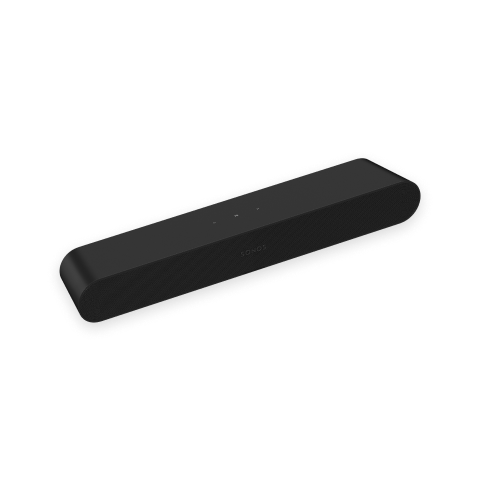
Die kompakte Soundbar für Musik, TV und mehr—
- Schneller und einfacher Aufbau, mit nur einem Kabel zum Anschluss an deinen Fernseher.
- Toller Sound für kleine Räume – das vielseitige Design ermöglicht es dir, sie auf ein Sideboard zu stellen, an der Wand zu montieren oder in ein TV-Regal zu platzieren.
- Streame Musik, Radio, Podcasts und mehr, wenn der Fernseher ausgeschaltet ist.
- Erweiterbar. Füge einen Sub und zwei Sonos Speaker, wie Ones, für 5.1 Surround Sound hinzu.
- Steuere dein Sonos System mit der Sonos App (für Android und iOS).
- Siehe Setup, wenn du bereit bist, Ray zu deinem Sonos System hinzuzufügen.
Steuerungen und Leuchten
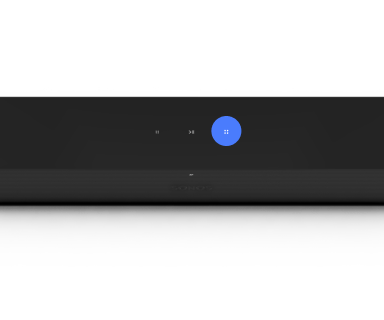 | Lautstärkeregelung | Tippe für kleine Anpassungen oder tippe und halte, um die Lautstärke schnell zu ändern:
Hinweis: Du kannst auch die Sonos App oder deine TV-Fernbedienung verwenden. |
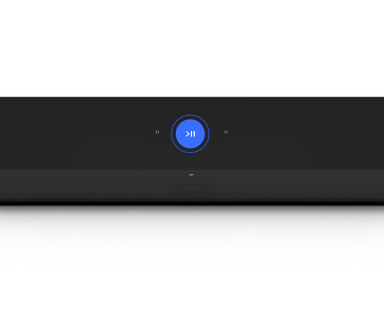 | Play/ Pause | Tippe, um Audio wiederzugeben oder zu pausieren. |
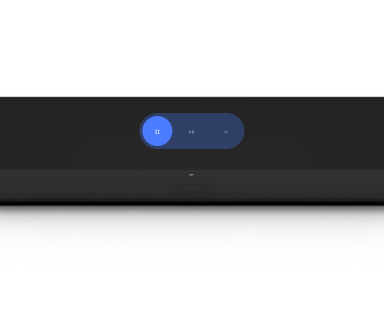 | Weiter/ Zurück |
Hinweis: Beim Hören eines Radiosenders kannst du nicht vor- oder zurückspringen. |
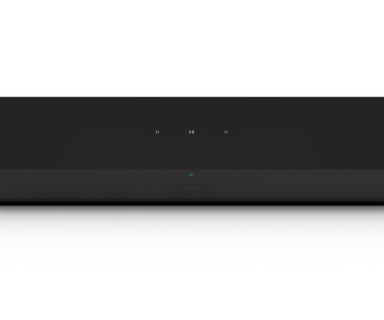 | Statusleuchte | Zeigt die WLAN-Verbindung des Produkts an, informiert, wenn die Lautstärke stummgeschaltet ist, und signalisiert Fehler.Mehr erfahren |
Anschlussfeld
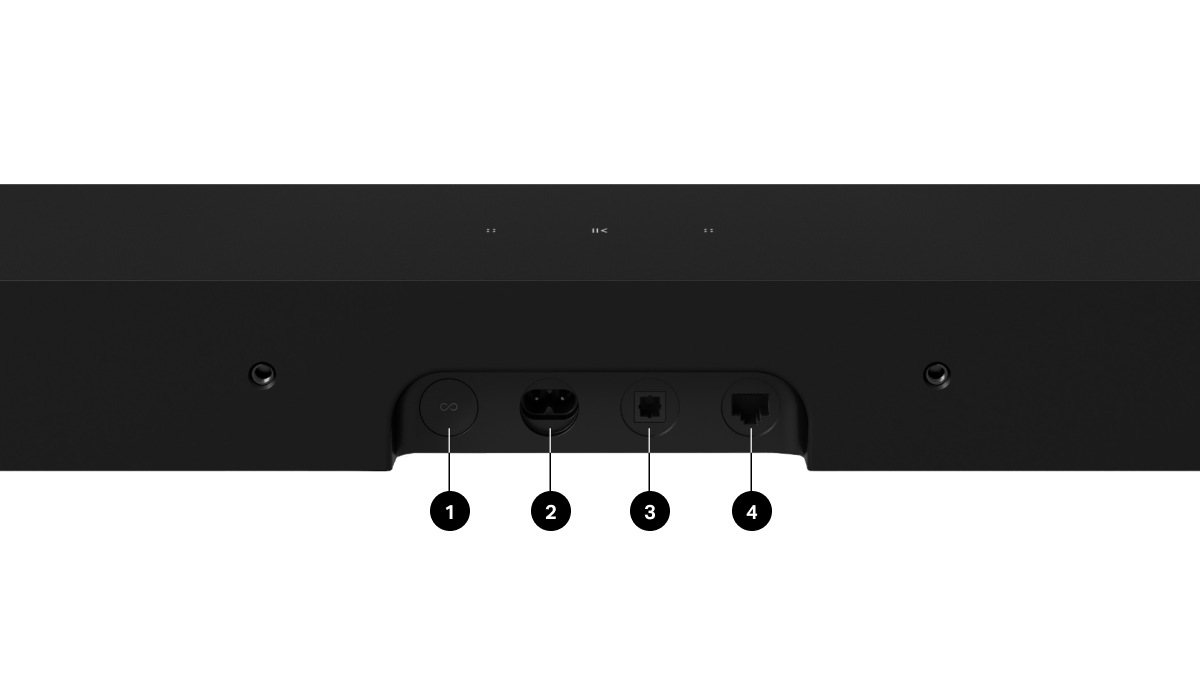
1 | Verbindungstaste | Zum Verbinden während der Einrichtung drücken. |
2 | Stromanschluss (Netzstrom) | Verwende nur das mitgelieferte Stromkabel (bei Verwendung eines Stromkabels von Drittanbietern erlischt die Garantie). |
3 | Optischer Anschluss | Hier schließt du die Soundbar an deinen Fernseher an. |
4 | Ethernet-Anschluss | Verwende ein Ethernet-Kabel, wenn du eine Verbindung zu einem Router, einem Computer oder einem NAS-Gerät (Network-Attached Storage) herstellen möchtest (optional). |
Standort auswählen
Du kannst die Ray ober- oder unterhalb deines Fernsehers an der Wand montieren oder sie in oder auf einem TV-Stand platzieren.
Platzierung auf einem TV-Stand
- Stelle sie waagerecht auf eine stabile und ebene Fläche mit mindestens 50 mm Abstand zum Fernseher.
- Stelle sie nicht senkrecht oder auf die Seite.
- Verdecke nicht den IR-Sensor des Fernsehers.
- Wenn du sie in ein Regal stellst, platziere sie vorne und lasse zu beiden Seiten mindestens 50 mm Abstand für die beste Klangqualität.
- Lasse mindestens 25 mm Platz über der Ray, damit du die Touch Steuerung erreichen kannst. Für die beste Klangqualität sollten beide Enden der Ray mindestens 25 mm von einer Wand oder anderen Hindernissen entfernt sein.
- Stelle sicher, dass die Touch Steuerung nach oben zeigt.
Wandmontage
Du kannst die Soundbar mit einer kompatiblen Wandhalterung an der Wand befestigen. Wir empfehlen die speziell entwickelte Sonos Ray Wandhalterung (separat erhältlich). Weitere Informationen findest du unter Wandmontage.
Kabel anschließen
Bevor du beginnst
- Trenne alle Heimkino- oder Surround-Sound-Geräte von deinem Fernseher.
- Verbinde externe Geräte wie einen Kabelreceiver oder DVD-Player direkt mit deinem Fernseher.
- Schalte deinen Fernseher ein.
1 | Schließe das Netzkabel an und stecke die Soundbar ein. Hinweis: Verwende nur das mitgelieferte Netzkabel (bei Verwendung eines Netzkabels von Drittanbietern erlischt die Garantie). | 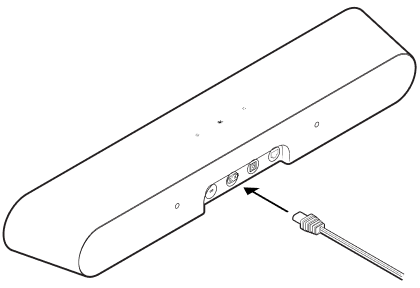 |
2 | Entferne die Schutzkappe und verbinde dann das optische Kabel (im Lieferumfang enthalten) mit dem optischen Eingang auf der Rückseite deiner Soundbar. | 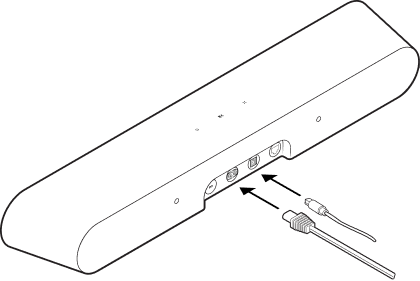 |
3 | Entferne die Schutzkappe und verbinde dann das optische Kabel mit dem optischen Digitalausgang (OUT) deines Fernsehers. | 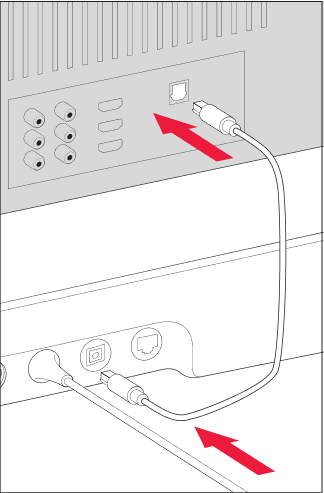 |
Heimkino
Sonos Produkte für deinen Fernseher sorgen für echten Kinosound und spielen auch Musik ab. Erstelle ein Heimkino-System, indem du ein Paar Rücklautsprecher und einen Sub hinzufügst.
Heimkino-Einstellungen
Nutze die Sonos App, um Klangeinstellungen anzupassen oder das Zusammenspiel deines Heimkino-Speakers mit dem Fernseher zu ändern.
TV-Dialog-Synchronisierung | Wenn der TV-Ton nicht mit dem Bild synchron ist, kannst du die Audioverzögerung (Lippensynchronisation) in den Einstellungen deines Raums anpassen.Mehr erfahren |
Audioverzögerung für Gruppen | Wenn du beim Abspielen in einer Gruppe Audioprobleme bemerkst, kannst du diese Einstellung anpassen.Mehr erfahren |
TV-Autoplay | TV-Autoplay– Wenn Musik oder andere Inhalte wiedergegeben werden, während du deinen Fernseher einschaltest, wechselt der Ton automatisch auf TV-Audio (Standard). Wenn du das nicht möchtest, deaktiviere TV-Autoplay in den Einstellungen deines Raums. Beim Autoplay Gruppierung aufheben– Wenn dein Heimkino-Lautsprecher mit anderen Produkten gruppiert ist, während du den Fernseher einschaltest, wird er automatisch aus der Gruppe entfernt (Standard). Wenn du das nicht möchtest, deaktiviere „Beim Autoplay Gruppierung aufheben“ in den Einstellungen deines Raums. |
Sprachverbesserung | Macht TV-Dialoge leichter verständlich. Mehr erfahren |
Nachtmodus | Verbessert leise Töne und reduziert die Intensität lauter Töne. Aktiviere diese Funktion, um die Lautstärke zu verringern und dennoch ein ausgewogenes Klangbild und eine gute Klangbreite zu erleben.Mehr erfahren |
IR verwenden | Erlaube einer IR-Fernbedienung, Sonos zu steuern. |
Fernbedienung einrichten | Während der Einrichtung programmierst du eine Fernbedienung. Du kannst jederzeit eine andere Fernbedienung programmieren.Mehr erfahren |
Surround-Speaker einrichten
Es ist einfach, zwei Sonos Lautsprecher (gleiches Modell) oder einen Sonos Amp und deine Lieblingslautsprecher von anderen Marken in separate rechte und linke Kanäle für dein Heimkino zu verwandeln.
- Platziere jeden Surround-Lautsprecher etwa 3 Meter von deiner bevorzugten Hörposition entfernt und richte sie auf den Sitzbereich aus.
- Gehe zu Einstellungen
 .
. - Wähle einen Raum mit einer Soundbar und wähle Surrounds hinzufügen, um zu beginnen.
Hinweis: Wenn du die Räume gruppierst oder stattdessen ein Stereopaar erstellst, wirst du keinen Surround-Sound haben.
Einstellungen für Surround-Audio
Während der Einrichtung wird der Surround-Sound für deinen Raum optimiert. Diese Einstellungen sind anpassbar:
Surround-Lautsprecher | Surround-Sound Ein oder Aus . |
TV-Pegel | Lautstärke des Surround-Sounds für TV-Audio anpassen. |
Musikpegel | Lautstärke der Surroundanlage für Musik anpassen. |
Musikwiedergabe | Ambient (subtil) oder Voll (lauter, voller Bereich). Gilt nicht für die Wiedergabe von Dolby Atmos Music. |
Trueplay™
Jeder Raum ist anders. Trueplay Tuning misst, wie sich der Klang von Wänden, Möbeln und anderen Oberflächen in einem Raum reflektiert, und stimmt dann deinen Sonos Speaker fein ab, um sicherzustellen, dass er überall großartig klingt, wo du ihn auch platzierst.
Trueplay funktioniert auf iOS-Mobilgeräten, die iOS 8 oder neuer verwenden. Während des Abstimmens bewegst du dich mit deinem Mobilgerät durch den Raum.
- Wähle Einstellungen .
- Wähle das Produkt aus, das du abstimmen möchtest.
- Wähle Trueplay um zu beginnen.
Fortgeschrittenes Tuning
Das fortgeschrittene Tuning ist individuell und präzise. Es dauert etwa 5 Minuten und verwendet das Mikrofon eines iOS-Geräts (ab iOS 8), während du dich im Raum bewegst, um den Klang optimal auf deinen Raum abzustimmen.
Hinweis: Fortgeschrittenes Tuning ist die beste Wahl für große Räume (offene Raumkonzepte können eine weniger präzise Abstimmung erfahren).
Produkteinstellungen
Du kannst Sonos Produkte an deine Umgebung anpassen.
- Gehe zu Einstellungen .
- Wähle ein Produkt aus.
Raumname | Wenn du deinen Lautsprecher in einen neuen Raum versetzt, kannst du seinen Namen in Einstellungen ändern. |
WLAN ausschalten (nicht verfügbar für Sonos Era 100, Era 300 oder tragbare Produkte) | Du kannst das WLAN deines Lautsprechers ausschalten, wenn er über ein Ethernet-Kabel mit deinem Netzwerk verbunden ist. Dies reduziert den Stromverbrauch und kann die Konnektivität für verkabelte Lautsprecher verbessern. Hinweis: WLAN wird für Era 100 und Era 300 ausgeschaltet, wenn du einen Sonos Combo Adapter mit dem Ethernet-Kabel verbindest. |
EQ | Sonos Produkte werden mit voreingestellten Equalizer-Einstellungen geliefert. Du kannst die Klangeinstellungen (Bass, Höhen oder Lautstärke) nach deinen persönlichen Vorlieben anpassen.Mehr erfahren |
Trueplay | Trueplay passt den Klang an deine Umgebung und den Inhalt an. Tragbare Produkte können sich automatisch selbst abstimmen.Mehr erfahren |
Lautstärkebegrenzung | Du kannst eine maximale Lautstärke für jeden Raum festlegen. Mehr erfahren |
Statusleuchte | Zeigt die Verbindung des Lautsprechers zum WLAN an, signalisiert, wenn die Lautstärke stummgeschaltet ist, und zeigt Fehler an.Mehr erfahren Hinweis: Wenn das Licht stört, kannst du es in den Einstellungen ausschalten. |
Touch Steuerung | Du kannst die Touch-Steuerung an deinem Lautsprecher deaktivieren. Dies könnte sinnvoll sein, um zu verhindern, dass ein Kind oder ein neugieriges Haustier versehentlich die Wiedergabe oder die Lautstärke verändert. Mehr erfahren |
Energiesparmodus (nur für tragbare Produkte) | Um die Akkulaufzeit zu sparen, kannst du deinen tragbaren Speaker so einstellen, dass er sich automatisch ausschaltet, anstatt in den Schlafmodus zu gehen. Er wird in der Sonos-App nicht angezeigt, bis er wieder eingeschaltet ist. |
Line-In (Sonos Produkte mit Line-In-Funktion) | Wenn ein Projektor, Plattenspieler, Stereoanlage oder anderes Audiogerät an ein Sonos-Produkt angeschlossen ist, kannst du diese Line-In-Einstellungen anpassen:
|
Zubehör
Finde das perfekte Zubehör für dein Sonos System – optimal auf deine Sonos Produkte abgestimmt.
Die komplette Auswahl unserer Standfüße, Wandhalterungen, Ladegeräte und Kabel, die perfekt zu deinen Sonos Produkten passen, findest du auf unserer Webseite unter Zubehör.
Wandhalterung
Verwende das Ray Wandhalterungs-Set (separat erhältlich auf sonos.com ). Es ist für die Montage an einer flachen Wand konzipiert.
Richtlinien
- Lasse genügend Abstand zwischen Ray und deinem Fernseher, damit du die Touch Steuerung von Ray erreichen kannst.
- Für die beste Klangqualität sollten beide Enden von Ray mindestens 30 cm von einer Wand oder einem anderen Hindernis entfernt sein.
Lieferumfang des Montagesets
- Wandhalterung
- 2 kurze Befestigungsschrauben
- 2 Dübel
- 2 Wandschrauben
Was du benötigst
- Bleistift
- Kreuzschlitzschraubendreher
- Bohrmaschine (falls für den Montageort erforderlich)
- Messwerkzeug
- Wasserwaage
- Leitungssucher (optional)
| Wandhalterung | Vorbohren | Wanddübel verwenden | Schrauben verwenden |
|---|---|---|---|
Holzständer | 3 mm / 1/8"-Bohrer | Nein | Ja |
Gipskarton (ohne Ständer) | 8-mm-Bohrer (5/16 Zoll) | Ja | Ja |
Harte Wandverkleidung oder doppelte Beplankung | 8-mm-Bohrer (5/16") | Ja | Ja |
Putz | 8-mm-Bohrer (5/16") | Ja | Ja |
Beton oder Ziegel | 8-mm-Bohrer (5/16") | Ja | Ja |
Einrichten
1 | Wenn dein Fernseher an der Wand montiert ist, richte die Oberkante der Halterung an der Unterkante deines Fernsehers aus und lasse mindestens 64 mm Abstand dazwischen. | 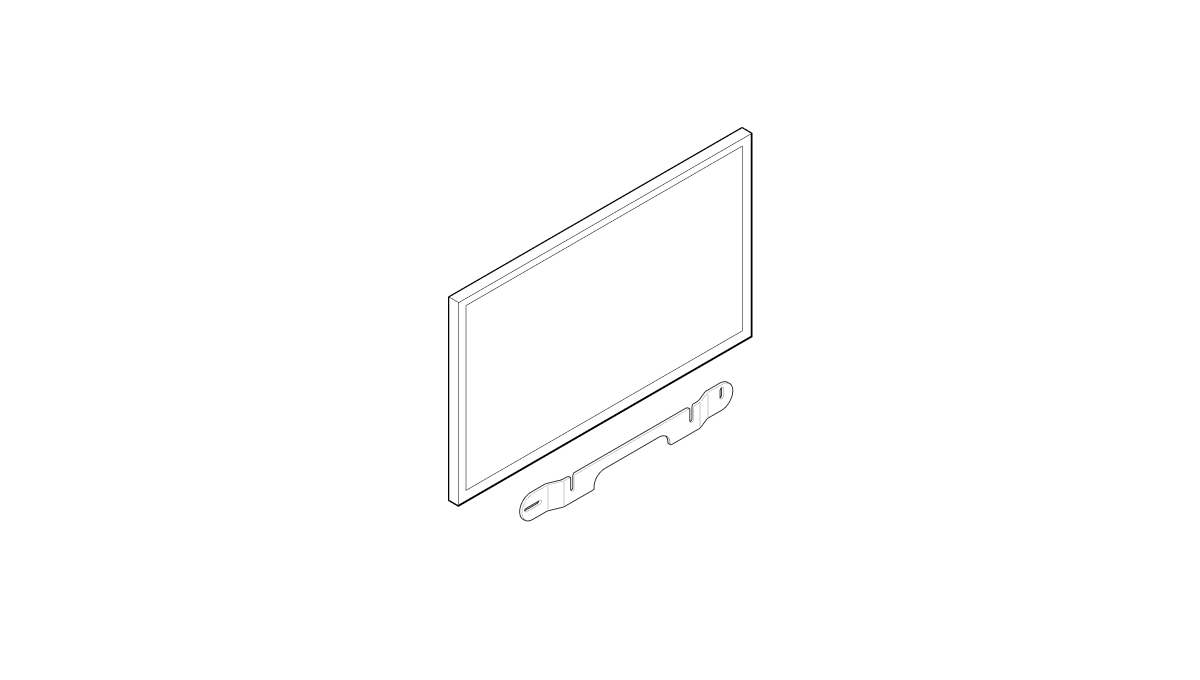 |
2 | Markiere die Schraubenpositionen und entferne die Halterung. | 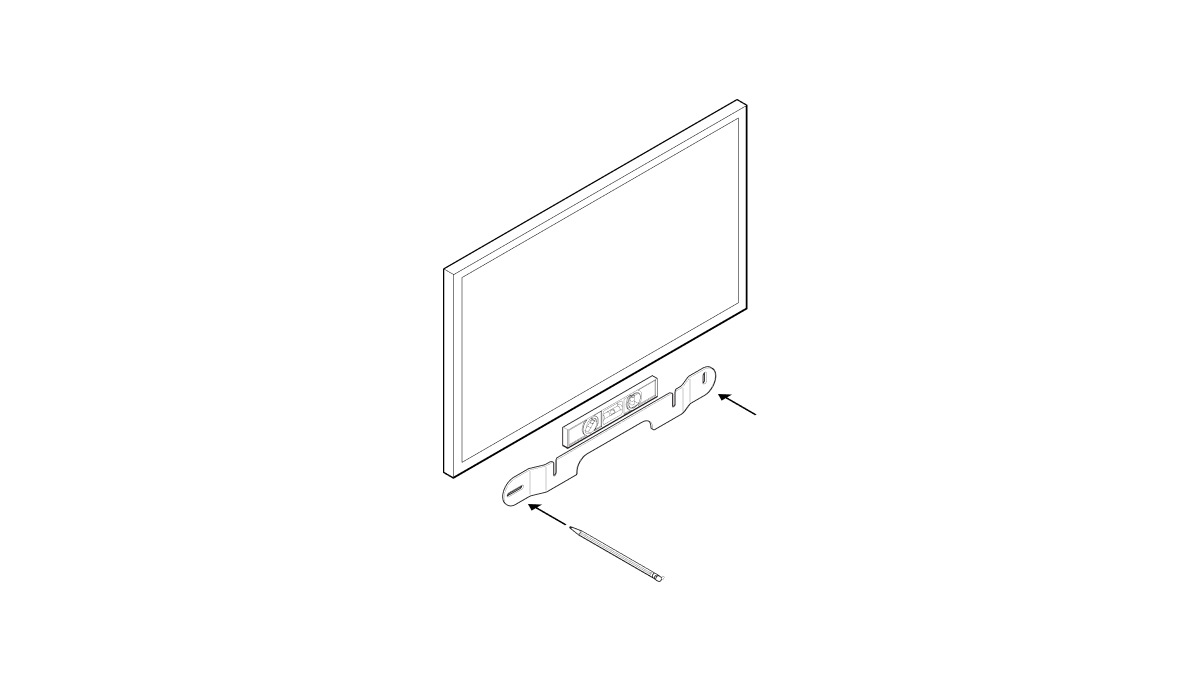 |
3 | Wenn du Dübel verwendest, benutze einen 8-mm-Bohrer, um die Löcher vorzubohren, beginnend mit dem Loch auf der linken Seite. Setze dann die Dübel ein. Verwende keine Dübel, wenn du in Holz oder Kunststoff bohrst. Siehe Informationen zur Wandmontage . | 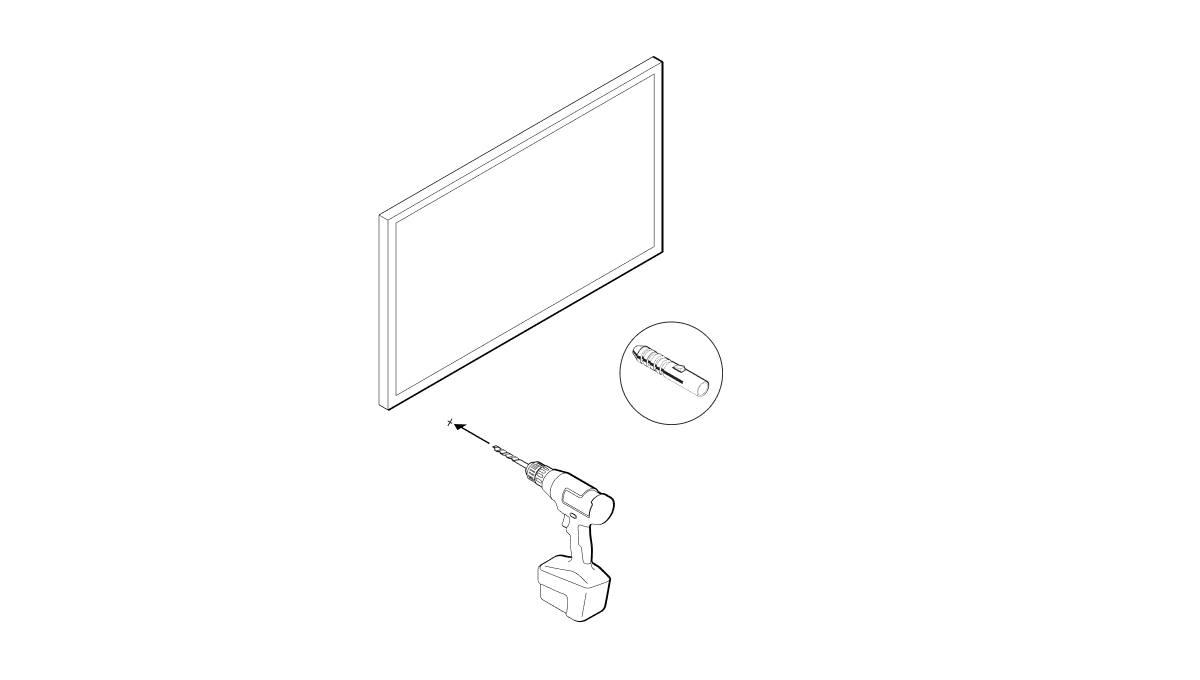 |
4 | Positioniere die Wandhalterung über den Schraubenlöchern und verwende eine Wasserwaage, um die Ausrichtung zu überprüfen. Befestige die Halterung mit einem Kreuzschlitzschraubendreher oder einem Akkuschrauber an der Wand und achte darauf, dass die mittlere Kerbe nach oben zeigt. | 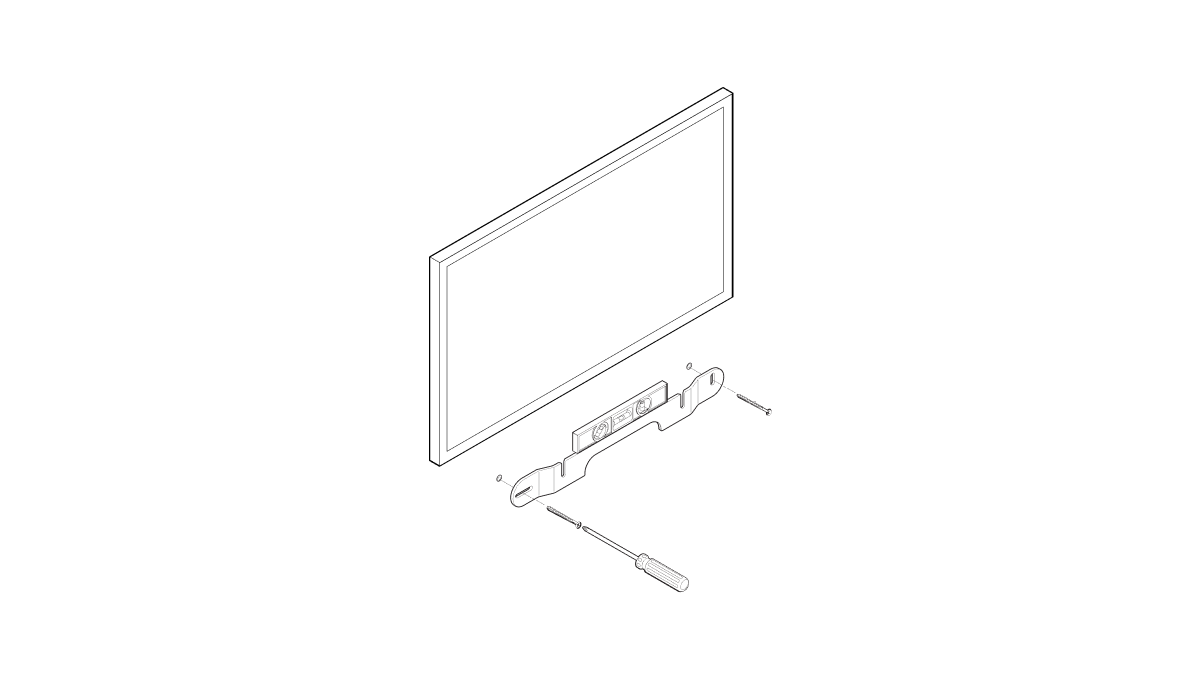 |
5 | Befestige mit einem Kreuzschlitzschraubendreher die 2 Befestigungsschrauben an der Rückseite der Soundbar und ziehe sie vollständig fest. | 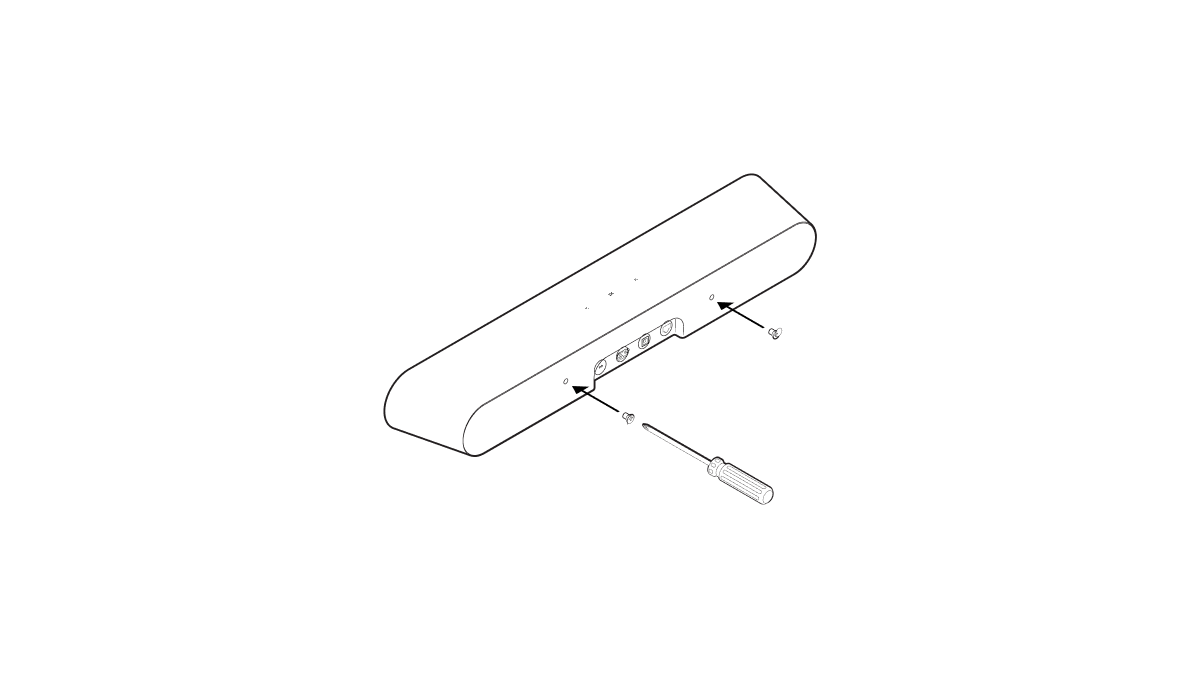 |
6 | Entferne die Schutzkappe vom optischen Kabel und schließe dann das Strom- und das optische Kabel an der Rückseite der Soundbar an. | 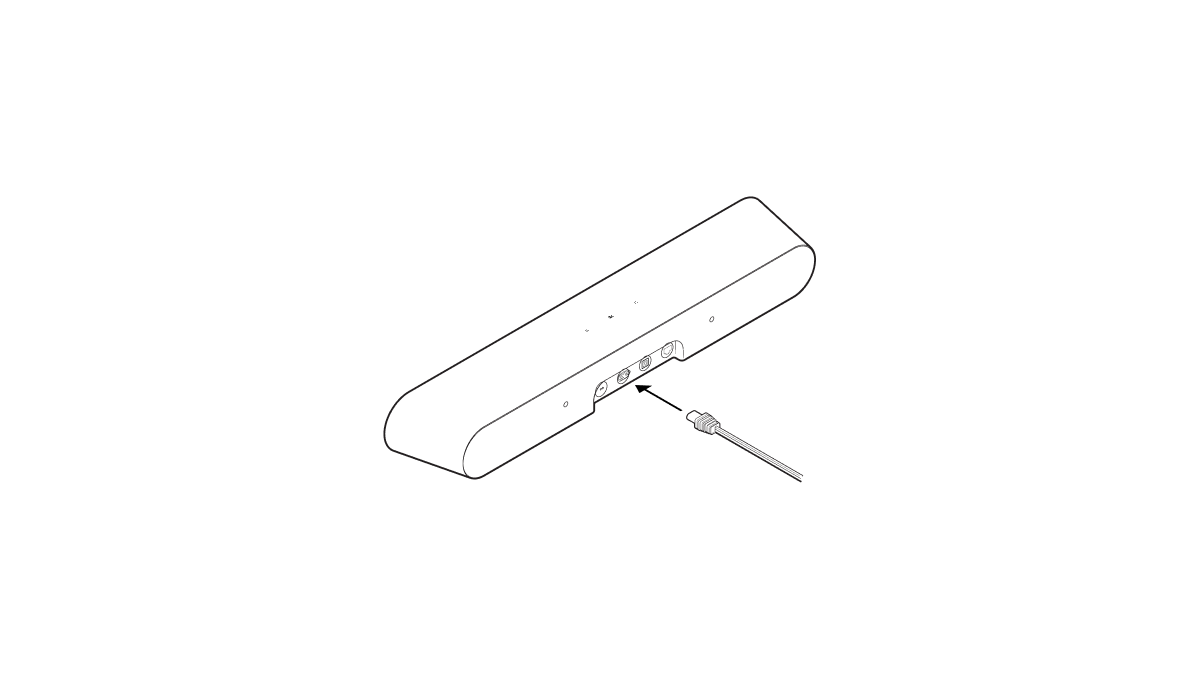 |
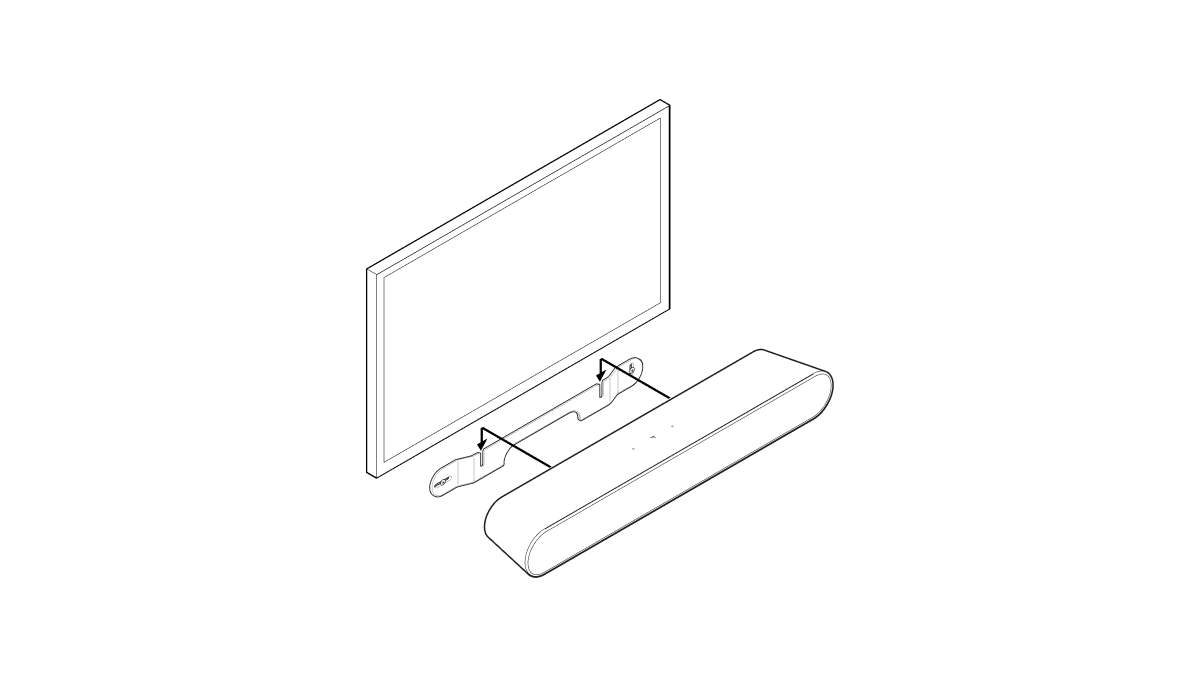
7 | Schiebe die Soundbar nach unten, sodass die Befestigungsschrauben in die Schlitze der Wandhalterung passen. | |
Spezifikationen
| Feature | Beschreibung |
|---|---|
Audio | |
Verstärker | Vier Class-D Digitalverstärker. |
Woofers | Zwei Full-Range-Woofer sorgen dafür, dass du sowohl die originalgetreue Wiedergabe von mittleren Gesangsfrequenzen als auch tiefen, satten Bass hörst. |
Hochtöner | Zwei Hochtöner sorgen für eine klare und präzise Hochtonwiedergabe. |
Audioanschlüsse | Zwei Mikroanschlüsse mit proprietärer Anti-Verzerrungstechnologie. |
Anpassbarer EQ | Mit der Sonos App kannst du Bass, Höhen und Lautstärke anpassen. |
Software | |
Sonos S2 | Einrichten und steuern mit der neuesten Generation der Sonos App. |
Apple AirPlay 2 | Funktioniert mit AirPlay 2 auf Apple Geräten mit iOS 11.4 oder höher. |
Trueplay | Passt den Speaker dynamisch an die einzigartigen Akustikbedingungen des Raums oder Bereichs an (iOS-Gerät erforderlich). |
Sprachverbesserung | Aktiviere diese Heimkino-Einstellung in der Sonos App, um TV-Dialoge noch klarer zu machen. |
Nachtmodus | Aktiviere diese Heimkino-Einstellung, um die Intensität lauter TV-Soundeffekte zu verringern. |
Systemanforderungen | Fernseher mit optischem Digital-Audio-Ausgang, Breitband-Internet und der Sonos App. |
Allgemein | |
Abmessungen (H x B x T) | 2,79 x 55,9 x 9,5 cm (71 x 559 x 95 mm) |
Farben | Schwarz, Weiß |
Fertigstellen | Matte |
Gewicht | 1,95 kg |
Statusleuchte des Lautsprechers | Zeigt die WLAN-Verbindung des Speakers an, signalisiert, wenn die Lautstärke stummgeschaltet ist, und weist auf Fehler hin. |
Betriebstemperatur | 0 °C bis 40 °C |
Lagertemperatur | -20 °C bis 50 °C |
Steuerung | Verwende deine IR (infrarotfähige) TV-Fernbedienung, die Touch Steuerung oder die Sonos App. |
CPU | Quad-Core; 1,4 GHz A-53 |
Montage | M5-Gewinde-Montagebuchse |
Power & Connectivity | |
Stromversorgung | Automatisches Umschalten 100–240 V, 50–60 Hz, 2,0 A AC-Universaleingang. |
WLAN | Verwendung von Sonos S2: Verbindet sich über WLAN mit jedem 802.11a/b/g/n/ac/ax 2,4/5 GHz Router mit Sendefunktion. WLAN-Aktivierung/-Deaktivierung:
(WLAN kann nur deaktiviert werden, wenn Ray über eine Ethernet-Verbindung verfügt.) |
Optisch | Verwende das mitgelieferte optische Kabel, um die Soundbar mit dem optischen Digitalausgang deines Fernsehers zu verbinden. |
Ethernet | Ein Anschluss für die kabelgebundene Verbindung mit deinem Router (optional). |
Infrarotempfänger | Synchronisiert sich mit deiner TV-Fernbedienung für eine nahtlose Steuerung. |
Unterstützte Geräte | Wird mit einem optischen Kabel an den Fernseher angeschlossen. Gibt alle Quellen wieder, die mit dem Fernseher verbunden sind, einschließlich Kabelboxen und Spielekonsolen. |
- Technische Daten können ohne vorherige Ankündigung geändert werden.
Wichtige Sicherheitsinformationen
- Lies diese Anweisungen durch.
- Bewahre diese Anweisungen auf.
- Beachte alle Warnungen.
- Befolge alle Anweisungen.
- Verwende dieses Gerät nicht in der Nähe von Wasser.
- Reinige das Gerät nur mit einem trockenen, weichen Tuch. Haushaltsreiniger oder Lösungsmittel können die Oberfläche deiner Sonos Produkte beschädigen.
- Blockiere keine Lüftungsöffnungen. Installiere das Gerät gemäß den Anweisungen des Herstellers.
- Installiere das Gerät nicht in der Nähe von Wärmequellen wie Heizkörpern, Heizregistern, Öfen oder anderen Vorrichtungen, die Wärme erzeugen.
- Sorge dafür, dass niemand auf das Stromkabel treten kann und dass es nicht eingeklemmt wird. Dies gilt insbesondere in der Nähe des Steckers, bei Mehrfachsteckdosen sowie am Austrittsort des Kabels vom Gerät.
- Verwende nur die vom Hersteller angegebenen Anschlussgeräte und Zubehörteile.
- Trenne das Gerät bei Gewittern oder längeren Nutzungspausen vom Stromnetz.
- Dieses Produkt beinhaltet keine Teile, die vom Nutzer gewartet werden können. Öffne und demontiere keine Komponenten und versuche auch nicht, Komponenten zu reparieren. Lasse alle Wartungsarbeiten von qualifiziertem Sonos Servicepersonal durchführen. Eine Wartung ist erforderlich, wenn das Gerät in irgendeiner Weise beschädigt wurde, z. B. wenn das Stromkabel oder der Netzstecker beschädigt ist, Flüssigkeit oder Gegenstände in das Gerät gelangt sind, das Gerät Regen oder Feuchtigkeit ausgesetzt war, nicht normal funktioniert oder fallengelassen wurde.
- Der Netzanschluss sollte gut zugänglich sein, um das Gerät jederzeit von der Stromversorgung trennen zu können.
- Warnung: Setze das Gerät nicht Regen oder Feuchtigkeit aus, um das Risiko eines Brandes oder Stromschlags zu reduzieren.
- Sorge dafür, dass keine Flüssigkeiten auf das Gerät tropfen oder spritzen, und stelle keine mit Flüssigkeit gefüllten Behälter, wie z. B. Vasen, auf dem Gerät ab.