Five


Overview
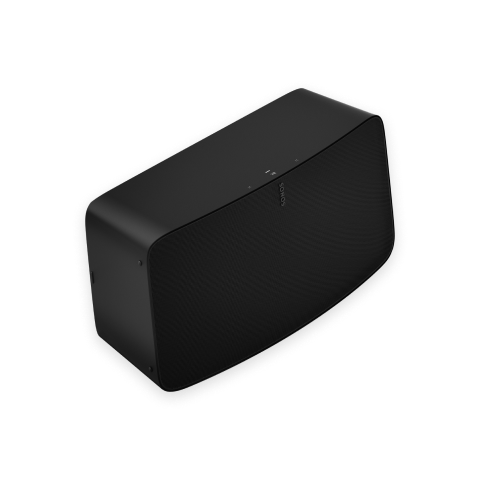
Der High-Fidelity Speaker für überragenden Sound —
- Vielseitiges Design mit intelligenter Orientierungserkennung. Wenn du zwei Speaker horizontal koppelst, trennt Five automatisch die linken und rechten Kanäle für beeindruckenden Stereosound. Bei vertikaler Kopplung passt sich jeder Speaker intelligent auf Mono an – für eine noch detailliertere Stereo-Trennung und eine noch breitere Klangbühne.
- Mit den Touch Steuerungen am Speaker kannst du die Lautstärke anpassen, die Wiedergabe starten oder pausieren oder Songs überspringen.
- Nutze den Line-In-Anschluss, um deinen Plattenspieler oder ein anderes Gerät zu verbinden – einfache Steuerung mit der Sonos App oder Apple AirPlay 2.
- Kopple zwei Five für linken und rechten Stereoklang oder verwende zwei Five als hintere Surround-Lautsprecher für dein Heimkino.
- Steuere dein Sonos System mit der Sonos App (für Android und iOS).
- Siehe Setup, wenn du Five zu deinem Sonos System hinzufügen möchtest.
Bedienelemente und Leuchten
| Taste | Steuerung | Beschreibung |
|---|---|---|
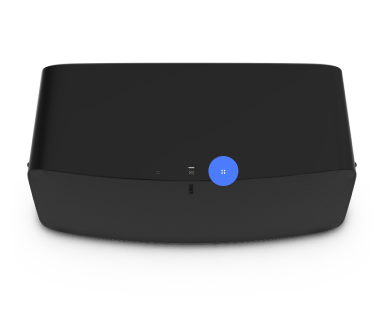 | Lautstärkeregelung |
Berühren und halten, um die Lautstärke schnell zu ändern. Hinweis: Du kannst die Lautstärke auch in der Sonos App anpassen. |
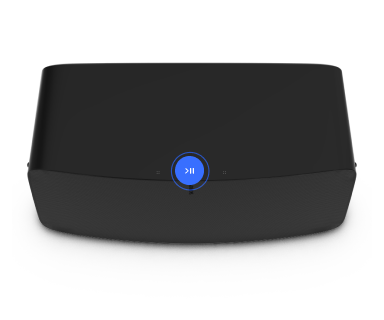 | Play/Pause |
|
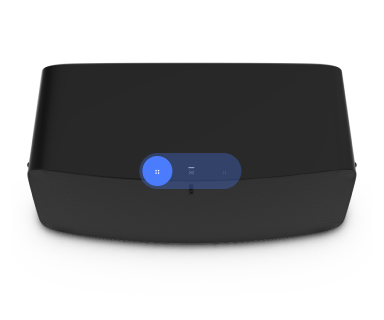 | Nächster/Vorheriger Titel |
Hinweis: Beim Hören eines Radiosenders kannst du nicht vor- oder zurückspringen. |
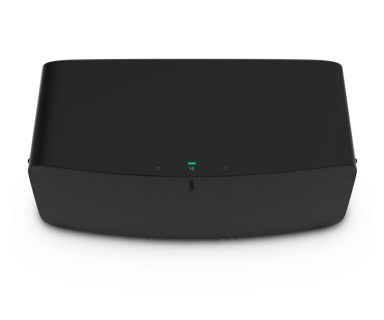 | Statusleuchte | Zeigt die WLAN-Verbindung des Produkts an, signalisiert, wenn die Lautstärke stummgeschaltet ist, und weist auf Fehler hin.Mehr erfahren |
Hinweis: Wenn du die Wiedergabe oder Lautstärkeanpassung über die Touch Steuerung des Speakers nicht erlauben möchtest, kannst du sie in den Einstellungen des Raums deaktivieren.
Anschlussfeld
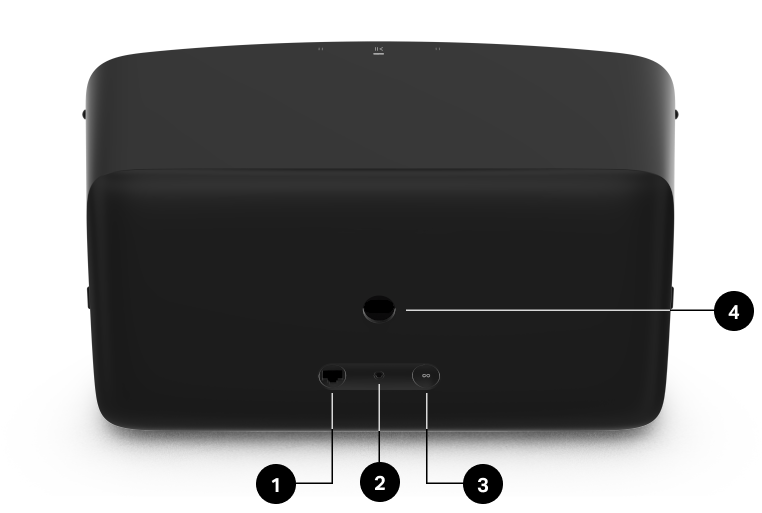
1 | Ethernet-Anschluss | Verwende ein Ethernet-Kabel, wenn du eine Verbindung zu einem Router, einem Computer oder einem NAS-Gerät (Network-Attached Storage) herstellen möchtest (optional). |
2 | Stereo-Audioeingang (3,5 mm / 1/8") | Zum Anschluss eines externen Audiogeräts wie eines Plattenspielers oder CD-Players verwenden. |
3 | Verbindungstaste | Drücke die Taste, um ihn während des Setups mit deinem Sonos System zu verbinden. |
4 | Stromanschluss (Netzstrom) | Verwende nur das mitgelieferte Stromkabel (bei Verwendung eines Stromkabels von Drittanbietern erlischt die Garantie). Hinweis: Stecke das Stromkabel fest ein, bis es mit der Unterseite des Speakers abschließt. |
Standort auswählen
Du kannst deinen Speaker praktisch überall aufstellen. Für eine optimale Leistung findest du hier einige Hinweise:
- Five ist ein leistungsstarker und massiver Speaker und sollte auf einer ebenen, stabilen und robusten Fläche stehen, die sein Gewicht problemlos trägt. Achte darauf, dass die Gummifüße des Five vollständig auf der Fläche aufliegen.
- Lass rund um den Five, einschließlich des Netzkabels, mindestens 5 cm Abstand.
- Für einen einzelnen Five empfehlen wir, den Speaker horizontal aufzustellen, um Stereosound zu ermöglichen.
- Platziere den Five gegenüber von deinem Hörplatz (am besten auf Ohrhöhe oder in der Nähe davon).
- Informationen zur Platzierung eines Stereo-Paars findest du unter Stereo-Paar einrichten .
- Five ist feuchtigkeitsbeständig und kann daher im Badezimmer verwendet werden; er ist jedoch nicht wasserfest, daher solltest du ihn nicht in der Nähe von Wasser aufstellen oder bei Regen im Freien stehen lassen.
Stereo-Paar einrichten
Verbinde zwei Sonos Speaker im selben Raum für ein noch breiteres, stereophones Erlebnis. Ein Speaker dient als linker Kanal und einer als rechter Kanal.
Hinweis: Die Sonos Speaker eines Stereopaares müssen vom gleichen Typ sein.
- Platziere die Speaker 2,4 bis 3 Meter voneinander entfernt. Deine bevorzugte Hörposition sollte 2,4 bis 3,6 Meter von den gepaarten Speakern entfernt sein – eine geringere Entfernung erhöht den Bass, eine größere Entfernung verbessert das Stereo-Imaging.
- Öffne die Sonos App und gehe zu Einstellungen
 .
. - Wähle eines der Produkte aus, das du im Stereopaar verwenden möchtest.
- Wähle Stereopaar einrichten um zu beginnen.
Surrounds einrichten
Es ist einfach, zwei Sonos Lautsprecher (gleiches Modell) oder einen Sonos Amp und deine Lieblingslautsprecher von anderen Marken in separate rechte und linke Kanäle für dein Heimkino zu verwandeln.
- Platziere jeden Surround-Lautsprecher etwa 3 Meter von deiner bevorzugten Hörposition entfernt und richte sie auf den Sitzbereich aus.
- Gehe zu Einstellungen .
- Wähle einen Raum mit einer Soundbar und wähle Surrounds hinzufügen, um zu beginnen.
Hinweis: Wenn du die Räume gruppierst oder stattdessen ein Stereopaar erstellst, wirst du keinen Surround-Sound haben.
Einstellungen für Surround-Audio
Während der Einrichtung wird der Surround-Sound für deinen Raum optimiert. Diese Einstellungen sind anpassbar:
Surround-Lautsprecher | Surround-Sound Ein oder Aus . |
TV-Pegel | Lautstärke des Surround-Sounds für TV-Audio anpassen. |
Musikpegel | Lautstärke der Surroundanlage für Musik anpassen. |
Musikwiedergabe | Ambient (subtil) oder Voll (lauter, voller Bereich). Gilt nicht für die Wiedergabe von Dolby Atmos Music. |
Line-in
Schließe ein Audiogerät, wie einen Projektor, CD-Spieler oder Plattenspieler (mit eingebautem Phono-Vorverstärker), an ein beliebiges Sonos-Produkt mit einem Line-In-Anschluss (Era 300, Era 100, Amp, Port oder Five) an. Gehe dann zu > Line-In um die Quelle auszuwählen und die Wiedergabe zu starten.
Hinweis: Era 300 und Era 100 benötigen einen Sonos Line-In oder Combo Adapter ( separat erhältlich ). Andere Produkte benötigen möglicherweise einen anderen Typ von Line-In-Adapter, abhängig von deiner Audioquelle.
Produkteinstellungen
Du kannst Sonos Produkte an deine Umgebung anpassen.
- Gehe zu Einstellungen .
- Wähle ein Produkt aus.
Name | Wenn du deinen Speaker in einen neuen Raum stellst, kannst du seinen Namen in den Einstellungen ändern. |
Trueplay™ | Trueplay passt den Sound an deine Umgebung und Inhalte an. Tragbare Produkte können sich automatisch selbst abstimmen.Mehr erfahren |
EQ | Sonos Produkte werden mit voreingestellten Equalizer-Einstellungen geliefert. Du kannst die Klangeinstellungen (Bass, Höhen oder Loudness) an deine persönlichen Vorlieben anpassen.Mehr erfahren |
Lautstärkebegrenzung | Du kannst eine maximale Lautstärke für jeden Raum festlegen. Mehr erfahren |
Line-In (Sonos Produkte mit Line-In-Funktion) | Wenn ein Projektor, Plattenspieler, Stereoanlage oder ein anderes Audiogerät an ein Sonos Produkt angeschlossen ist, kannst du diese Line-In-Einstellungen anpassen:
|
Batteriesparer (nur tragbare Produkte) | Um die Akkulaufzeit zu verlängern, kannst du deinen tragbaren Speaker so einstellen, dass er sich automatisch ausschaltet, anstatt in den Standby-Modus zu wechseln. Er erscheint erst wieder in der Sonos App, wenn er erneut eingeschaltet wird. |
WLAN-Energiesparmodus | Verlängert die Akkulaufzeit bei WLAN-Verbindung. |
Statusleuchte | Zeigt die WLAN-Verbindung des Speakers an, signalisiert, wenn die Lautstärke stummgeschaltet ist, und weist auf Fehler hin.Mehr erfahren Hinweis: Wenn das Licht stört, kannst du es in den Einstellungen |
Touch Steuerung | Du kannst die Touch Steuerung an deinem Speaker deaktivieren. Das kann sinnvoll sein, um zu verhindern, dass ein Kind oder ein neugieriges Haustier versehentlich die Wiedergabe oder Lautstärke ändert.Mehr erfahren |
Verbindung | Du kannst das WLAN deines Speakers ausschalten, wenn er über ein Ethernet-Kabel mit deinem Netzwerk verbunden ist. Dadurch wird der Stromverbrauch reduziert und die Verbindung für kabelgebundene Speaker kann verbessert werden. Bei Produkten wie Amp und Port kann das Ausschalten des WLANs die Innentemperatur senken, wenn sie in einem Rack platziert oder gestapelt werden.Mehr erfahren Hinweis: Das WLAN wird bei Play, Era 100 und Era 300 ausgeschaltet, wenn du einen Sonos Combo Adapter mit dem Ethernet-Kabel verbindest. |
Zonen
Mit der Einrichtung von Zonen kannst du große Bereiche mit Sound füllen. Eine Zone ist eine neue, halb-permanente Konfiguration für mehrere Speaker innerhalb eines Systems. Zonen können ein einzelner Raum, ein Teil eines Raums oder sogar mehrere Räume in einem Zuhause oder Gebäude sein. Aktuell können diese Produkte in der Sonos App zu einer Zone hinzugefügt werden: Amp Multi, Era 100, Era 100 Pro, Five, One und One SL. Du kannst außerdem einen Sub zu einer Zone hinzufügen, die nur einen einzelnen Amp Multi enthält.
Sobald eine Zone erstellt wurde, werden alle darin enthaltenen Produkte gemeinsam gesteuert, als wären sie ein einziges Gerät. So kannst du Inhalte einfacher auf alle Speaker im selben Bereich abspielen, als wenn du ihnen jeweils einen ähnlichen Namen gibst (z. B. Küche, Küche 2, Küche 3 usw.) und sie gruppierst.
Du kannst maximal 16 Produkte zu einer Zone hinzufügen. Jede beliebige Anzahl an Ausgängen eines einzelnen Amps zählt als 1 Produkt. Ein System kann maximal 32 Produkte oder Zonen enthalten.
Um das beste Erlebnis mit Zonen zu gewährleisten, empfehlen wir, jede Sonos Produkt per Kabel mit dem Internet zu verbinden. Wenn du stattdessen eine drahtlose Verbindung (WLAN) nutzt, empfehlen wir maximal 6 Produkte pro Zone.
Nutze die Ausgangsauswahl, um verschiedene Zonen und Speaker vorübergehend zu gruppieren. Wenn du die Gruppierung aufhebst, bleiben deine Zonen erhalten.
Zone einrichten
Zonen können ein einzelner Raum, ein Teil eines Raums oder sogar mehrere Räume sein.
- Gehe zuEinstellungen .
- Wähle einen kompatiblen Raum, ein tragbares Gerät oder Kopfhörer aus (siehe die obige Liste kompatibler Produkte).
- Wähle Produkte und dann + Zone einrichten, um zu beginnen.
Lautsprecher bleiben in einer Zone, bis du die Zone Zone bearbeiten oder Zone trennen in den Einstellungen .
Zonen verwalten, bearbeiten und trennen
Nachdem eine Zone erstellt wurde, kannst du die Speaker in einer Zone ändern oder eine Zone komplett entfernen.
- Gehe zu Einstellungen und wähle eine Zone aus.
- Unter Produkte , wähle entweder Zone bearbeiten, um Speaker in der Zone hinzuzufügen oder zu entfernen, oder Zone trennen, um alle Speaker in der Zone zu trennen.
Speaker in einer Zone identifizieren
Wenn du nicht mehr weißt, welche Speaker sich in deiner Zone befinden, kannst du dies überprüfen, indem du zu den Systemeinstellungen gehst, die Zone auswählst und die Produktliste ansiehst. In der App haben Speaker in einer Zone ein Lautsprechersymbol neben sich in den Einstellungen. Du kannst auf dieses Symbol tippen, damit der Speaker einen kurzen Ton abspielt und seine LEDs blinkt, sodass du seinen Standort leicht findest.
Zubehör
Finde das perfekte Zubehör für dein Sonos System – optimal auf deine Sonos Produkte abgestimmt.
Die komplette Auswahl unserer Standfüße, Wandhalterungen, Ladegeräte und Kabel, die perfekt zu deinen Sonos Produkten passen, findest du auf unserer Webseite unter Zubehör.
Spezifikationen
| Funktion | Beschreibung |
|---|---|
AUDIO | |
Verstärker | Sechs Class-D Digitalverstärker, die perfekt auf die sechs dedizierten Speaker-Treiber und die akustische Architektur abgestimmt sind. |
Hochtöner | Drei Hochtöner sorgen für die klarste und präziseste Hochtonwiedergabe. |
Mitteltieftöner | Drei Mitteltöner sorgen dafür, dass du eine originalgetreue Wiedergabe von mittleren Gesangsfrequenzen sowie einen tiefen, satten Bass hörst – ganz ohne Verzerrungen, selbst bei hoher Lautstärke. |
NETZWERK* | |
WLAN | Verwendung von Sonos S2: Verbindet sich über WLAN mit jedem 802.11a/b/g/n/ac/ax 2,4/5 GHz Router mit Broadcast-Funktion. WLAN-Aktivierung/-Deaktivierung:
(WLAN kann nur deaktiviert werden, wenn Five über eine Ethernet-Verbindung verfügt.) |
Ethernet-Anschluss | Ein 10/100-Mbit/s-Ethernet-Port. Du kannst ein Sonos Produkt direkt an deinen Router anschließen, wenn dein WLAN instabil ist. |
Allgemein | |
Stromversorgung | Automatisches Umschalten 100–240 V ~ 50–60 Hz 2,3 A AC-Universaleingang. |
Audio-Eingang | Automatische Erkennung des 3,5-mm-Audioeingangs. Verwende ein Aux-Kabel, um ein Audiogerät anzuschließen. |
Abmessungen (B x H x T) | 36,4 x 20,3 x 15,4 cm |
Gewicht | 6,36 kg |
Gewindehalterung | Keine |
Betriebstemperatur | 0 °C bis 40 °C |
Lagertemperatur | - 4° bis 70° °C ( 20° bis 158° °F) |
Produktoberfläche | Weiße oder schwarze matte Oberfläche, Graphit-Gitter |
Lieferumfang * Technische Daten können ohne vorherige Ankündigung geändert werden. | Sonos Five, Stromkabel und Schnellstartanleitung. |
Wichtige Sicherheitshinweise
- Lies diese Anweisungen durch.
- Bewahre diese Anweisungen auf.
- Beachte alle Warnungen.
- Befolge alle Anweisungen.
- Verwende dieses Gerät nicht in der Nähe von Wasser.
- Reinige das Gerät nur mit einem trockenen, weichen Tuch. Haushaltsreiniger oder Lösungsmittel können die Oberfläche deiner Sonos Produkte beschädigen.
- Blockiere keine Lüftungsöffnungen. Installiere das Gerät gemäß den Anweisungen des Herstellers.
- Installiere das Gerät nicht in der Nähe von Wärmequellen wie Heizkörpern, Heizregistern, Öfen oder anderen Vorrichtungen, die Wärme erzeugen.
- Sorge dafür, dass niemand auf das Stromkabel treten kann und dass es nicht eingeklemmt wird. Dies gilt insbesondere in der Nähe des Steckers, bei Mehrfachsteckdosen sowie am Austrittsort des Kabels vom Gerät.
- Verwende nur die vom Hersteller angegebenen Anschlussgeräte und Zubehörteile.
- Trenne das Gerät bei Gewittern oder längeren Nutzungspausen vom Stromnetz.
- Dieses Produkt beinhaltet keine Teile, die vom Nutzer gewartet werden können. Öffne und demontiere keine Komponenten und versuche auch nicht, Komponenten zu reparieren. Lasse alle Wartungsarbeiten von qualifiziertem Sonos Servicepersonal durchführen. Eine Wartung ist erforderlich, wenn das Gerät in irgendeiner Weise beschädigt wurde, z. B. wenn das Stromkabel oder der Netzstecker beschädigt ist, Flüssigkeit oder Gegenstände in das Gerät gelangt sind, das Gerät Regen oder Feuchtigkeit ausgesetzt war, nicht normal funktioniert oder fallengelassen wurde.
- Der Netzanschluss sollte gut zugänglich sein, um das Gerät jederzeit von der Stromversorgung trennen zu können.
- Warnung: Setze das Gerät nicht Regen oder Feuchtigkeit aus, um das Risiko eines Brandes oder Stromschlags zu reduzieren.
- Sorge dafür, dass keine Flüssigkeiten auf das Gerät tropfen oder spritzen, und stelle keine mit Flüssigkeit gefüllten Behälter, wie z. B. Vasen, auf dem Gerät ab.