Setup
Oversigt
Oversigt
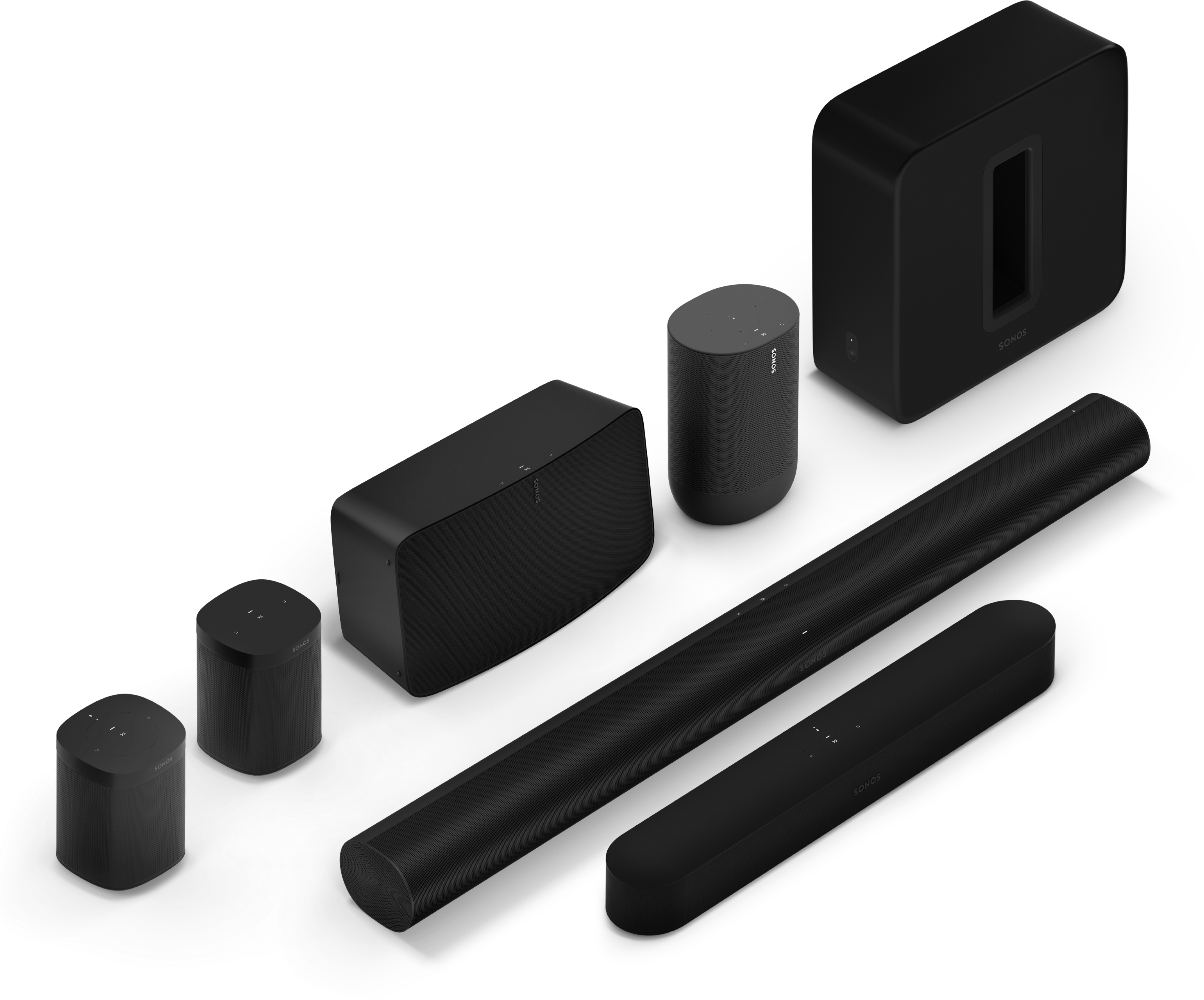
Ny hos Sonos? Opsæt dine højttalere på ingen tid—
- Download Sonos-appen og tilslut din(e) højttaler(e). Appen guider dig gennem opsætningen.
- Skab det lydsystem, du ønsker, og udvid det når som helst.
- Sonos-lytteoplevelsen er ubesværet, uanset om du sætter din første højttaler op eller finjusterer din femte.
Har du allerede Sonos?
- Åbn appen og gå til Indstillinger
 .Derefter Tilføj højttaler eller komponent.
 - For at tilføje hovedtelefoner skal du åbne Sonos-appen og gå til Indstillinger .Derefter Tilføj hovedtelefoner.
- Udbyg dit system, når og hvordan du vil (op til 32 produkter).
- Bliv medlem af mere end ét Sonos-system, og styr musikken hos din ven også.
Det skal du bruge
- WiFi—hav dit netværksnavn og din adgangskode klar. (Dine Sonos-produkter og den mobile enhed med Sonos-appen skal opsættes på det samme WiFi-netværk.)
- Mobil enhed—tilsluttet dit WiFi.
- Sonos S2-app—download appen fra app-butikken på din mobile enhed. Du skal bruge den til at opsætte og styre dit Sonos-system. (Hvis du opgraderer fra Sonos S1-appen, kan du fjerne S1 fra din enhed efter opgraderingen.)
- En Sonos-konto—hvis du ikke har en konto, opretter du en under opsætningen.Få mere at videom Sonos-konti.
- En strømkilde—tilslut din højttaler, og appen guider dig gennem opsætningen.
Når dit Sonos-system er sat op, kan du også bruge din computer til at styre musikken. Hent appen til din pc eller Mac på sonos.com/support .
Bemærk: Få flere oplysninger om de nyeste Sonos-systemkrav og kompatible lydformater.
Opsætningsmuligheder
- Opsætning af Sonos på dit hjemmenetværk via WiFi er den bedste løsning for de fleste hjem.
- Hvis dit WiFi er langsomt, ikke dækker alle de rum, hvor du vil bruge Sonos, eller allerede er meget belastet, kan du tilslutte et Sonos-produkt til din router med et ethernetkabel for at oprette et separat trådløst netværk kun til dit Sonos-system.
Bemærk: Dine Sonos-produkter og den mobile enhed med Sonos-appen skal være på det samme WiFi-netværk.
Du kan skifte mellem kablet og trådløs opsætning, hvis der sker ændringer i dit hjem. Få mere at vide om opsætning af dine Sonos-produkter.
Opret en Sonos-konto
Under opsætningen opretter du en Sonos-konto, som bruges til at administrere og udvide dit Sonos-system (både i appen og på www.sonos.com ).
Hvis du skal bekræfte dit bruger-id, ændre en adgangskode eller overføre din konto til en anden e-mailadresse, skal du åbne appen på din mobilenhed og trykke på Indstillinger . Tryk derefter på Konto . (Hvis Konto ikke er tilgængelig, skal dit system opdateres.)
Få mere at vide om Sonos-konti.
Afspil noget musik
- Sonos Radio. Gratis adgang fra starten til musik, originale shows og alle de live-stationer, du elsker, eller opgrader til Sonos Radio HD for adgang til eksklusive stationer og kunstnerindhold.
- Stream fra din foretrukne app. Styr Sonos direkte fra en anden app (som Spotify, Pandora eller Pocket Casts). Åbn blot den app og opret forbindelse til et Sonos-rum eller en gruppe for at starte musikken.
- Apple Airplay 2. Brug AirPlay 2 til at streame musik, film, podcasts og meget mere direkte fra dine foretrukne apps til dine Sonos-højttalere. Lyt til Apple Music på din Sonos One. Se en YouTube- eller Netflix-video og nyd lyden på Sonos.
- Bluetooth. Hvis du har en Bluetooth-aktiveret højttaler som Roam eller Move , skal du først sætte den op på WiFi, derefter oprette forbindelse via Bluetooth og afspille din musik.
- Tilføj tjenester eller abonnementer. Saml alle dine streaming-, stemme- og kontroltjenester, så du nemt kan browse musik, radio, podcasts og lydbøger.
- Importerede playlister. Sonos er kompatibel med iTunes-playlister samt M3U-, WPL- og PLS-playlistefiler, der er oprettet med tredjepartssoftware.Få mere at vide
- Andre lydenheder. Afspil musik fra din pladespiller eller anden ekstern lydenhed .
Rumkontrol
- Tryk på dit systems navn øverst til venstre i Sonos-appen for at se, hvad der afspilles i hvert rum. Hvis du vil ændre, hvad der afspilles, skal du trykke på et rum og vælge andet indhold fra Gennemse, Søg eller Min Sonos.
- Tryk på udgangsvælgeren
 for at gruppere Sonos-produkter, så de afspiller den samme lyd. Med Sonos S2-appen kan du også gemme en gruppe af rum, så du nemt kan vælge den igen senere.
 - Hvis du er i nærheden af en højttaler, skal du trykke på og holde
 -knappen nede for nemt at tilføje musik fra et andet rum. Hvis der afspilles forskelligt indhold i forskellige rum, skal du blot trykke på og holde nede, indtil du hører den lyd, du ønsker.
Volumenkontrol
Styr lydstyrken på dit Sonos-system på flere forskellige måder – vælg det, der passer bedst i øjeblikket.
- Touchbetjening på højttaleren: når du er tæt på en højttaler, kan du justere lydstyrken eller stoppe musikken ved hjælp af touchbetjeningen på højttaleren.
- Appen: træk volumenkontrollen op eller ned. Hvis produkterne er grupperet, kan du justere lydstyrken for hele gruppen eller for enkelte højttalere.
- Din stemme: hvis du har et Sonos-produkt med stemmestyring, kan du bruge din stemme til at justere lydstyrken eller stoppe musikken.
- Knapperne på din mobile enhed: aktiver hardwarelydstyrkekontrol i dine indstillinger, hvis du vil bruge knapperne på din mobile enhed til at styre lydstyrken på Sonos, selv når du ikke er i appen.
Tilføj produkt
Det er nemt at udvide dit Sonos-system når som helst.
Det er nemt at tilføje et nyt Sonos-produkt, følg blot disse trin:
- Tilslut produktet
- Download og åbn Sonos-appen.
- Vælg Tilføj, når dit produkt vises i appen, eller gå til Indstillinger .
- Vælg derefter Tilføj højttaler eller Komponent .
Trueplay™
Hvert rum er forskelligt. Trueplay-tuning måler, hvordan lyden reflekteres fra vægge, møbler og andre overflader i et rum, og finjusterer derefter din Sonos-højttaler for at sikre, at den lyder fantastisk, uanset hvor du har placeret den.
Trueplay fungerer på iOS mobile enheder, der kører iOS 8 eller nyere. Under tuning vil du bevæge dig rundt i rummet med din mobile enhed.
- Vælg Indstillinger .
- Vælg det produkt, du ønsker at tune.
- Vælg Trueplay for at komme i gang.
Automatisk Trueplay
Bærbare Sonos-produkter som Sonos Roam og Move kan tune sig selv automatisk. Automatisk Trueplay bruger din højttalers mikrofon til at registrere omgivelserne og foretage periodiske tuning-tilpasninger, så du har fantastisk lyd, uanset hvor din højttaler befinder sig, og hvad du lytter til.
- Vælg Indstillinger .
- Vælg det produkt, du ønsker at tune.
- Vælg Trueplay , og slå Automatisk Trueplay til.
Skift Sonos-system
Tilføj et andet Sonos-system
Sonos giver hurtig og nem adgang til ethvert Sonos-system. Når du tilføjer et andet Sonos-system i appen, opretter det automatisk forbindelse, når du bevæger dig fra sted til sted, så du kan nyde Sonos derhjemme, hos en ven eller i dit sommerhus uden at gå glip af noget.
Få mere at vide om at oprette forbindelse til et eksisterende Sonos-system på en anden placering.
Få mere at videom at opsætte et nyt Sonos-system på en ny placering.
Glem det aktuelle Sonos-system
Hvis du er forbundet til mere end ét Sonos-system og ikke længere ønsker at forbinde din mobilenhed til det aktuelle, skal du følge disse trin:
- Gå til Indstillinger .
- Glem nuværende Sonos-system. Du kan have brug for dette, hvis du midlertidigt tilslutter dig et Sonos-system, f.eks. i et feriehus.
Overfør systemejerskab
Hvis du opretter en ny Sonos-konto, eller hvis du bruger brugte produkter, der stadig er registreret til den oprindelige konto, skal du overføre systemejerskabet.
Hvis du ikke kender loginoplysningerne til den eksisterende konto, skal du følge disse trin:
- Gå til Konto og tryk på Log ud.
- Gå derefter til Indstillinger .
- Vælg Generelle indstillinger .
- Vælg Overfør systemejerskab for at tildele en ny konto til dit Sonos-system.
Ny router
Hvis du har en trådløs opsætning (ingen Sonos-produkter er tilsluttet din router):
Når du installerer en ny router eller ændrer din netværksadgangskode, skal du opdatere dit Sonos-system med de nye netværksoplysninger. Åbn blot Sonos-appen, så guider vi dig igennem det.
Hvis du har en kablet opsætning (et Sonos-produkt er tilsluttet din router):
Du behøver ikke gøre noget, når du installerer en ny router (så længe du tilslutter et Sonos-produkt til den), eller når du ændrer din adgangskode. Dine Sonos-produkter vil fortsætte med at fungere som før.
Konfigurationer med to subwoofere
| Soundbar | Antal Sub krævet |
|---|---|
Arc Ultra |
|
Arc eller Arc SL |
|
Beam (Gen 1 og 2) |
|
Ray |
|
Playbar eller Playbase |
|