Roam 2


Přehled
Přehled
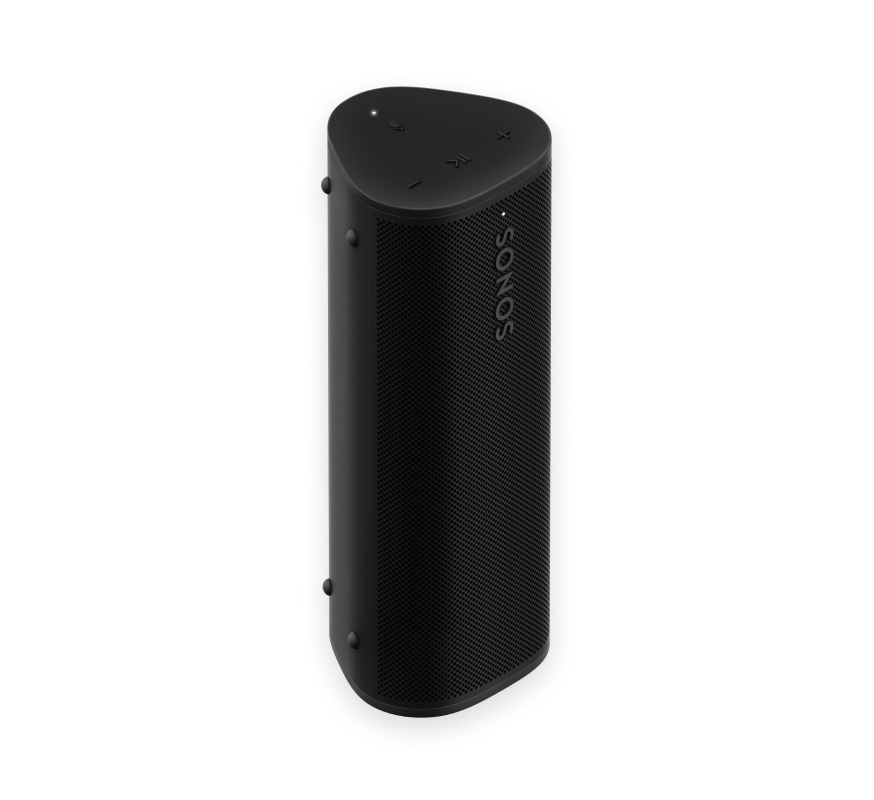
Díky lehkému, odolnému a výkonnému reproduktoru Sonos Roam 2 si snadno vychutnáte zvuk Sonos všude, kam vás život zavede.
- Ničím neomezený zvuk. Precizně zkonstruované měniče poskytují úžasnou čistotu a basy, které jsou úderné. Vaše oči neuvěří vašim uším.
- Odolný a připravený na dobrodružství. Sonos Roam 2 má odolnou konstrukci, působivě nízkou hmotnost a je odolný proti vodě a prachu podle normy IP67.
- Přenosný reproduktor Bluetooth a chytrý reproduktor v jednom. Připojte se k domácí Wi-Fi pomocí aplikace Sonos a odemkněte všechny funkce a možnosti Sonos Roam 2, včetně Apple AirPlay 2 a bezplatného streamování hudby pomocí Sonos Radio.
- Hlasové ovládání kdekoliv. Užívejte si snadné hands-free ovládání a bezkonkurenční soukromí se Sonos Voice Control, i když jste zrovna na cestě. Požádejte o přeskočení skladby, zvýšení hlasitosti nebo zjištění úrovně nabití baterie. Doma můžete Alexu používat k nastavování rutinních činností, ovládání chytré domácnosti a dalším věcem.
- Baterie s dlouhou výdrží. Získejte až 10 hodin nepřetržitého přehrávání a vylepšenou správu napájení díky přiloženému nabíjecímu kabelu USB-C na C.
Ovládání a světla
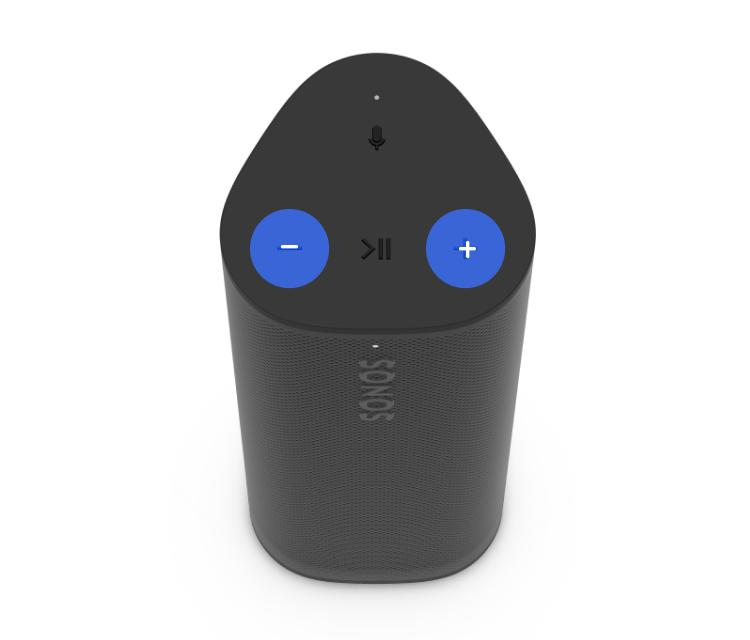 | Ovládání hlasitosti |
Poznámka: Když hraje hudba, podržte + nebo - pro rychlou změnu hlasitosti. |
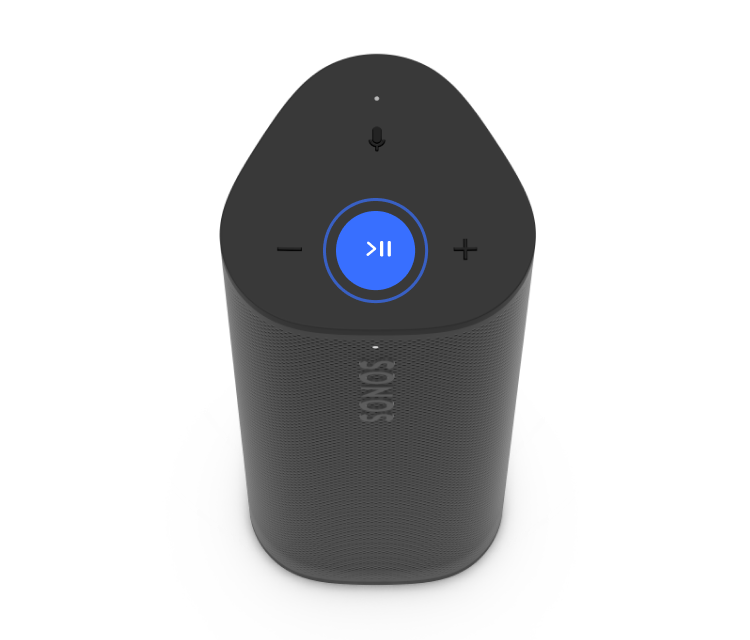 | Přehrávat/Pozastavit | PřehráváníPřehrát/pozastavit: Jedním stiskem pozastavte nebo znovu spusťte streamování obsahu. Další: Stiskněte dvakrát Předchozí: Stiskněte třikrát SkupinaKdyž jiný reproduktor Sonos streamuje zvuk, stiskněte a podržte tlačítko Přehrát/pozastavit (zhruba 1 sekundu), abyste ho seskupili se Sonos Roam 2. Uslyšíte „seskupovací“ zvuk a váš reproduktor začne přehrávat stejný obsah. Přepínání zvukuKdyž jiný reproduktor Sonos streamuje zvuk, stiskněte a podržte tlačítko Přehrát/pozastavit (zhruba 2 sekundy), abyste vzali aktuální stream a začali ho přehrávat na Sonos Roam 2. Uslyšíte zvuk „přepnutí zvuku“ a obsah přestane streamovat z druhého reproduktoru. |
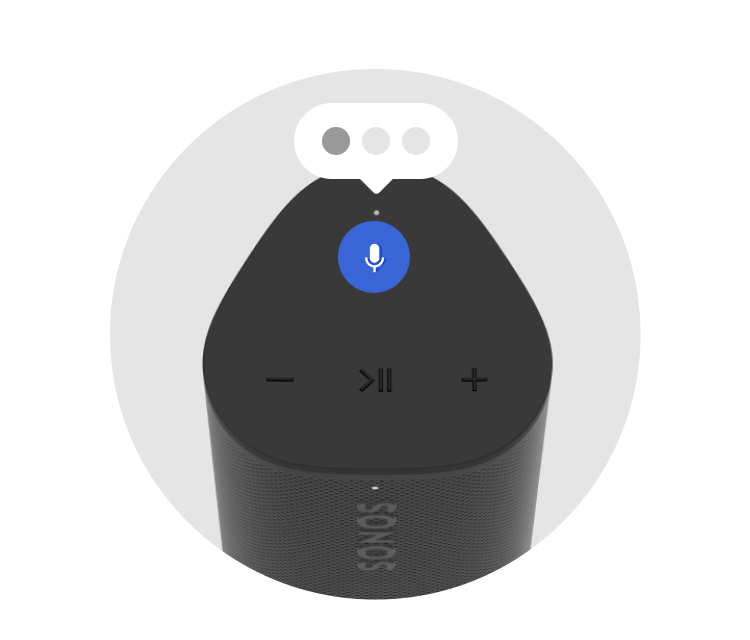 | Zapnutí/vypnutí mikrofonu |
|
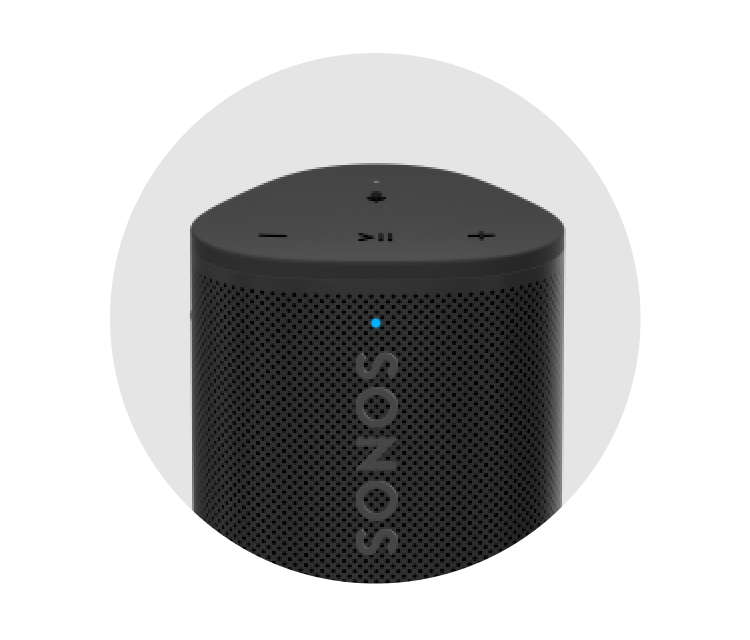 | Světelná kontrolka stavu | Zobrazuje připojení produktu k WiFi nebo Bluetooth, signalizuje, když je zvuk vypnutý, a upozorňuje na chyby:
|
Panel konektorů
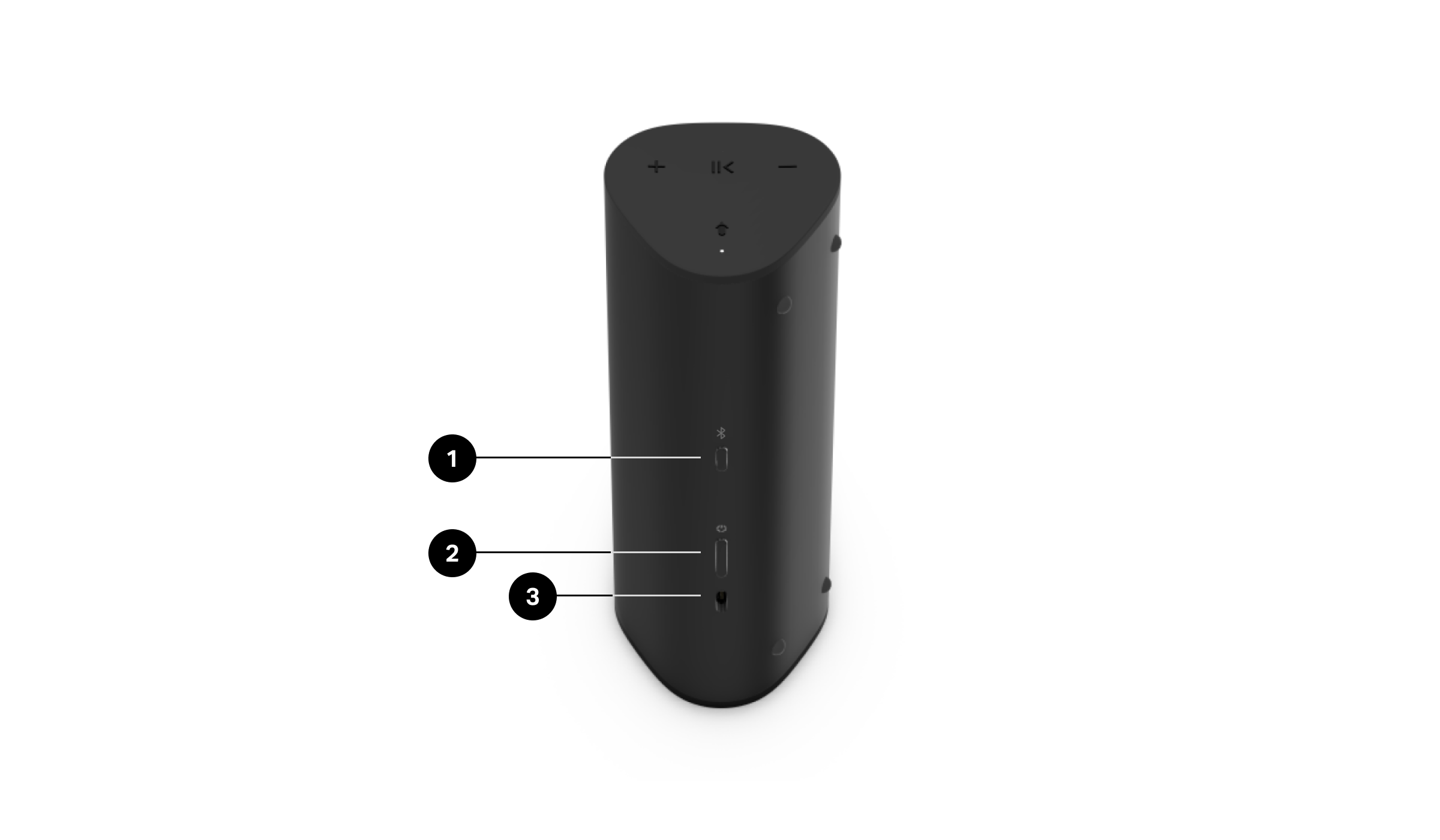
1 | Bluetooth tlačítko | K párování se zařízením:
Pro párování s jiným zařízením, počkejte, až se váš Sonos Roam 2 připojí k nejnovějšímu Bluetooth zařízení, a poté stiskněte a držte znovu, aby se spustil proces párování. |
2 | Napájení tlačítko | Zapnutí/ spánek / probuzení : Stiskněte jednou (méně než 1 sekundu). Když dáte Sonos Roam 2 do režimu spánku, uslyšíte tón a kontrolka stavu se vypne. Stiskněte znovu pro probuzení. Pokud dáte Sonos Roam 2 do režimu spánku, zůstane ve spánku 10 minut před tím, než se vypne. Stiskněte a držte, dokud neuslyšíte tón vypnutí a světelná kontrolka stavu nezhasne. |
3 | USB-C port | Použijte přiložený kabel k připojení USB-IF certifikovaného nebo USB kompatibilního USB-C zdroje napájení, minimálně 7,5 W (doporučeno 15 W). |
Vyberte umístění
Svůj Sonos Roam 2 můžete používat téměř kdekoliv. Mějte na paměti několik věcí:
- Reproduktor můžete umístit vedle zdi nebo na poličku – pro nejlepší výkon nechte mezeru alespoň 1 palec (2,5 cm) za zadní stranou reproduktoru.
- Odolný design reproduktoru zahrnuje silikonové koncové krytky, které ho chrání při pádu nebo nárazu.
- Nedávejte reproduktor na přímé sluneční světlo.
- Můžete ho umístit horizontálně nebo vertikálně. Ve vertikální poloze nezabírá reproduktor skoro žádné místo. Umístěte jej vodorovně pro větší stabilitu na nerovném povrchu.
- Když je mikrofon zapnutý, reproduktor se pomocí automatického ladění Trueplay TM sám naladí pro úžasný zvuk bez ohledu na to, kde se nacházíte a co posloucháte.
Bluetooth párování
Sonos Roam 2 může streamovat obsah z Bluetooth zařízení, když není k dispozici WiFi. Ujistěte se, že váš Sonos Roam 2 a Bluetooth zařízení zůstávají během přehrávání přes Bluetooth ve vzdálenosti do 9 metrů od sebe. Ujistěte se, že je Bluetooth zapnuté.
Než začnete, ujistěte se, že váš Sonos Roam 2 je zapnutý a na zařízení, se kterým chcete produkt spárovat, je aktivováno Bluetooth.
Jak spárovat Sonos Roam 2 s Bluetooth zařízením:
- Stiskněte a držte tlačítko Bluetooth na zadní straně Sonos Roam 2, dokud neuslyšíte tón párování Bluetooth a kontrolka stavu nebude blikat modře.
- Přejděte do nastavení Bluetooth na zařízení a vyberte váš Sonos Roam 2 ze seznamu nalezených zařízení.
Přejděte do nastavení Bluetooth vašeho zařízení a vyberte Sonos Roam 2 ze seznamu spárovaných zařízení. Při příštím stisknutí tlačítka Bluetooth se automaticky připojí nejnovější zařízení k vašemu Sonos Roam 2 (pokud je dostupné).
Nabíjení
Stav baterie Sonos Roam 2 můžete zkontrolovat v aplikaci Sonos.
| Vlastnost | Popis |
|---|---|
Napájení přes USB-C | Použijte přiložený kabel k připojení USB-IF certifikovaného nebo USB kompatibilního USB-C zdroje napájení, minimálně 7,5 W (doporučeno 15 W). |
Bezdrátová nabíječka Sonos Roam | Umístěte svůj Sonos Roam 2 na bezdrátovou nabíječku Sonos Roam, když posloucháte doma ( prodává se samostatně ). |
Qi nabíječka | Umístěte Sonos Roam 2 na jakoukoliv bezdrátovou nabíječku s certifikací Qi o výkonu 10 W, která splňuje normy. |
Úspora baterie
Můžete aktivovat Úsporu baterie v aplikaci Sonos pro co nejlepší zachování výdrže baterie, když je váš Sonos Roam 2 neaktivní. Po aktivaci se váš Sonos Roam 2 automaticky vypne po 30 minutách v režimu spánku.
V aplikaci Sonos,
- přejděte do Nastavení
 .
. - Vyberte svůj Sonos Roam 2 ze seznamu produktů.
- Vyberte Úspora baterie pro zapnutí nebo vypnutí.
Poznámka: Sonos Roam 2 se v aplikaci Sonos nezobrazí, dokud nebude znovu zapnut.
Mikrofon
Mikrofon je využíván pro hlasové ovládání a funkce závisející na mikrofonu, jako je ladění Trueplay.
Stiskněte tlačítko mikrofonu, abyste mikrofon zapnuli nebo vypnuli – kontrolka mikrofonu vám dá vědět, kdy váš hlasový asistent poslouchá.
Když kontrolka mikrofonu svítí:
- Když nastavíte hlasovou službu, hlasové ovládání je zapnuté a připravené reagovat.
- Funkce závislé na mikrofonu, jako je Trueplay, jsou dostupné.
Když kontrolka mikrofonu nesvítí:
- Když nastavíte hlasovou službu, hlasové ovládání je vypnuté.
- Funkce závislé na mikrofonu, jako je Trueplay, jsou nedostupné.
Hlasové služby
Použijte svůj hlas k ovládání vašeho systému Sonos s jakýmkoliv hlasem aktivovaným produktem Sonos—přehrávejte a ovládejte obsah, zvyšujte nebo snižujte hlasitost a další.
V aplikaci Sonos,
- přejděte do Nastavení .
- Vyberte svůj Sonos Roam 2 ze seznamu produktů.
- Vyberte + Přidat hlasového asistenta pro zahájení.
Sonos Voice Control: Ovládejte celý systém Sonos s pohodlím bez použití rukou a s nejvyšší úrovní soukromí. Sonos Voice Control je připraven k použití – jeho přidání při nastavení reproduktorů trvá jen několik sekund.
Amazon Alexa: Budete potřebovat aplikaci Sonos a aplikaci Alexa s povolenou dovedností Sonos. Během nastavení provedete některé změny v obou aplikacích.
Poznámka: Hlasové ovládání ještě není podporováno ve všech zemích – tato funkce bude dostupná, jakmile Sonos a hlasová služba spustí společný provoz ve vašem regionu.
Trueplay™
Každá místnost je jiná. Ladění Trueplay měří, jak se zvuk odráží od stěn, nábytku a dalších povrchů v místnosti, a poté jemně doladí váš reproduktor Sonos, aby zněl skvěle bez ohledu na to, kde jste ho umístili.
V aplikaci Sonos,
- Přejděte na Nastavení .
- Vyberte produkt, který byste chtěli naladit.
- Vyberte Trueplay .
Automatické ladění Trueplay
Sonos Roam 2 a ostatní přenosné reproduktory Sonos se mohou naladit automaticky. Automatické ladění Trueplay využívá mikrofon vašeho reproduktoru k detekci prostředí a pravidelně ladění upravuje, abyste získali skvělý zvuk bez ohledu na to, kde váš reproduktor je nebo co posloucháte.
- Přejděte na Nastavení .
- Vyberte produkt, který chcete naladit.
- Vyberte Trueplay .
- Vyberte Automatické ladění Trueplay.
Nastavení stereo páru
Spárujte dva reproduktory Sonos ve stejné místnosti pro ještě širší stereo zážitek. Jeden reproduktor slouží jako levý kanál a druhý jako pravý kanál.
Poznámka: Reproduktory Sonos ve stereo páru musí být stejného typu.
- Umístěte reproduktory 2,4 až 3 metry od sebe. Vaše oblíbené poslechové místo by mělo být 2,4 až 3,6 metru od spárovaných reproduktorů—menší vzdálenost zvýší basy, větší vzdálenost zlepší stereo obraz.
- Otevřete aplikaci Sonos a přejděte do Nastavení .
- Vyberte jeden z produktů, které chcete použít ve stereo páru.
- Vyberte Nastavit stereo pár a začněte.
Nastavení produktu
Použijte aplikaci Sonos pro úpravu nastavení produktu Sonos Roam 2:
- Přejděte do Nastavení .
- Vyberte svůj Sonos Roam 2 .
| Nastavení | Popis |
|---|---|
Název | Změňte název vašeho Sonos Roam 2. Tento název se zobrazí v seznamech pro Bluetooth párování. |
Produkty |
|
Zvuk |
|
Hlas |
|
Bluetooth |
|
Baterie |
|
Hardware |
|
Vysoušení Sonos Roam 2
Sonos Roam 2 má hodnocení IP67 – je prachotěsný a voděodolný a může být ponořen až do hloubky 3 stop (1 metr) po dobu několika minut.
- Pokud je reproduktor ponořen do jiné tekutiny než do vody z vodovodu nebo dešťové vody (např. bazén, moře, pivo), vypláchněte reproduktor vodou z vodovodu a poté jej rychle protřepejte.
- Umístěte reproduktor vertikálně, dokud nevyteče voda, a poté jej na několik minut položte čelem dolů (logem dolů) na suchý ručník.
- Pusťte hudbu, abyste pomohli vytlačit vlhkost z akustických měničů.
- Nechte reproduktor vyschnout na vzduchu, abyste odstranili zbytky vody. Ujistěte se, že je Sonos Roam 2 mezi jednotlivými použitími zcela vysušený. K sušení produktu nepoužívejte vysoušeč vlasů ani jiný horký vzduch.
Důležité: Nepřehrávejte audio, když je reproduktor potopený pod vodou.
Specifikace
| Vlastnost | Popis |
|---|---|
Audio | |
Zesilovače | Dva digitální zesilovače třídy H byly dokonale sladěny s unikátní akustickou architekturou reproduktoru. |
Výškové reproduktory | Jeden výškový reproduktor vytváří čistou odezvu vysokých frekvencí. |
Středobasy | Jeden eliptický středobasový reproduktor zajišťuje věrné přehrávání středních frekvencí a maximalizuje výstup nízkých tónů. |
Nastavitelný ekvalizér | Pomocí aplikace Sonos můžete nastavit basy, výšky a hlasitost. |
Mikrofony | Systém mikrofonů s formováním svazku využívá vícekanálovou potlačení ozvěny pro rychlé a přesné hlasové ovládání a automatické ladění Trueplay. |
Automatické ladění Trueplay | Tento software neustále upravuje zvuk reproduktoru podle jeho prostředí a zvukového obsahu. Reproduktor musí být zaregistrován v aplikaci Sonos, aby bylo možné funkci povolit. |
Přepínání zvuku | Stiskněte a držte tlačítko Přehrát/pozastavit, abyste přenesli zvuk mezi Sonos Roam 2 a nejbližším produktem Sonos s mikrofony. |
Podrobnosti a rozměry | |
IP67 | Prachotěsný a vodotěsný (Sonos Roam 2 může být ponořen do 1 metru vody až na 30 minut). |
Rozměry |
|
Hmotnost | 0,43 kg |
Barvy |
|
Dokončit | Matný |
Tlačítka | Stiskněte tlačítko Přehrát/pozastavit jednou pro pozastavení nebo obnovení, dvakrát pro přeskočení skladby nebo třikrát pro opětovné přehrání. Držte tlačítko Přehrát/pozastavit pro seskupení produktů Sonos nebo použití funkce Sound Swap. Stiskněte tlačítka + a - pro nastavení hlasitosti. Stiskněte tlačítko mikrofonu pro zapnutí nebo vypnutí mikrofonů. Stiskněte tlačítko Bluetooth pro spárování zařízení. Stiskněte tlačítko napájení pro vypnutí nebo zapnutí. |
LED diody | Světla indikují připojení, stav nabití, aktivitu mikrofonu a stav ztlumení. |
Napájení a připojení | |
WiFi | Připojte se k WiFi s jakýmkoliv routerem schopným vysílat v normách 802.11a/b/g/n/ac na frekvencích 2,4 nebo 5 GHz. |
Bluetooth | Bluetooth 5.3 podporuje streamování zvuku z jakéhokoli zařízení s Bluetooth. |
Baterie | Baterie 18Wh poskytuje až 10 hodin nepřetržitého přehrávání na jedno nabití. |
Nabíjení | Použijte přiložený nabíjecí kabel USB-C na C a kompatibilní nabíječku. Můžete také použít bezdrátovou nabíječku Sonos Roam nebo bezdrátovou nabíječku certifikovanou Qi. Poznámka: Výkon dodávaný nabíječkou musí být mezi minimálně 5 Watty, které vyžaduje rádiové zařízení, a maximálně 12 Watty, aby bylo dosaženo maximální rychlosti nabíjení. |
CPU | Quad Core 1.4 GHz A-53 |
Paměť | 1 GB SDRAM 4 GB NV |
Provozní teplota | 5°C až 35°C |
Apple Airplay 2 | Funguje s AirPlay 2 na zařízeních Apple s iOS 11.4 a vyšším přes WiFi. |
Hlas | Funguje s hlasovým ovládáním Sonos na WiFi a Bluetooth. (Ovládání přehrávání je na Bluetooth omezené.) Funguje s Amazon Alexa na WiFi. |
Co je obsahem krabice? | |
Produkt | Sonos Roam 2 |
Kabel USB-C na USB-C | 3,9 ft (1,2 m) |
Dokumentace | Průvodce rychlým spuštěním a právní/záruční informace |
Požadavky | |
Zdroj napájení | USB-C napájecí adaptér s výkonem 10 W nebo vyšším a blízká elektrická zásuvka pro nabíjení |
Připojení k internetu | Některé funkce vyžadují připojení k internetu a nejnovější generaci aplikace Sonos běžící na kompatibilním zařízení |
Důležité bezpečnostní informace
- Přečtěte si tyto pokyny.
- Uchovávejte tyto pokyny.
- Dbejte všech varování.
- Dodržujte všechny pokyny.
- Čistěte pouze suchým měkkým hadříkem. Čisticí prostředky nebo rozpouštědla mohou poškodit povrch vašich produktů Sonos.
Produkty Sonos s gumovými kroužky na spodní straně, jako jsou Move, One a One SL, mohou na některých površích ošetřených polyuretanem zanechat slabý kroužek. Tento kroužek lze snadno odstranit otřením vlhkým hadříkem. - Nezakrývejte žádné ventilační otvory. Instalujte podle pokynů výrobce.
- Neinstalujte blízko žádných zdrojů tepla, jako jsou radiátory, tepelné mřížky, sporáky nebo jiná zařízení vyzařující teplo.
- Chraňte napájecí kabel před šlapáním nebo sevřením, zejména u zástrček, zásuvek a místa, kde kabel vychází ze zařízení.
- Používejte pouze příslušenství/doplňky specifikované výrobcem.
- Odpojte toto zařízení během bouřek s blesky nebo když není dlouho používáno.
- Veškerý servis přenechte kvalifikovanému servisnímu personálu Sonos. Servis je vyžadován, když bylo zařízení jakkoliv poškozeno, například je poškozený napájecí kabel nebo zástrčka, byla prolita kapalina nebo do zařízení spadly předměty, zařízení bylo vystaveno dešti nebo vlhkosti, nefunguje normálně, nebo bylo shozeno.
- Hlavní zástrčka by měla být snadno dostupná pro odpojení zařízení.
- Sonos Roam a Sonos Roam SL splňují úrovně voděodolnosti IP67.