Roam


Přehled
Přehled
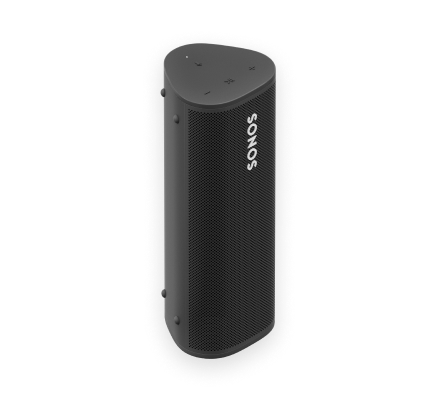
Ultrapřenosný chytrý reproduktor pro poslech doma i na cestách—
- Užívejte si až 10 hodin nepřetržitého přehrávání na jedno nabití. Když je čas dobít:
- Připojte přiložený kabel ke zdroji USB napájení (minimálně 7,5 W; doporučeno 10 W).
- Umístěte na kompatibilní bezdrátovou nabíječku Qi.
- Umístěte Sonos Roam na jeho vlastní bezdrátovou nabíječku (prodává se samostatně).
- Lehký, odolný a vodotěsný design je ideální na pláž, bazénové párty a další příležitosti.
- Streamujte obsah přes Wi-Fi nebo Bluetooth®.
- Kompatibilní se všemi vašimi ostatními reproduktory Sonos pro poslech ve více místnostech.
- Svoboda ovládání pomocí aplikace Sonos , tlačítek na reproduktoru , nebo vašeho hlasu .
- Podívejte se na Nastavení, až budete připraveni přidat Sonos Roam do svého systému.
Ovládací prvky a kontrolky
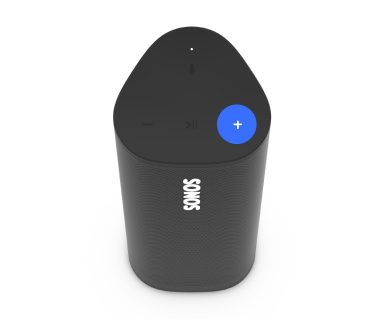 | Ovládání hlasitosti |
Podržte pro rychlou změnu hlasitosti. |
 | Ovládání přehrávání Sound Swap |
Poznámka: Při poslechu rozhlasové stanice nelze přeskočit vpřed ani se vrátit zpět. |
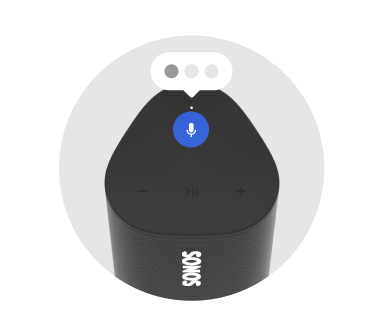 | Mikrofon | Stiskněte pro zapnutí nebo vypnutí mikrofonu:
Poznámka: Pokud nastavíte hlasovou službu a mikrofon je vypnutý, můžete stále používat hlasové příkazy. Stačí stisknout a podržet |
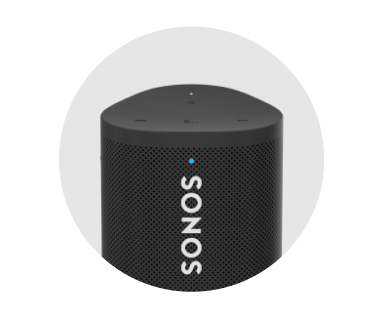 | Světelná kontrolka stavu | Zobrazuje připojení produktu k WiFi nebo Bluetooth, signalizuje ztlumení hlasitosti a upozorňuje na chyby:
|
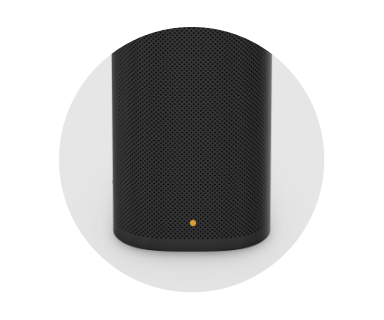 | Kontrolka baterie | Ukazuje stav baterie:
Úspora baterie: Pro úsporu baterie můžete nastavit, aby se Sonos Roam automaticky vypnul místo přechodu do režimu spánku. Přejděte do Poznámka: Zbývající kapacita baterie Sonos Roam je vždy viditelná v aplikaci Sonos. |
 > Systém , a vyberte Sonos Roam. V aplikaci Sonos se zobrazí až po opětovném zapnutí.
Panel konektorů
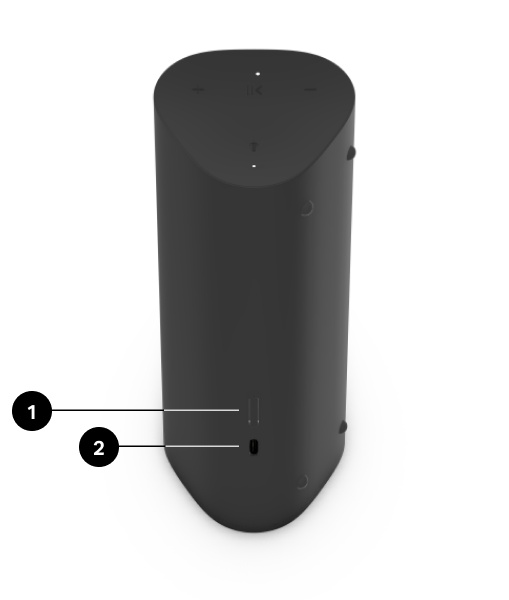
1 | Tlačítko napájení/Bluetooth | Zapnout/ spánek / probuzení : Krátké stisknutí (méně než 1 sekunda) Když dáte Roam do režimu spánku, uslyšíte krátký tón a kontrolka stavu se vypne. Stiskněte znovu pro probuzení. Pokud dáte Roam do režimu spánku, zůstane ve spánku 10 minut, než se vypne. Bluetooth: Pro spárování se zařízením stiskněte a držte, dokud neuslyšíte druhý tón a kontrolka stavu nezačne blikat modře, poté vyberte Roam ze seznamu Bluetooth párování vašeho zařízení. Pro spárování s jiným zařízením počkejte, až se Roam připojí k aktuálnímu zařízení, poté stiskněte a držte znovu, aby se spustil proces párování znovu. Stiskněte a držte, dokud neuslyšíte třetí tón. Kontrolka stavu bliká modře a poté zhasne. |
2 | USB-C port | Použijte přiložený kabel pro připojení kompatibilního zdroje napájení USB-A s minimálním výkonem 7,5 W (doporučeno 10 W). ( Sonos 10W USB napájecí adaptér prodává se samostatně.) |
Vyberte umístění
Svůj Sonos Roam můžete používat téměř kdekoliv. Mějte na paměti několik věcí:
- Reproduktor můžete umístit vedle zdi nebo na poličku – pro nejlepší výkon nechte za zadní stranou reproduktoru alespoň 2,5 cm prostoru.
- Odolný design reproduktoru zahrnuje silikonové koncové krytky, které ho chrání při pádu nebo nárazu.
- Nedávejte reproduktor na přímé sluneční světlo.
- Můžete ho umístit horizontálně nebo vertikálně. Ve vertikální poloze nezabírá reproduktor skoro žádné místo. Umístěte jej vodorovně pro větší stabilitu na nerovném povrchu.
- Když je mikrofon zapnutý, reproduktor se pomocí automatického Trueplay TM sám naladí pro úžasný zvuk bez ohledu na to, kde se nacházíte a co posloucháte.
Bluetooth párování
Ujistěte se, že máte v nastavení vašeho zařízení zapnutý Bluetooth.
Stiskněte a držte, dokud neuslyšíte druhý tón a kontrolka stavu nezačne blikat modře, poté vyberte Roam ze seznamu Bluetooth zařízení ve vašem zařízení. Vaše mobilní zařízení se příště připojí automaticky.
Chcete-li spárovat s jiným zařízením, počkejte, až se Roam připojí k aktuálnímu zařízení, a poté znovu stiskněte a podržte pro opětovné zahájení párování.
Nabíjení
USB-C na USB-A | Použijte přiložený kabel k připojení kompatibilního zdroje napájení USB-A s minimálním výkonem 7,5 W (doporučeno 10 W). ( Sonos 10 W USB napájecí adaptér prodává se samostatně). Poznámka: Stav baterie je viditelný v aplikaci Sonos. | 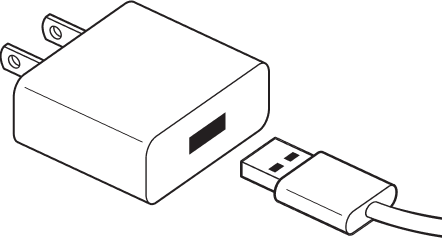 |
Bezdrátová nabíječka Sonos (prodává se samostatně) | Umístěte reproduktor na hladkou, magnetizovanou stranu nabíječky pro snadné dobíjení – bez potřeby dalších drátů nebo kabelů. | 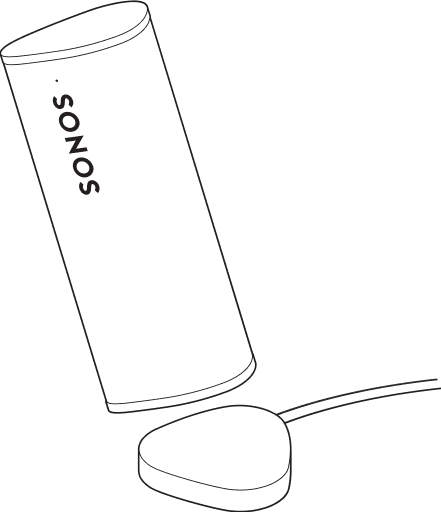 |
Qi nabíječka | Umístěte reproduktor na kompatibilní bezdrátovou nabíječku s certifikací Qi. |  |
Zapnutí/vypnutí mikrofonu
Mikrofon je využíván pro hlasové ovládání a funkce závisející na mikrofonu, jako je ladění Trueplay. Stiskněte , abyste mikrofon zapnuli nebo vypnuli – LED kontrolka mikrofonu vám dá vědět, kdy váš hlasový asistent poslouchá.
Když kontrolka mikrofonu svítí:
- Když nastavíte hlasovou službu, hlasové ovládání je zapnuté a připravené reagovat.
- Funkce závislé na mikrofonu, jako je Trueplay, jsou dostupné.
Když kontrolka mikrofonu nesvítí:
- Když nastavíte hlasovou službu, hlasové ovládání je vypnuté.
- Funkce závislé na mikrofonu, jako je Trueplay, jsou nedostupné.
Hlasové služby
Používejte svůj hlas k ovládání svého systému Sonos s jakýmkoli hlasově aktivovaným produktem Sonos – přehrávejte a ovládejte obsah, zesilujte a snižujte hlasitost a další.
- Sonos Voice Control: ovládejte celý svůj systém Sonos snadno bez používání rukou a s bezkonkurenčním soukromím. Sonos Voice Control je připraveno k použití – jeho přidání zabere jen pár sekund po nastavení vašich reproduktorů. Více informací
- Amazon Alexa: budete potřebovat aplikaci Sonos a aplikaci Alexa s aktivovanou schopností Sonos. Během nastavení provedete určité změny v obou aplikacích. Více informací
- Google Assistant: budete potřebovat aplikaci Sonos a aplikaci Google Assistant. Během nastavení provedete určité změny v obou aplikacích. Více informací
- Siri: budete potřebovat aplikaci Apple Home. Stačí přidat reproduktory Sonos kompatibilní s AirPlay 2 do aplikace Apple Home a pak použít iPhone, iPad nebo Apple TV a požádat Siri, aby přehrávala hudbu (v současné době omezenou na Apple Music). Více informací
Poznámka: Hlasové ovládání není zatím podporováno ve všech zemích – tato funkce bude dostupná, jakmile bude ve vašem regionu spuštěn Sonos a hlasová služba.
Trueplay™
Každá místnost je jiná. Ladění Trueplay měří, jak se zvuk odráží od stěn, nábytku a dalších povrchů v místnosti, a poté doladí váš reproduktor Sonos tak, aby skvěle zněl bez ohledu na to, kde jste ho umístili.
Trueplay funguje na mobilních zařízeních iOS s operačním systémem iOS 8 nebo novějším. Během ladění se budete pohybovat po místnosti s vaším mobilním zařízením v ruce.
- Vyberte Nastavení
 .
. - Vyberte produkt, který chcete naladit.
- Vyberte Trueplay pro zahájení.
Automatické ladění Trueplay
Přenosné produkty Sonos, jako Sonos Roam a Move, se mohou naladit automaticky. Automatické ladění Trueplay využívá mikrofon vašeho reproduktoru k detekci prostředí a pravidelně ladění upravuje, abyste získali skvělý zvuk bez ohledu na to, kde váš reproduktor je nebo co posloucháte.
- Vyberte Nastavení .
- Vyberte produkt, který chcete naladit.
- Vyberte Trueplay , a zapněte Automatické ladění Trueplay .
Nastavení stereo páru
Spárujte dva reproduktory Sonos ve stejné místnosti pro ještě širší stereo zážitek. Jeden reproduktor slouží jako levý kanál a druhý jako pravý kanál.
Poznámka: Reproduktory Sonos ve stereo páru musí být stejného typu.
- Umístěte reproduktory 2,4 až 3 metry od sebe. Vaše oblíbené poslechové místo by mělo být 2,4 až 3,6 metru od spárovaných reproduktorů—menší vzdálenost zvýší basy, větší vzdálenost zlepší stereo obraz.
- Otevřete aplikaci Sonos a přejděte do Nastavení .
- Vyberte jeden z produktů, které chcete použít ve stereo páru.
- Vyberte Nastavit stereo pár a začněte.
Nastavení produktu
Můžete přizpůsobit produkty Sonos svému okolí.
- Přejděte do Nastavení .
- Vyberte produkt.
Název místnosti | Pokud přesunete svůj reproduktor do nové místnosti, můžete změnit jeho název v Nastavení . |
Vypnout WiFi (není dostupné pro Sonos Era 100, Era 300 nebo přenosné produkty) | Můžete vypnout WiFi vašeho reproduktoru, když je připojen k vaší síti pomocí ethernetového kabelu. To snižuje spotřebu energie a může zlepšit připojení pro reproduktory s kabelovým připojením. Poznámka: WiFi je vypnutá pro Era 100 a Era 300, když připojíte Sonos Combo Adapter pomocí ethernetového kabelu. |
Ekvalizér | Produkty Sonos jsou dodávány s přednastavenými ekvalizačními nastaveními. Můžete změnit zvuková nastavení (basy, výšky nebo hlasitost) podle svých osobních preferencí.Zjistěte více |
Trueplay | Trueplay přizpůsobuje zvuk vašemu prostředí a obsahu. Přenosné produkty se mohou naladit automaticky. Zjistěte více |
Limit hlasitosti | Můžete nastavit maximální hlasitost pro každou místnost. Zjistěte více |
Světelná kontrolka stavu | Zobrazuje připojení reproduktoru k WiFi, indikuje, když je zvuk ztlumen, a signalizuje chyby. Zjistěte více Poznámka: Pokud je světlo rušivé, můžete ho vypnout v Nastavení . |
Dotykové ovládání | Můžete deaktivovat dotykové ovládání na vašem reproduktoru. Můžete to chtít udělat, aby se zabránilo tomu, aby dítě nebo zvědavé zvíře náhodně upravovalo přehrávání nebo hlasitost. Zjistěte více |
Úspora baterie (pouze pro přenosné produkty) | Pro úsporu baterie můžete nastavit, aby se váš přenosný reproduktor automaticky vypnul místo přechodu do režimu spánku. V aplikaci Sonos se neobjeví, dokud nebude znovu zapnut. |
Line-In (Produkty Sonos s možností line-in) | Když je k produktu Sonos připojen projektor, gramofon, stereo nebo jiné audio zařízení, můžete upravit tyto nastavení vstupu:
|
Sušení reproduktoru
Both Roam and Roam SL speakers have an IP67 rating—they're dustproof and water resistant and can be submerged in water up to 3 ft (1 meter) for several minutes.
- If your speaker is submerged in any liquid other than tap or rain water (e.g. pool, ocean, beer) flush the speaker with tap water, then give it a quick shake.
- Position the speaker vertically until it drains, then place it face down (logo side down) on a dry towel for a few minutes.
- Start some music to help drive moisture out of the acoustic drivers.
- Let the speaker air-dry to remove any excess water. Make sure Roam is fully dried off in between uses. Don't use a hair dryer or other forced hot air to dry your Roam.
Important: Don’t play audio when the speaker is immersed in water.
Specifikace
| Funkce | Popis |
|---|---|
Audio | |
Zesilovač | Dva digitální zesilovače třídy H. |
Výškový reproduktor | Jeden výškový reproduktor poskytuje čisté vysoké frekvence. |
Středobasový reproduktor | Jeden středobasový reproduktor zajišťuje věrné přehrávání středních vokálních frekvencí. |
Nastavitelný ekvalizér | Použijte aplikaci Sonos S2 k úpravě basů, výšek a hlasitosti. |
Pole mikrofonů | Mikrofonní pole s dlouhým dosahem využívá pokročilé formování paprsku a vícestopé potlačení ozvěny, takže váš hlasový asistent může být snadno aktivován. |
Software | |
Sonos S2 | Nastavte a ovládejte Sonos Roam pomocí nejnovější generace aplikace Sonos. |
Apple AirPlay 2 | Funguje s AirPlay 2 na zařízeních Apple s iOS 11.4 a vyšším. |
Hlas | Integrované hlasové ovládání. |
Automatický Trueplay TM | Tato ladicí technologie využívá prostorové vnímání k inteligentní úpravě zvuku podle orientace reproduktoru (vertikální/horizontální), jeho umístění a přehrávaného obsahu. Funguje přes WiFi i Bluetooth. Mikrofon musí být zapnutý. |
Přepínání zvuku | Chcete-li seskupit Sonos Roam s dalšími reproduktory Sonos, stiskněte a podržte tlačítko Přehrát/pozastavit po dobu 1 sekundy. |
PODROBNOSTI | |
IP krytí | IP67 (reproduktor může být ponořen do 1 metru vody až na 30 minut) |
Rozměry (V x Š x H) | 168 x 62 x 60 mm |
Hmotnost | 0,95 kg |
CPU | Čtyřjádrový; 1,3 GHz A-53 |
Provozní teplota | 5° až 35° °C ( 41° až 95° °F) |
Skladovací teplota | - 4° až 145° °F ( -20° až 63° °C) |
Obsah balení | Sonos Roam, USB kabel (1,2 m) a Průvodce rychlým startem |
Power & Connectivity | |
WiFi | Připojuje se k WiFi síti pomocí jakéhokoli routeru s podporou 802.11a/b/g/n/ac a vysíláním na 2,4 nebo 5 GHz. |
Bluetooth | Bluetooth 5.3 podporuje streamování zvuku z vašeho telefonu a dalších mobilních zařízení. |
Vstupy | USB-C pro nabíjení |
Baterie | Baterie s kapacitou 18 Wh poskytuje až 10 hodin nepřetržitého přehrávání na jedno nabití |
Nabíjení | Nabíjejte pomocí přiloženého kabelu USB-C připojeného k USB napájecímu adaptéru (minimálně 7,5 W (5 V/1,5 A); doporučeno 10 W), bezdrátové Qi nabíječky nebo Sonos Roam Wireless Charger (prodává se samostatně). |
Doba nabíjení | 0 % až 50 % za 1 hodinu; 2 hodiny bezdrátově |
Poznámka: Specifikace se mohou změnit bez předchozího upozornění.
Důležité bezpečnostní informace
- Přečtěte si tyto pokyny.
- Uchovávejte tyto pokyny.
- Dbejte všech varování.
- Dodržujte všechny pokyny.
- Čistěte pouze suchým měkkým hadříkem. Čisticí prostředky nebo rozpouštědla mohou poškodit povrch vašich produktů Sonos.
Produkty Sonos s gumovými kroužky na spodní straně, jako jsou Move, One a One SL, mohou na některých površích ošetřených polyuretanem zanechat slabý kroužek. Tento kroužek lze snadno odstranit otřením vlhkým hadříkem. - Nezakrývejte žádné ventilační otvory. Instalujte podle pokynů výrobce.
- Neinstalujte blízko žádných zdrojů tepla, jako jsou radiátory, tepelné mřížky, sporáky nebo jiná zařízení vyzařující teplo.
- Chraňte napájecí kabel před šlapáním nebo sevřením, zejména u zástrček, zásuvek a místa, kde kabel vychází ze zařízení.
- Používejte pouze příslušenství/doplňky specifikované výrobcem.
- Odpojte toto zařízení během bouřek s blesky nebo když není dlouho používáno.
- Veškerý servis přenechte kvalifikovanému servisnímu personálu Sonos. Servis je vyžadován, když bylo zařízení jakkoliv poškozeno, například je poškozený napájecí kabel nebo zástrčka, byla prolita kapalina nebo do zařízení spadly předměty, zařízení bylo vystaveno dešti nebo vlhkosti, nefunguje normálně, nebo bylo shozeno.
- Hlavní zástrčka by měla být snadno dostupná pro odpojení zařízení.
- Sonos Roam a Sonos Roam SL splňují úrovně voděodolnosti IP67.