Ray


Přehled
Přehled
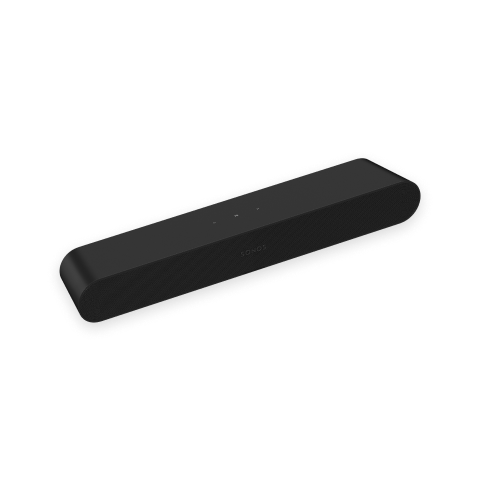
Kompaktní soundbar pro hudbu, TV a další—
- Rychlé a snadné nastavení, stačí pouze jeden kabel k připojení k vaší TV.
- Skvělý zvuk pro menší prostory—všestranný design umožňuje umístit jej na skříňku, připevnit na zeď nebo vložit do TV stolku.
- Streamujte hudbu, rádio, podcasty a další, když je TV vypnutá.
- Rozšiřitelný. Přidejte Sub a dva reproduktory Sonos, například One, pro 5.1 prostorový zvuk.
- Ovládejte svůj systém Sonos pomocí aplikace Sonos (pro Android a iOS).
- Viz Nastavení, až budete připraveni přidat Ray do svého systému Sonos.
Ovládací prvky a kontrolky
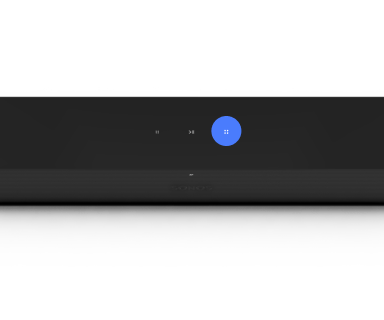 | Ovládání hlasitosti | Klepněte pro malé úpravy nebo klepněte a podržte pro rychlou změnu hlasitosti:
Poznámka: Můžete také použít aplikaci Sonos nebo dálkový ovladač od TV. |
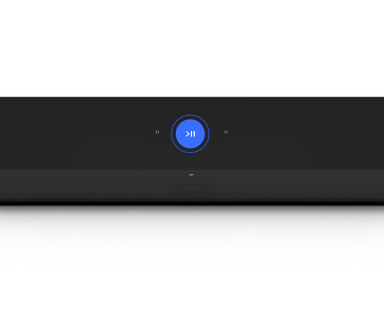 | Přehrát/ Pozastavit | Klepnutím přehrajete nebo pozastavíte zvuk. |
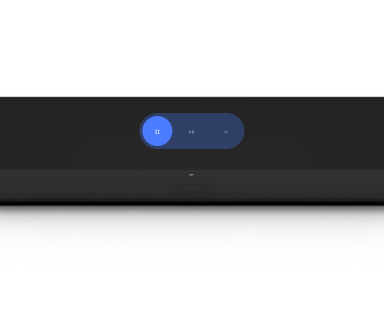 | Další/ Předchozí |
Poznámka: Při poslechu rozhlasové stanice nelze přeskočit vpřed ani se vrátit zpět. |
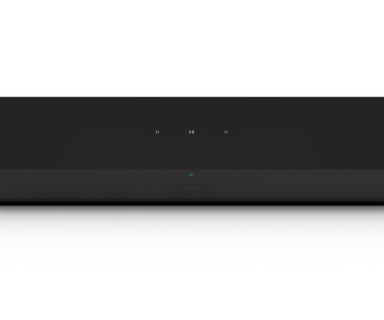 | Světelná kontrolka stavu | Zobrazuje připojení produktu k WiFi, indikuje, když je zvuk ztlumen, a signalizuje chyby.Zjistěte více |
Panel konektorů
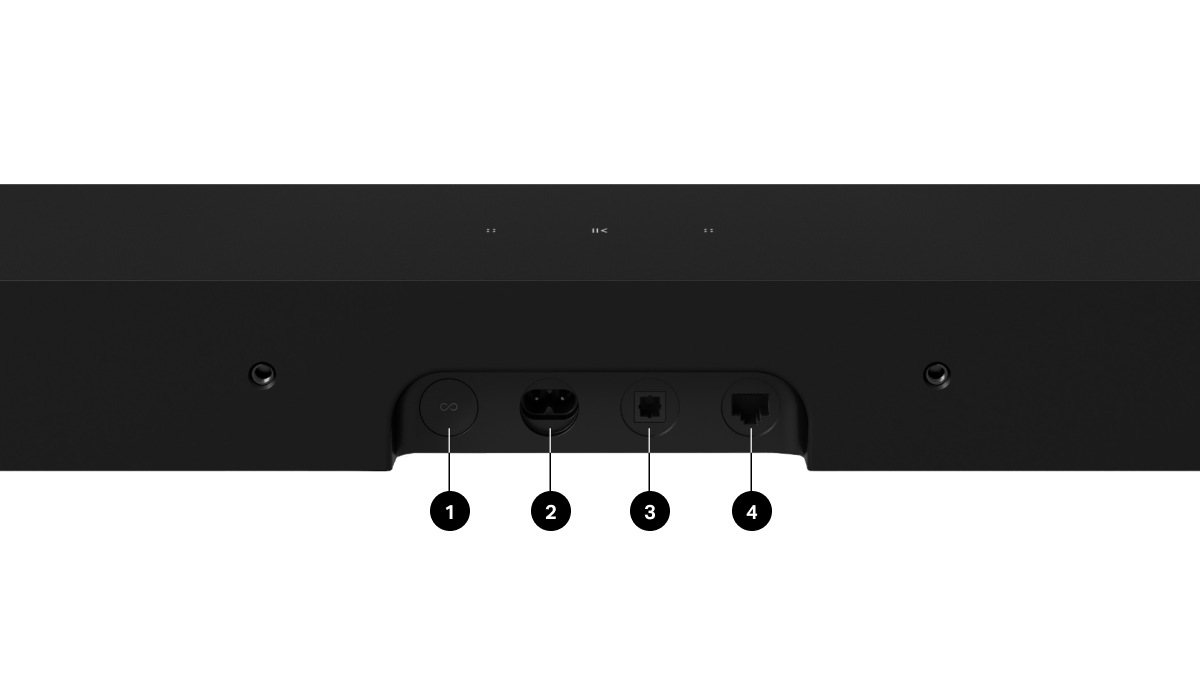
1 | Tlačítko Sloučit | Stiskněte pro připojení během nastavení. |
2 | Vstup střídavého napájení (síť) | Použijte pouze přiložený napájecí kabel (použití napájecího kabelu třetí strany zruší vaši záruku). |
3 | Optický port | Použijte pro připojení soundbaru k vaší televizi. |
4 | Ethernetový port | Použijte ethernetový kabel, pokud se chcete připojit k routeru, počítači nebo k zařízení síťového úložiště (NAS). (volitelné) |
Vyberte umístění
Ray můžete připevnit na zeď nad nebo pod vaši televizi, nebo jej umístit do nebo na TV stolek.
Umístění na TV stolek
- Umístěte horizontálně na stabilní a rovný povrch alespoň 50 mm od televize.
- Nestavte vertikálně ani na bok.
- Neblokujte IR senzor televize.
- Pokud jej umístíte na poličku, dejte jej dopředu a ponechte minimálně 50 mm mezeru na obou stranách pro nejlepší kvalitu zvuku.
- Ponechte nad Ray minimálně 25 mm prostoru, abyste mohli ovládat dotykové ovládání. Pro nejlepší kvalitu zvuku ponechte oba konce Ray alespoň 25 mm od zdi nebo jiné překážky.
- Ujistěte se, že dotykové ovládání směřuje nahoru.
Nástěnný držák
Soundbar můžete připevnit na zeď pomocí kompatibilního nástěnného držáku. Doporučujeme speciálně navržený Sonos Ray Wall Mount (prodává se samostatně). Podívejte se na Nástěnný držák pro více informací.
Připojte kabely
Než začnete
- Odpojte stávající zařízení domácího kina nebo prostorového zvuku od televize.
- Připojte veškerá externí zařízení, jako set-top box nebo DVD přehrávač, přímo do vaší televize.
- Zapněte televizi.
1 | Připojte napájecí kabel a zapojte soundbar. Poznámka: Použijte pouze přiložený napájecí kabel (použití napájecího kabelu třetí strany zruší vaši záruku). | 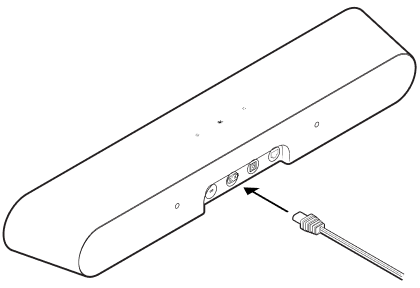 |
2 | Sejměte ochrannou krytku a poté připojte optický kabel (je součástí balení) do optického portu na zadní straně vašeho soundbaru. | 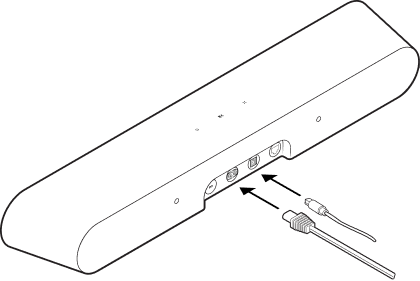 |
3 | Sejměte ochranný kryt a poté připojte optický kabel do optického digitálního výstupu (OUT) vaší televize. | 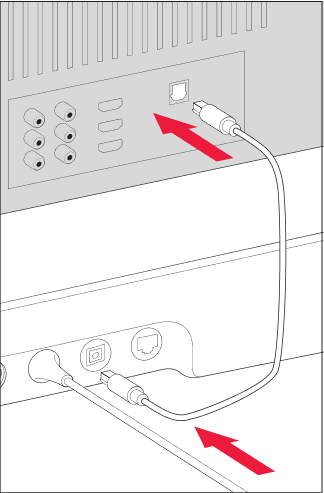 |
Domácí kino
Produkty Sonos pro vaši TV poskytují plnohodnotný zvuk jako v kině a přehrávají také hudbu. Vytvořte domácí kino přidáním páru zadních surroundů a Sub .
Nastavení domácího kina
Použijte aplikaci Sonos k úpravě nastavení zvuku nebo změně způsobu, jak váš domácí kino reproduktor spolupracuje s vaší TV.
Synchronizace dialogu TV | Pokud je zvuk televize nesynchronizovaný s obrazem, můžete upravit zpoždění zvuku (lip sync) v nastavení místnosti.Zjistěte více |
Zpoždění zvuku skupiny | Pokud zaznamenáte problémy se zvukem při přehrávání ve skupině, můžete toto nastavení upravit.Zjistěte více |
Automatické přehrávání TV | Automatické přehrávání TV—pokud při zapnutí televize přehráváte hudbu nebo jiný obsah, zvuk se automaticky přepne na audio z televize (výchozí nastavení). Pokud si to nepřejete, vypněte Automatické přehrávání TV v nastavení místnosti. Odebrat ze skupiny při automatickém přehrávání—pokud je váš domácí kino reproduktor při zapnutí televize ve skupině s jinými produkty, automaticky se ze skupiny odebere (výchozí nastavení). Pokud si to nepřejete, vypněte Odebrat ze skupiny při automatickém přehrávání v nastavení místnosti. |
Vylepšení řeči | Usnadňuje slyšení dialogů v televizi. Zjistěte více |
Noční zvuk | Zvýrazňuje tiché zvuky a snižuje intenzitu hlasitých zvuků. Zapněte pro snížení hlasitosti při zachování správné rovnováhy a rozsahu.Zjistěte více |
Použít IR | Povolit ovládání Sonos pomocí IR dálkového ovladače. |
Nastavení dálkového ovládání | Během nastavení naprogramujete dálkový ovladač. Kdykoli můžete naprogramovat jiný dálkový ovladač.Zjistěte více |
Nastavit surround reproduktory
Je snadné proměnit dva reproduktory Sonos (stejný model) nebo Sonos Amp a vaše oblíbené reproduktory jiné značky na samostatné pravé a levé kanály pro vaše domácí kino.
- Umístěte každý reproduktor pro prostorový zvuk asi 3 metry od vašeho oblíbeného poslechového místa a natočte je směrem k sedací oblasti.
- Přejděte do Nastavení
 .
. - Vyberte místnost se soundbarem a zvolte Přidat prostorové reproduktory, abyste mohli začít.
Poznámka: Pokud seskupíte místnosti nebo vytvoříte stereo pár, nebudete mít prostorový zvuk.
Nastavení prostorového zvuku
Během instalace je prostorový zvuk optimalizován pro vaši místnost. Tato nastavení jsou nastavitelná:
Obklopující zvuk | Zapnout prostorový zvuk Zapnuto nebo Vypnuto . |
Úroveň TV | Nastavte hlasitost prostorového zvuku pro audio televize. |
Úroveň hudby | Upravit hlasitost prostorového zvuku pro hudbu. |
Přehrávání hudby | Ambientní (jemné) nebo Plné (hlasitější, celé spektrum). Neplatí pro přehrávání hudby Dolby Atmos. |
Trueplay™
Každá místnost je jiná. Ladění Trueplay měří, jak se zvuk odráží od stěn, nábytku a dalších povrchů v místnosti, a poté jemně doladí váš reproduktor Sonos, aby zněl skvěle bez ohledu na to, kde jste ho umístili.
Trueplay funguje na mobilních zařízeních iOS s operačním systémem iOS 8 nebo novějším. Během ladění se budete pohybovat po místnosti s mobilním zařízením v ruce.
- Vyberte Nastavení .
- Vyberte produkt, který chcete naladit.
- Vyberte Trueplay pro zahájení.
Pokročilé ladění
Pokročilé ladění je individuální a přesné. Trvá přibližně 5 minut a využívá mikrofon na zařízení iOS (s iOS 8 nebo novějším), takže se budete pohybovat po místnosti, zatímco zvuk je jemně laděn pro váš prostor.
Poznámka: Pokročilé ladění je nejlepší volbou pro velké místnosti (otevřené prostory mohou zažívat méně přesné ladění).
Nastavení produktu
Můžete přizpůsobit produkty Sonos svému okolí.
- Přejděte do Nastavení .
- Vyberte produkt.
Název místnosti | Pokud přesunete svůj reproduktor do nové místnosti, můžete změnit jeho název v Nastavení . |
Vypnout WiFi (není dostupné pro Sonos Era 100, Era 300 nebo přenosné produkty) | Můžete vypnout WiFi vašeho reproduktoru, když je připojen k vaší síti pomocí ethernetového kabelu. To snižuje spotřebu energie a může zlepšit připojení pro reproduktory s kabelovým připojením. Poznámka: WiFi je vypnutá pro Era 100 a Era 300, když připojíte Sonos Combo Adapter pomocí ethernetového kabelu. |
Ekvalizér | Produkty Sonos jsou dodávány s přednastavenými ekvalizačními nastaveními. Můžete změnit zvuková nastavení (basy, výšky nebo hlasitost) podle svých osobních preferencí.Zjistěte více |
Trueplay | Trueplay přizpůsobuje zvuk vašemu prostředí a obsahu. Přenosné produkty se mohou naladit automaticky. Zjistěte více |
Limit hlasitosti | Můžete nastavit maximální hlasitost pro každou místnost. Zjistěte více |
Světelná kontrolka stavu | Zobrazuje připojení reproduktoru k WiFi, indikuje, když je zvuk ztlumen, a signalizuje chyby. Zjistěte více Poznámka: Pokud je světlo rušivé, můžete ho vypnout v Nastavení . |
Dotykové ovládání | Můžete deaktivovat dotykové ovládání na vašem reproduktoru. Můžete to chtít udělat, aby se zabránilo tomu, aby dítě nebo zvědavé zvíře náhodně upravovalo přehrávání nebo hlasitost. Zjistěte více |
Úspora baterie (pouze pro přenosné produkty) | Pro úsporu baterie můžete nastavit, aby se váš přenosný reproduktor automaticky vypnul místo přechodu do režimu spánku. V aplikaci Sonos se neobjeví, dokud nebude znovu zapnut. |
Line-In (Produkty Sonos s možností line-in) | Když je k produktu Sonos připojen projektor, gramofon, stereo nebo jiné audio zařízení, můžete upravit tyto nastavení vstupu:
|
Příslušenství
Najděte si dokonalé příslušenství pro svůj systém Sonos, které bude dokonale pasovat k vašim produktům Sonos.
Pro kompletní výběr stojanů, nástěnných držáků, nabíječek a kabelů kompatibilních s produkty Sonos se podívejte na Příslušenství na našich webových stránkách.
Nástěnný držák
Použijte montážní sadu na zeď pro Ray (prodává se samostatně, k dispozici na sonos.com ). Je navržena pro montáž na rovnou stěnu.
Pokyny
- Nechte mezi Ray a vaší TV dostatek místa, abyste mohli pohodlně ovládat dotykové ovládání na Ray.
- Pro nejlepší kvalitu zvuku ponechte oba konce Ray alespoň 30 cm od stěny nebo jiné překážky.
Obsah montážní sady
- Nástěnný držák
- 2 krátké upevňovací šrouby
- 2 hmoždinky do zdi
- 2 šrouby do zdi
Co budete potřebovat
- Tužka
- Šroubovák s křížovou hlavou
- Vrtačka (pokud je potřeba pro místo instalace)
- Měřicí nástroj
- Vodováha
- Detektor trámů (volitelné)
| Nástěnný držák | Předvrtejte | Použijte hmoždinky do zdi | Použijte šrouby |
|---|---|---|---|
Dřevěný trám | Bit 3 mm (1/8") | Ne | Ano |
Sádrokarton (bez trámu) | vrták 8 mm | Ano | Ano |
Tvrdá sádrokartonová deska nebo dvojitá deska | vrták 8 mm | Ano | Ano |
Sádrokarton | vrták 8 mm | Ano | Ano |
Beton nebo cihla | Vrták 8 mm | Ano | Ano |
Nastavit
1 | Pokud je vaše televize připevněná na zdi, zarovnejte horní okraj držáku se spodní částí televize a ponechte mezi nimi alespoň 2,5 palce (64 mm). | 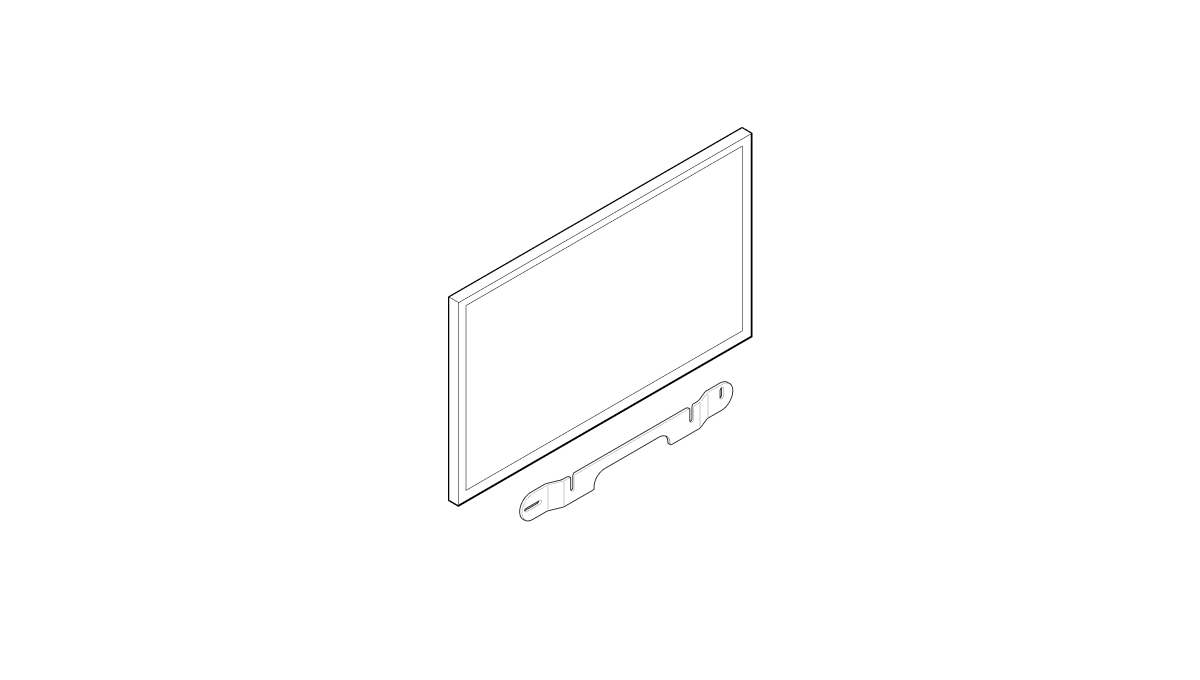 |
2 | Označte umístění šroubů a držák odstraňte. | 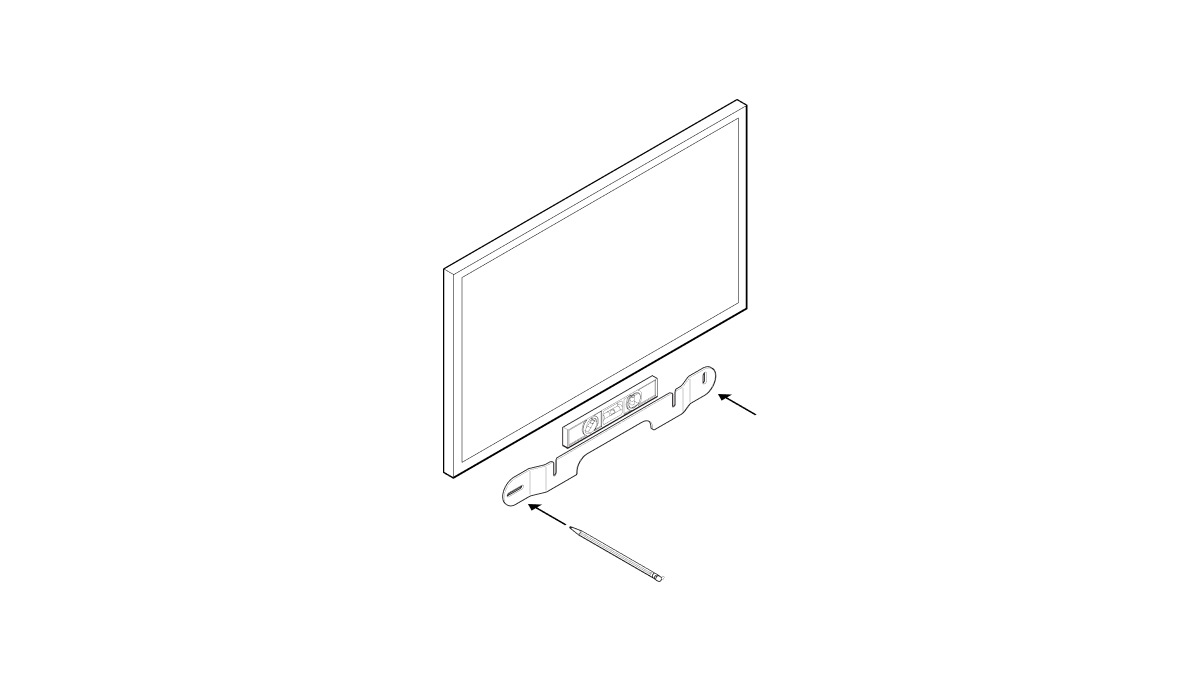 |
3 | Pokud používáte hmoždinky, použijte vrták o průměru 8 mm k vyvrtání vodicích otvorů, začněte otvorem vlevo. Poté vložte hmoždinky. Nepoužívejte hmoždinky, pokud vrtáte do dřeva nebo plastu. Viz Informace o montáži na stěnu . | 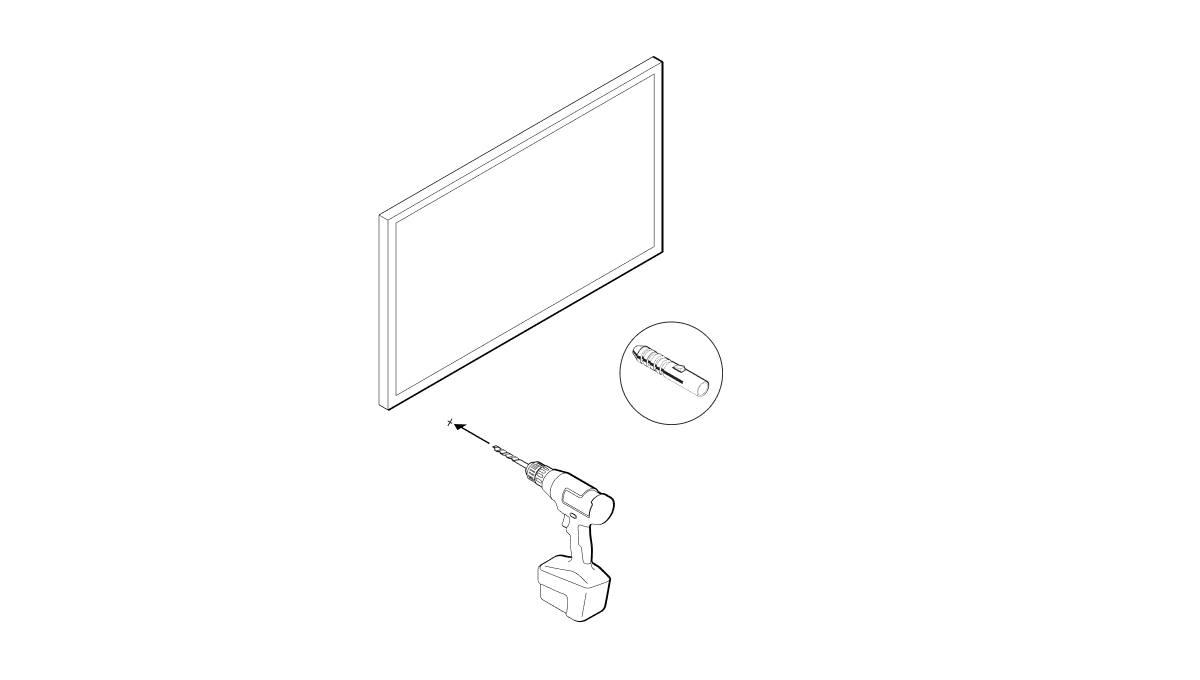 |
4 | Umístěte nástěnný držák přes místa pro šrouby a pomocí vodováhy ověřte přesnost. Pomocí šroubováku Phillips nebo elektrické vrtačky přišroubujte držák ke zdi a ujistěte se, že středový zářez směřuje nahoru. | 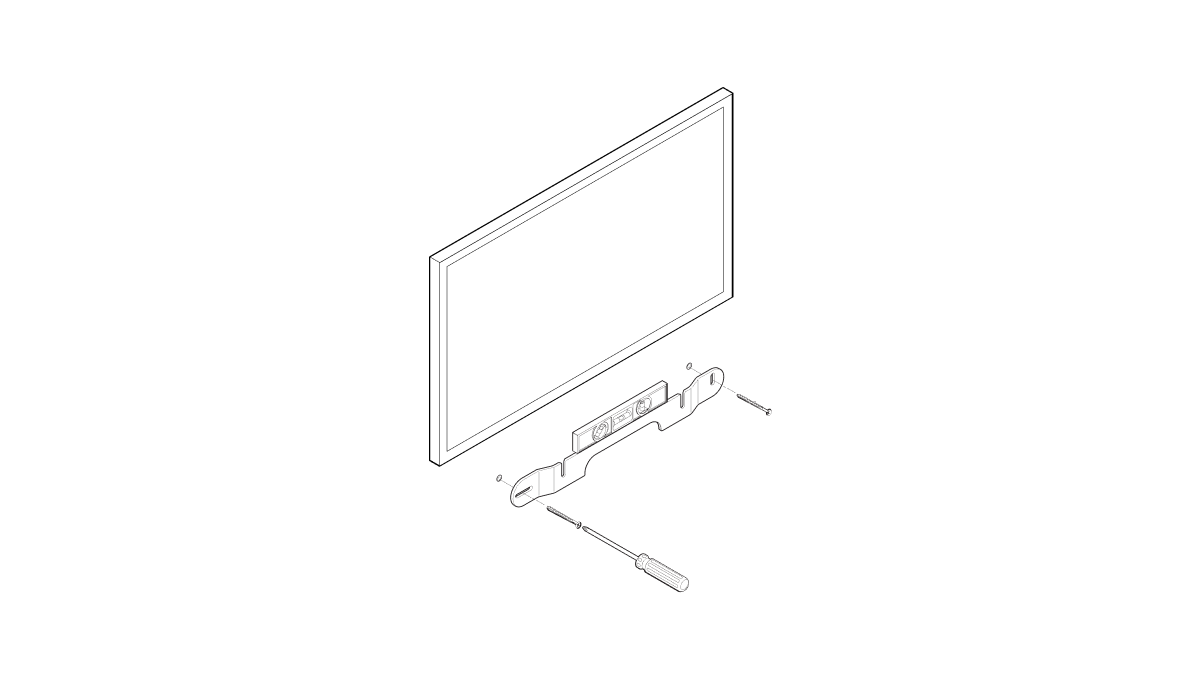 |
5 | Pomocí křížového šroubováku upevněte 2 montážní šrouby na zadní stranu soundbaru a ujistěte se, že jsou zcela dotažené. | 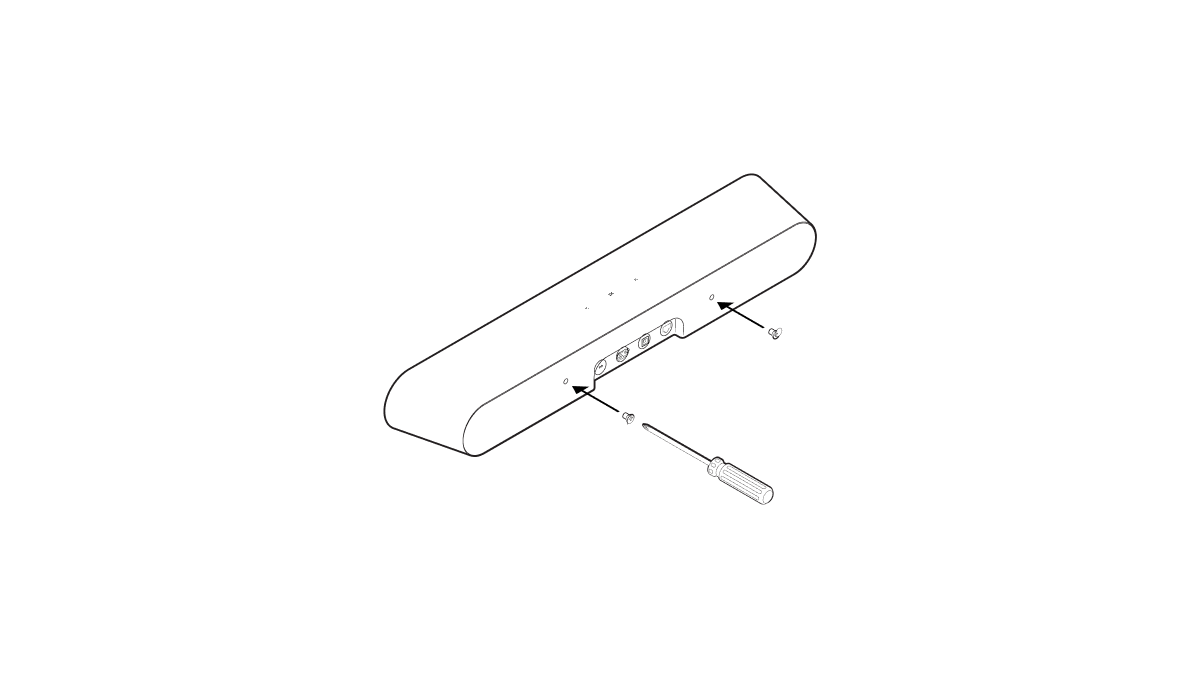 |
6 | Sejměte ochrannou krytku z optického kabelu, poté připojte napájecí a optický kabel do zadní části soundbaru. | 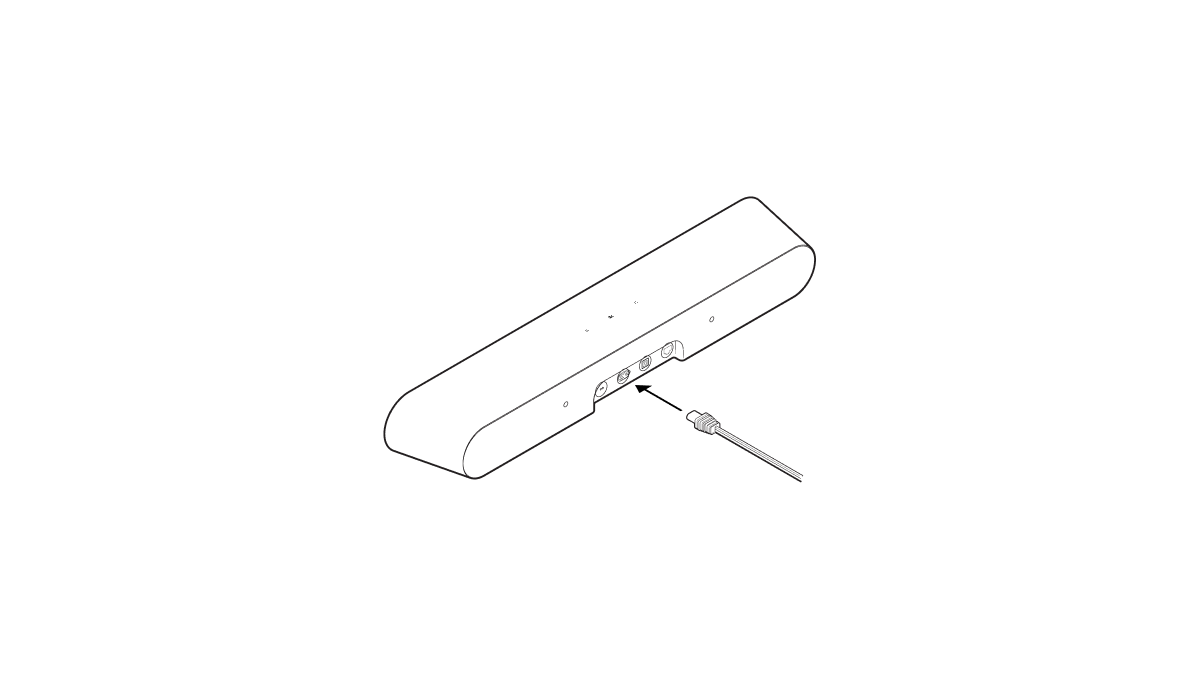 |
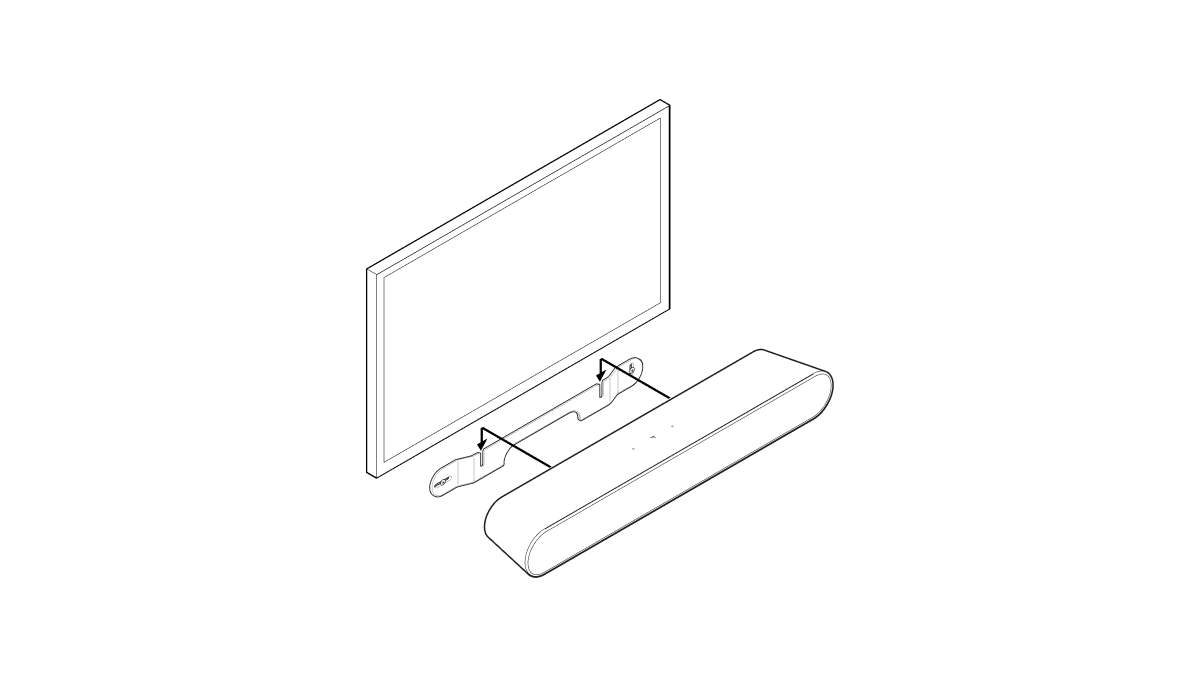
7 | Posuňte soundbar dolů tak, aby upevňovací šrouby zapadly do otvorů na nástěnném držáku. | |
Specifikace
| Funkce | Popis |
|---|---|
Audio | |
Zesilovače | Čtyři digitální zesilovače třídy D. |
Woofery | Dva plnorozsahové woofery zajišťují věrné přehrávání středních vokálních frekvencí i hlubokých, bohatých basů. |
Výškové reproduktory | Dva výškové reproduktory vytvářejí čistou a jasnou odezvu vysokých frekvencí. |
Audio porty | Dva mikro porty s proprietární technologií proti zkreslení. |
Nastavitelný ekvalizér | Použijte aplikaci Sonos k úpravě basů, výšek a hlasitosti. |
Software | |
Sonos S2 | Nastavte a ovládejte pomocí nejnovější generace aplikace Sonos. |
Apple AirPlay 2 | Funguje s AirPlay 2 na zařízeních Apple s iOS 11.4 a vyšším. |
Trueplay | Dynamicky ladí reproduktor podle jedinečné akustiky místnosti nebo prostoru (vyžaduje zařízení iOS). |
Vylepšení řeči | Zapněte toto nastavení domácího kina v aplikaci Sonos pro ještě jasnější dialogy v televizi. |
Noční zvuk | Zapněte toto nastavení domácího kina pro snížení intenzity hlasitých zvukových efektů z televize. |
Systémové požadavky | Televize s optickým digitálním audio výstupem, širokopásmovým internetem a aplikací Sonos. |
Obecné | |
Rozměry (V x Š x H) | 2,79 × 22,00 × 3,74 palce (71 × 559 × 95 mm) |
Barvy | Černá, bílá |
Dokončit | Matný |
Hmotnost | 1,95 kg |
Světelná kontrolka stavu reproduktoru | Zobrazuje připojení reproduktoru k WiFi, označuje ztlumení hlasitosti a signalizuje chyby. |
Provozní teplota | 0 °C až 40 °C |
Skladovací teplota | -20 °C až 50 °C |
Ovládání | Použijte dálkový ovladač TV s IR (infračerveným přenosem), dotykové ovládání nebo aplikaci Sonos. |
CPU | Čtyřjádrový; 1,4 GHz A-53 |
Montáž | Závitový montážní otvor M5 |
Power & Connectivity | |
Napájecí zdroj | Automatické přepínání 100–240 V, 50–60 Hz, 2,0 A AC univerzální vstup. |
WiFi | Použití Sonos S2: Připojuje se k Wi-Fi pomocí jakéhokoli routeru s podporou 802.11a/b/g/n/ac/ax 2,4/5 GHz. Aktivace/deaktivace Wi-Fi:
(Zakázání Wi-Fi je dostupné pouze pokud Ray má ethernetové připojení.) |
Optický | Použijte přiložený optický kabel k připojení soundbaru k optickému digitálnímu audio výstupu vaší televize. |
Ethernet | Jeden port pro přímé připojení k vašemu routeru (volitelné). |
Infračervený přijímač | Synchronizuje se s dálkovým ovladačem vaší TV pro zjednodušené ovládání. |
Podporovaná zařízení | Připojuje se k televizi pomocí optického kabelu. Přehrává zdroje připojené k televizi, včetně set-top boxů a herních konzolí. |
- Specifikace mohou být změněny bez předchozího upozornění.
Důležité bezpečnostní informace
- Přečtěte si tyto pokyny.
- Tyto pokyny uschovejte.
- Věnujte pozornost všem upozorněním.
- Následujte veškeré pokyny.
- Nepoužívejte toto zařízení v blízkosti vody.
- Čistěte pouze suchým měkkým hadříkem. Čisticí prostředky pro domácnost nebo rozpouštědla mohou poškodit povrchovou úpravu vašich produktů Sonos.
- Neblokujte žádné větrací otvory. Nainstalujte v souladu s pokyny výrobce.
- Neinstalujte zařízení v blízkosti zdrojů tepla, jako jsou radiátory, tepelné rošty, kamna nebo jiná zařízení produkující teplo.
- Chraňte napájecí kabel před šlápnutím nebo sevřením, zejména u zásuvek, přípojek a v místě, kde vystupují ze zařízení.
- Používejte pouze doplňky/příslušenství určené výrobcem.
- Během bouřky nebo při dlouhodobém nepoužívání toto zařízení odpojte.
- Tento produkt nemá žádné díly, které by mohl uživatel opravovat. Neotevírejte, nerozebírejte a nepokoušejte se jej opravit nebo vyměnit jakékoli komponenty. S veškerým servisem se obraťte na kvalifikovaný personál Sonos. Servis je vyžadován, pokud bylo zařízení jakýmkoli způsobem poškozeno, například je poškozen napájecí kabel nebo zástrčka, byla na něj vylita kapalina nebo do něj spadly předměty, zařízení bylo vystaveno dešti nebo vlhkosti, nefunguje normálně, nebo spadlo.
- Elektrická zásuvka by měla být snadno dostupná pro odpojení zařízení.
- Varování: Pro snížení rizika požáru nebo úrazu elektrickým proudem nevystavujte toto zařízení dešti nebo vlhkosti.
- Nevystavujte přístroj kapající nebo stříkající vodě a neumisťujte na zařízení předměty naplněné tekutinami, jako jsou vázy.