サウンドシステムをSonosに移行する方法
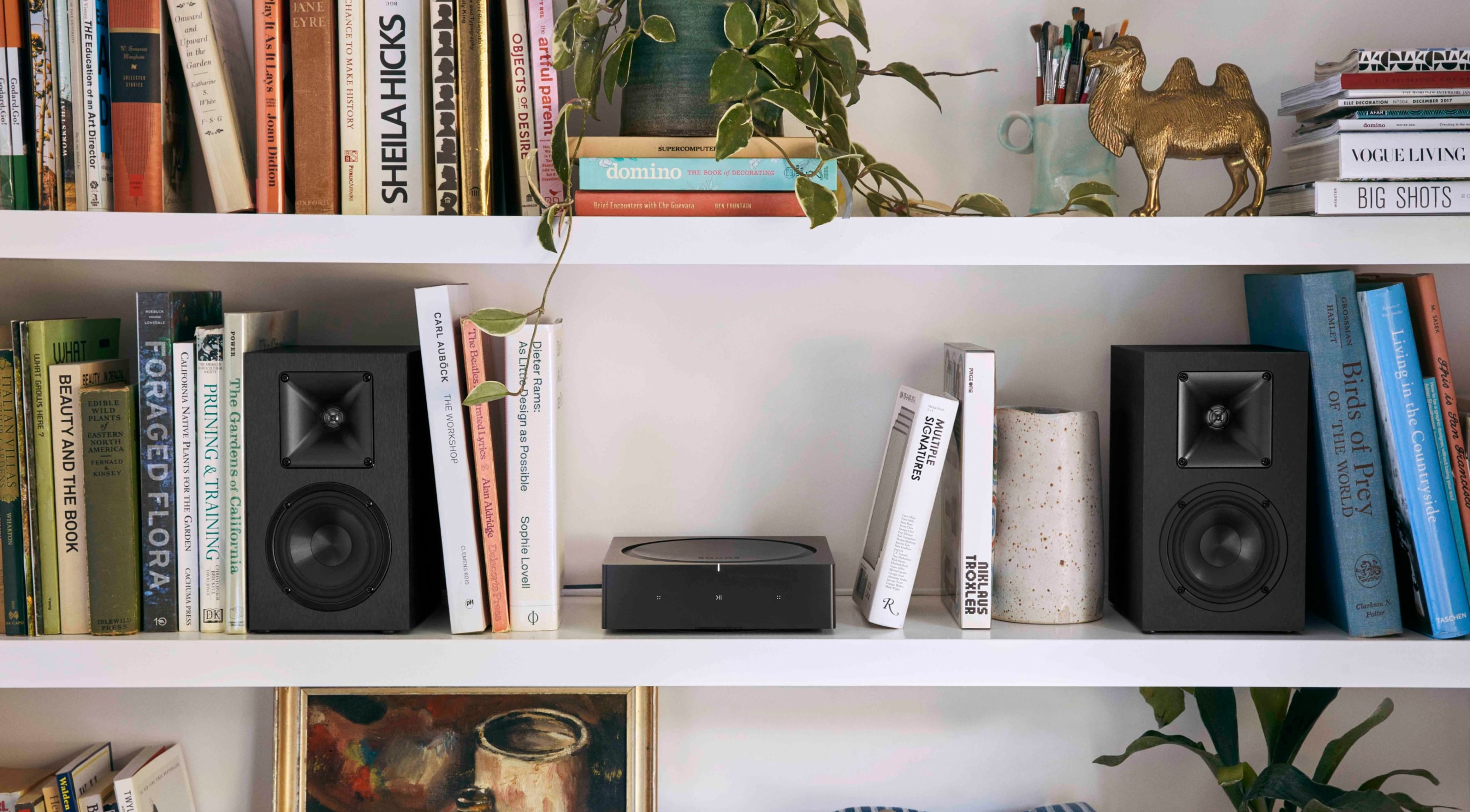
本格的なホームオーディオを楽しんでいる方なら、自宅にはすでにいくつかのオーディオ機器が設置されていることでしょう。レシーバーやターンテーブル、複数のスピーカー、またはシステム一式をそろえている方も多いはず。そのため、既存の環境にSonos製品をどう追加すればよいか迷ってしまうケースは少なくありません。また、現在のシステムから、家中どこでも高音質なワイヤレスストリーミングが楽しめるSonosサウンドシステムへの移行について、知りたい点や疑問点がある方もいるかと思います。
従来型の有線サウンドシステムをSonosへアップグレードするユーザーは少なくありません。Sonosには、そのために開発された専用製品もラインアップされています。今お使いのスピーカーをそのまま活かしたい場合は、Sonos Ampをパッシブスピーカーに接続することで、Wi-Fiまたはイーサネット経由で他のSonosシステムとシームレスに連携できます。また、長年使い慣れたステレオやレシーバーを残したい方には、Sonos Portが最適です。既存のオーディオ機器でSonosのストリーミングを楽しめるほか、柔軟なライン入力・出力や、Sonosアプリからシステム全体をコントロールできる12Vトリガー機能にも対応しています。
既存のサウンドシステムをSonosにアップグレードする理由は、人によってさまざまです。高音質にこだわる人もいれば、家のどこにいても音楽を楽しめる便利さに魅力を感じる人もいます。この記事では、今のオーディオ環境をさらに快適にするために、どのSonos製品を選べばいいのかをわかりやすくご紹介します。
従来型サウンドシステムをSonosでアップグレードさせる理由
従来のサウンドシステムには、現在の基準でも高く評価できる音質を備えたものが多く存在します。しかし、その設計は現代のリスニング環境に最適化されているとは言えません。
今ではストリーミングで音楽を聴くのが当たり前になっていますが、従来のサウンドシステムの多くはこれを前提に設計されていません。スマートフォンやノートPCなどのワイヤレスデバイスと接続するには、追加機器や煩雑な設定作業が必要になることがよくあります。
さらに、従来のサウンドシステムでは、テレビ、AVレシーバー、ターンテーブルなど複数機器を個別に操作したり、入力ソースを切り替えたりする煩わしさがあります。また、ワイヤレスマルチルーム環境を前提としていないため、有線システムを別の部屋へ拡張するにはコスト高になり、複雑な設置作業が必要になってしまう場合もあります。
Sonosは、ホームオーディオの世界にワイヤレスという革新的な楽しみ方をもたらしたパイオニアで従来型の有線サウンドシステムでは実現できなかったことを全て成し遂げました。たとえば、Wi-Fiやイーサネットを使って家中どこでも音楽を再生できる機能、主な音楽配信サービスへの対応、さらに、すべての部屋をひとつのアプリでまとめて操作できる操作性などが挙げられます。
サウンドシステムをSonosに「移行する」とは?
サウンドシステムをSonosへ移行する際も、今ある機器を全部買い替える必要はありません。長年使い続けてきたスピーカーやコンポーネントを活かしながらSonosにつなげることで、すべての機器をまとめて簡単に管理できるようになります。
Sonosのエコシステムは、Sonos製品だけでなく、お持ちの外部機器とも一緒に使えるように設計されているため、今お使いの有線パッシブスピーカーやターンテーブル、大切に使ってきたオーディオ機器を手放す必要はありません。Sonosを導入するメリットは、既存システムを置き換えることではなく、その性能と利便性をアップグレードすることにあります。
Sonosシステムへの移行を検討されているなら、現在のオーディオ環境の中でどのコンポーネントをSonosシステムに取り入れたいかを整理することから始めましょう。

ステップ1:現在お使いのサウンドシステムを確認する
まずは、現在のサウンドシステムを把握してみましょう。既存の環境を把握することで、Sonos導入時にどのコンポーネントを活かしながらシステムを構築していくべきか判断しやすくなります。
一般的なサウンドシステムでは、パッシブスピーカーが使われていることがよくあります。「パッシブ」と呼ばれる理由は、スピーカー内部にアンプを内蔵しておらず、オーディオ信号を自ら増幅できないためです。そのため、音声を再生するには外部アンプやAVレシーバーとの有線接続が必要になります (なお、お使いのスピーカーがアクティブかパッシブかわからない場合は、電源コンセントを必要としないものはパッシブスピーカーである可能性が高いです)。
また、お使いのシステムには、すでにアンプやステレオレシーバーが含まれている場合もあります。前述の通り、アンプはスピーカーへ送るオーディオ信号を増幅する役割を担います。アンプはレシーバーに内蔵されている場合が多く、複数の音源の切り替えやシステム全体のサウンド調整を行うなど、オーディオシステムの中心的な役割を果たします。
すでにお持ちかもしれないコンポーネント:
ステップ2:最適なSonos製品を選ぶ
どのSonos製品が最適であるかは、すでにお持ちの機器によって大きく左右されます。特に、既存のシステムの中心となる機器がパッシブスピーカーなのかステレオレシーバーなのか、あるいはその両方であるかによって変わります。
なお、スピーカーのみを残してレシーバーをアップグレードしたり、逆にレシーバーだけを残してスピーカーを買い替えたりすることも可能です。既存のコンポーネントに満足されているのであれば、新しい製品に買い替える必要はありません。ただし、次のレベルへ引き上げたい方には、その期待に応えるSonos製品をご用意しています。

Sonos Amp:パッシブスピーカーのコントロールに最適
Sonos Ampは、お使いのパッシブスピーカーをSonosシステムへ組み込むための最適な製品です。
Sonos Ampは、有線スピーカーを駆動するだけでなく、ターンテーブルやCDプレーヤーなどのオーディオ機器をライン入力経由で接続できる柔軟性も備えています。さらに、家中のSonosスピーカーとワイヤレスで連携することで、既存のパッシブスピーカーをマルチルームオーディオシステムの一部として活用できるようになります。また、HDMI ARCにも対応しているため、テレビと直接つないで本格的なホームシアターを楽しむこともできます。

Sonos Port:既存のアンプやレシーバーに最適
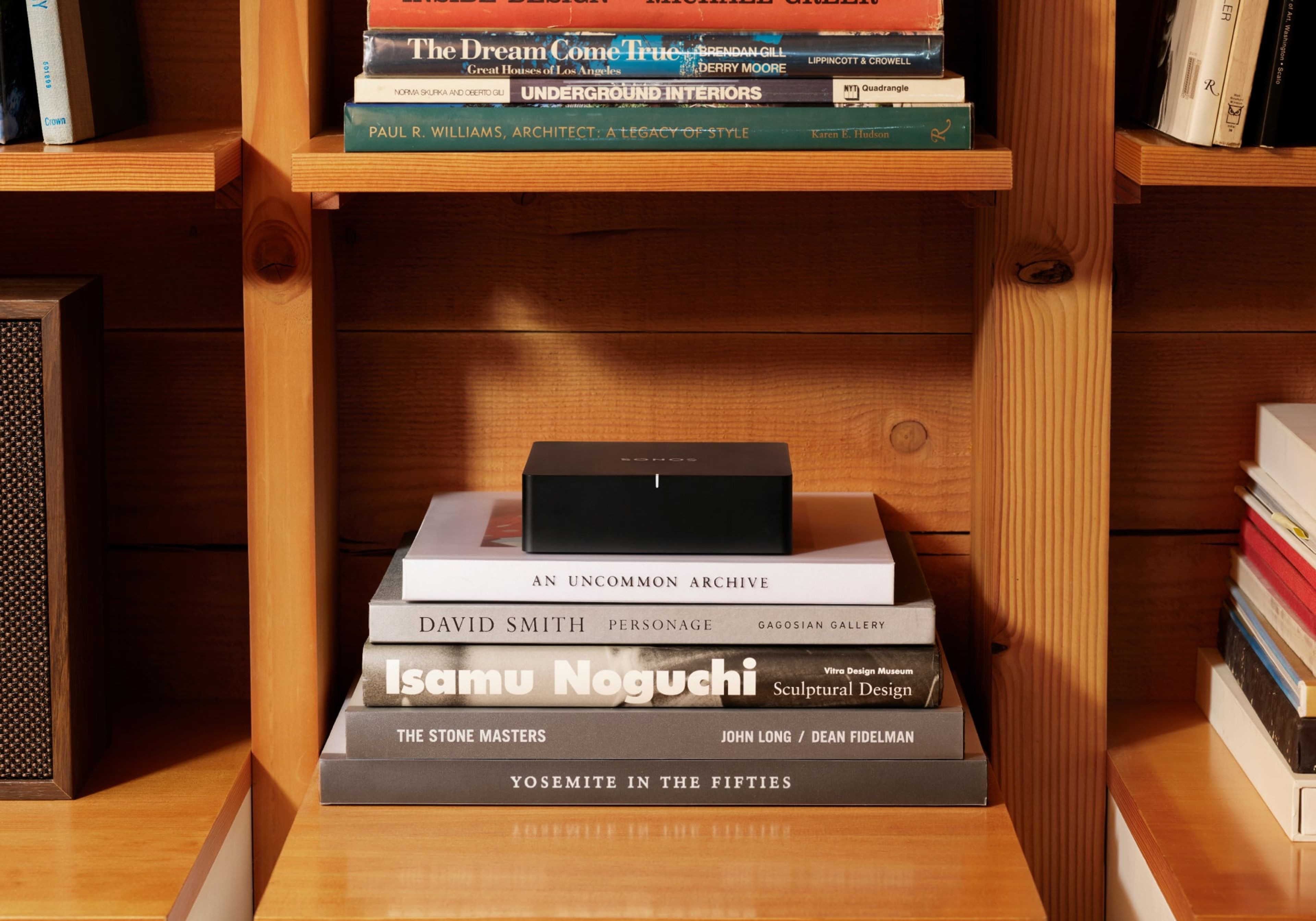
Sonos Portを使えば、アンプやステレオレシーバーなど現在お使いのオーディオ機器に接続して、Sonosのストリーミングを楽しめるようになります。また、システムの一部や全部が他社製機器でも問題なく、Sonosのネットワークに組み込むことができます。さらに、あとからSonosスピーカーを追加して、家中へ音楽環境を広げていくことも可能です。
Sonos Ampと同様に、Sonos Portもシステムの中心となる製品です。ホームネットワークを通じてすべてのコンポーネントをつなぎ、スムーズなサウンド体験を実現します。ライン入力・出力の両方に対応しているため、既存のアンプやレシーバーだけでなく、ターンテーブルやCDプレーヤーなどのアナログ音源機器とも接続できます。
Sonos Portに搭載された12Vトリガー出力は、既存のオーディオシステムをSonosへ統合する際に特に便利な機能です。12Vトリガー入力対応のアンプへ直接接続しておけば、Sonosアプリで音楽の再生を開始した瞬間にアンプがスタンバイ状態から自動的に起動します。このため「再生」を押してから実際に音が出るまでの待ち時間が減り、特別な操作をしなくてもアンプをSonosシステムへ自然に統合できるようになります。
ステップ3:システムをSonosに接続する
アプリの指示に従うだけで新しいコンポーネントをSonosシステムに接続できるので、とても簡単です。
Sonos Ampに接続するには:
- パッシブスピーカーは、標準的なスピーカーケーブル(12~16 AWG推奨)を使用して直接Sonos Ampに接続します。Sonos Ampに付属する2つのカスタム設計のネジ式バナナプラグは、スピーカーケーブルの先端に取り付け、最高のサウンドを再生するために最適化されます。
- テレビやモニターは、HDMI ARC入力でSonos Ampに接続します。
- アンプ内蔵ターンテーブルやその他のオーディオ出力機器は、ライン入力でSonos Ampに接続します。接続には適切なケーブルが必要です。再生機器に1/8インチ(3.5mm)の出力ポートが付いている場合は、1/8インチ(3.5mm) - RCAオーディオケーブル(別売り)が必要です。RCA出力の場合は、RCAケーブル(別売り)が必要になります。
- 電源につないだサブウーファーは、標準的なRCAケーブルを使用してSonos Ampの「SUB」出力端子に接続します。
Sonos Portに接続するには:
- レシーバーとアンプは、デジタル同軸ケーブル(別売り)を使用して、Sonos Portの同軸デジタルオーディオ出力と、アンプ内蔵のオーディオ機器のオーディオ入力を接続します。
- アンプ内蔵ターンテーブルやその他のオーディオ出力機器は、付属のRCAオーディオケーブルでSonos Portに接続します。
Sonos AmpとSonos Portのどちらを使用する場合でも、インターネット接続が必要になります。どちらもWi-Fi接続に対応していますが、より安定性と信頼性を重視する場合は、イーサネットケーブル(別売り)を使用してルーターへ直接接続する方法がおすすめです。
すべての機器が接続され、オンになったらSonosアプリを開き、簡単な手順に従って設定を完了します。
ステップ4:マルチルームオーディオに拡張する
Sonosアプリでは、各コンポーネントを特定の部屋に割り当てたり、部屋をグループ化してマルチルームオーディオ再生を設定したりすることもできます。
これは、従来のサウンドシステムをSonosへ移行する最大の魅力の一つと言えるでしょう。スピーカーを家のさまざまな場所に設置してSonosアプリへ接続すれば、ホームネットワーク上ですべてのスピーカーを連携させることができます。
Sonosアプリでマルチルームオーディオシステムを構築するのは簡単で、カスタマイズしても楽しめます。たとえば、ご自宅で頻繁に同時再生するスピーカーをグループにまとめることができます。「屋外」と名前を付けてカスタムグループを作り、すべての屋外用スピーカーを一斉に再生したり、あるいは、「来客用」のグループを作り、リビングルームとキッチンで同時再生したりといった使い方が可能です。
Sonosへの移行に関するよくあるご質問
Sonosを他社製スピーカーと併用できますか?
はい。Sonos製品を他社製のパッシブスピーカーと一緒に使用することができます。Sonos Ampを使用してお使いのパッシブスピーカーを駆動させ、Sonosシステムに接続します。
レシーバーを買い替える必要がありますか?
Sonosへ移行する際に、既存のレシーバーを手放す必要はありません。Sonos Portを導入することで、お使いのステレオやレシーバーを活かしたままSonos体験をお楽しみいただけます。音楽ストリーミングに対応するだけでなく、レシーバーを家中のSonosスピーカーとスムーズに連携させることもできます。
Sonosは家全体でのオーディオ再生に向いていますか?
Sonosは、家全体でシームレスに音楽を楽しめるだけでなく、マルチルームオーディオの新たな基準を確立してきました。ホームオーディオ分野をリードする存在として、多様なリスニングスタイルに対応する幅広いマルチルームスピーカーを提供しています。
オーディオ遅延はありますか?
通常、Sonos AmpやSonos Portを使用する際に大きなオーディオ遅延は発生しないはずです。ただし、ライン入力を使用する際にオーディオ遅延が発生する可能性があります。これは、Sonosコンポーネントがライン入力音源とSonosの音声の間にわずかな遅延を発生させて調整することで、オーディオの問題が発生する可能性を減らすためです。
この遅延を最小限にするには、Sonosアプリで「オーディオ遅延」設定を一番低い設定(75ミリ秒)に変更することで調整できます。さらに詳しくは、サポートページにアクセスし、ライン入力設定の調整方法をご覧ください。
後からSonosホームシアターを追加できますか?
はい。いつでもSonosコンポーネントを後から追加して、システムを拡張することができます。ホームシアターを構築するのなら、Sonos Ampが優れたオプションです。Sonos Ampは次の3通りの方法で活用できます。1台で左右のフロントスピーカーを駆動させる方法、2台のSonos Ampを組み合わせて、1台をフロント左右、もう1台をリア左右に割り当てる方法、そしてSonos Arc Ultraのようなプレミアムサウンドバーと併用してリアサラウンドスピーカーを駆動させる方法です。Sonos Amp 1台でフロントスピーカーを駆動させる場合、HDMI-ARCポートのあるテレビか、テレビにHDMI-ARCがない場合は、光オーディオアダプターが必要になります。
一台ずつSonos対応システムに移行
Sonosへの移行は、既存システムを一度に切り替えることではありません。
Sonosへの移行は、システム全体を一新することを前提としていません。愛用しているスピーカーをそのまま活かしながら、Sonosシステムのシンプルさや拡張性も取り入れたいと考える方が多いと思われるので、既存システムを活かしながらSonosを導入できる幅広い製品をご用意しています。
Sonosサウンドシステムは、必要に応じて成長・拡張していけるシステムです。新しいコンポーネントはもちろん、以前からお使いの機器を追加しながら、ご自宅のさまざまな部屋へ柔軟にシステムを広げていくことができ、その可能性はほぼ無限です。複雑な構成や特別なご要望がある場合は、Sonosの専門設置業者へぜひご相談ください。理想のオーディオ環境づくりをサポートいたします。


