Sonosでアナログ盤を聴く
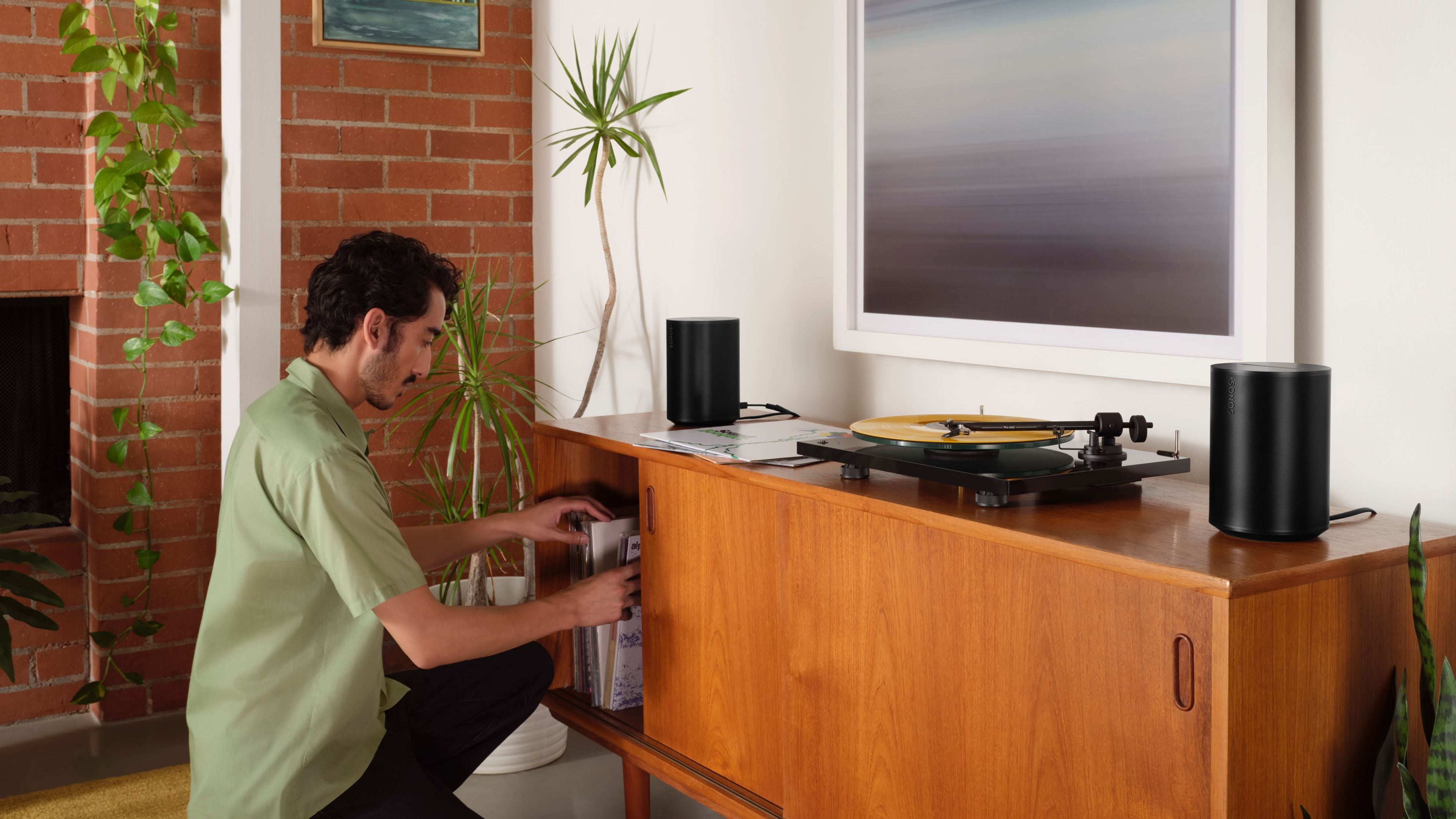
懐かしい針音、体温を感じるような音色、そして美しく重厚な見開きジャケット。レコードをターンテーブルにのせ、静かに針を落とす。何世代にもわたって愛されてきたこの「音楽を聴く儀式」には、デジタルでは決して味わえない抒情的な魅力と、豊かな時間が感じられます。
ストリーミングが主流の現代だからこそ、音質と体験にこだわる人々にとってレコードは格別な存在です。音楽を「所有」し、ジャケットを手に取り、自分のリズムで針を落とす。その豊潤な時間は、デジタルでは決して得られない至高のコレクション体験をもたらします。
デジタルかアナログか、どちらか一方に絞る必要はありません。Sonosなら、膨大なストリーミングサービスを自在に操りながら、ターンテーブルを繋いでレコードの深い音色に浸ることも可能です。現代のスマートな柔軟性と、時代を超えて愛されるアナログ盤の魅力。そのすべてを、一台で叶えます。
大切なレコードをもっと自由に楽しみませんか?このクイックガイドでは、ターンテーブルとSonosを接続するステップを分かりやすくご紹介します。セットアップが完了すれば、アナログ盤特有の温かみのあるサウンドを家中で楽しむことができます。
ステップ1:ターンテーブルをSonosシステムに接続する
いくつかの方法をご紹介します。まず、以下のSonos製品から1つ選択してください。
Sonos Era 300*
Sonos Era 100*
Sonos Era 100 SL*
Sonos Move 2*
Sonos Play*
Sonos Five(+ ステレオミニ - RCA Yオーディオケーブル)
Sonos Amp
Sonos Port
*Sonos Line-In Adapterが必要です。
また、Pro-Ject社製T1 Evo Phonoなどのターンテーブルもご用意ください。フォノプリアンプ搭載の製品をお勧めします。お持ちのターンテーブルにフォノプリアンプが搭載されていない場合は(ほとんどの場合は搭載されていません)、Sonosで最高のアナログ盤のサウンド体験を実現するために対応製品が必要となります。詳細は、Sonosのコミュニティサイトをご覧ください。

Sonos Era 300、Sonos Era 100、およびSonos Era 100 SL
Sonos最高の性能を誇るオールインワンスピーカーにはライン入力ポートが搭載されており、Sonos Line In Adapterを使用して外部音源とSonosシステムを簡単に接続できます。
ライン入力アダプターをスピーカー背面のUSB-C入力に挿し込み、標準的なステレオRCA - 3.5mmケーブルを使用してターンテーブルを接続します。Sonos Era 300とSonos Era 100にはBluetoothでも接続できます(詳細は後述)。

Sonos Move 2とSonos Play
Sonosのポータブルスピーカーの中でも、Sonos Move 2とSonos Playは、Sonos Era 300やSonos Era 100、およびSonos Era 100 SLと同様に、Sonos Line In Adapterと標準的なステレオRCA - 3.5mmケーブルを使用してターンテーブルに接続します。Sonos Move 2とSonos Playは持ち運べるよう設計されているため、ライン入力を使用する際は、BluetoothではなくWi-Fiに接続されていることを確認してください。スピーカーを最大限に活用するには、曲の途中でバッテリー切れにならないよう、また、お出かけ前に確実に充電できるよう、ワイヤレス充電ベースにスピーカーを置いて再生してください。

Sonos FiveとSonos Play:5
スピーカーの背面にあるライン入力ポートを使用して、ターンテーブルをSonos最大のスピーカーに直接接続します。
RCA Yオーディオケーブルの1つのピンをSonos Five/Play:5のライン入力ポートに挿し込み、2つに分かれたピンをターンテーブル背面のL/Rオーディオ出力に色を合わせて接続します。

Sonos Amp
ターンテーブルと他社製スピーカーを持っていて、アンプを持っていない場合は、Sonos Ampを使用してSonosシステムに直接接続できます。
Sonos Ampに付属のステレオRCAオーディオケーブルをご用意ください。白と赤のコネクタ一組をターンテーブルまたはプリアンプの左右のオーディオ出力に挿し込み、もう一組のコネクタをSonos Ampの背面にある左右のオーディオ入力に接続します。

Sonos Port
すでにお気に入りのアンプやスピーカーをお持ちなら、Sonos Portが最適です。愛用されているオーディオアンプはそのままに、Sonos Portを介してアナログ盤のサウンドをマルチルーム再生。既存のシステムをSonosシステムへとスマートに統合します。
Sonos Portに付属のオーディオケーブルを用意し、片側をターンテーブルに接続し、反対側をSonos Portの背面にあるL/R入力に色を合わせて接続します。
ステップ2:Sonosアプリで音源を[ライン入力]に切り替えます。
ライン入力を使用するには、スマートフォンやタブレットでSonosアプリを開き、[参照]タブで[ライン入力]を選択し、ライン入力のソースを選びます。自動再生を設定すれば、レコード針が下りるとSonosシステムがアナログ盤モードに切り替わるようにすることもできます。
ステップ3:スピーカーと部屋を追加する
複数の部屋にSonosデバイスが設置されている場合、Sonosアプリの[部屋]のタブでデバイスをグループ化することで、お気に入りのアナログ盤のサウンドを家中で楽しむことができます。

おまけ:ターンテーブルをBluetoothで接続する
一部の新型のターンテーブルは、Bluetooth接続に対応しているため、有線接続しなくてもBluetooth対応のSonosスピーカーにオーディオを送ることが可能です。
Wi-FiでSonosスピーカーを設定したら、Bluetoothでターンテーブルとペアリングします。スピーカーの背面にあるBluetoothボタンを長押しします。スピーカーをペアリングする準備ができると、チャイムが鳴ってステータスランプが青色に点滅するので、デバイスのBluetooth設定でスピーカーを接続してください。
アナログ盤を再生するためのSonosの設定にヘルプが必要な場合は、急を要する質問への回答も掲載されているSonosのコミュニティサイトをご覧ください。
Sonosでのターンテーブル使用についての詳細はこちら。
アナログ盤のマルチルーム再生についての詳細はこちら。
Sonosでのアナログ盤再生に関するその他のトピックやディスカッションはこちら。


